
Comment ajouter des sondages en direct à ActiveCampaign
Ajoute un sondage en un clic dans tes e-mails ActiveCampaign, compte un vote par Contact grâce à %SUBSCRIBERID%, et transforme les réponses en balises ou en champs.
 Date de Première Publication :
Permets aux contacts d'ActiveCampaign de répondre à ta question en un seul clic, directement dans l'e-mail.
Un sondage par e-mail de Sendtric Sondages par Email affiche chaque réponse sous forme d'image que tu crées toi-même. Quand un Contact clique sur l'une d'elles, un onglet de navigateur s'ouvre brièvement pour enregistrer le vote, puis le redirige vers une page de remerciement ou une page de ton choix. Comme chaque image de réponse est générée à la volée, elle peut aussi afficher les résultats en temps réel la prochaine fois que l'e-mail sera consulté.

L'éditeur d'e-mails d'ActiveCampaign ne propose pas de module de sondage. Tu peux attribuer des balises aux contacts lorsqu'ils cliquent sur un lien, ce qui est pratique pour les sondages simples en un clic. Un sondage Sendtric inclut des images de réponse personnalisées, une page de remerciement hébergée et des résultats en temps réel ; son exportation par contact permet ensuite d'alimenter ces balises ou ces champs.
Ce que tu peux faire avec un sondage en direct dans ActiveCampaign
- Qualifie les prospects dans un processus d'automatisation de la maturation : demande « Qu'est-ce qui décrit le mieux ton équipe ? » et utilise les réponses pour orienter les Contacts vers le suivi qui leur convient.
- Avis sur les cours et les webinaires : une note sous forme d'étoiles à la fin d'un e-mail envoyé après l'événement, sans formulaire à remplir.
- Préférences de contenu : laisse les abonnés choisir les sujets qui les intéressent, puis mets à jour un champ personnalisé pour que tes segments en tiennent compte.
- Satisfaction client : envoie une question NPS après l'inscription à la formule «Power plan» ou supérieure, et redirige les détracteurs vers une page de commentaires avec une URL personnalisée pour chaque réponse.
| Fonctionnalité de sondage | Formule Sendtric |
|---|---|
| Sondages par SMS et questions « Oui / Non », jusqu'à 2 réponses | Free |
| Notes par étoiles, votes sur les produits et réponses aux questions avec images, jusqu'à 5 | Standard |
| Résultats affichés sur la page de remerciement hébergée | Standard |
| NPS de 0 à 10, résultats en temps réel par e-mail, une page par réponse, une date de fin | Power |
Comment ajouter un sondage en direct sur ActiveCampaign
Étape 1 : Choisis un préréglage
Dans Sendtric, va dans Sondages, clique sur Créer un nouveau et choisis un modèle prédéfini, comme une évaluation par étoiles dans la section groupe « FEEDBACK » , ou Commencer avec une page blanche. Écris les réponses et mets-les en forme pour qu'elles s'adaptent à ton modèle.

Étape 2 : Saisis %SUBSCRIBERID% comme balise de fusion UID
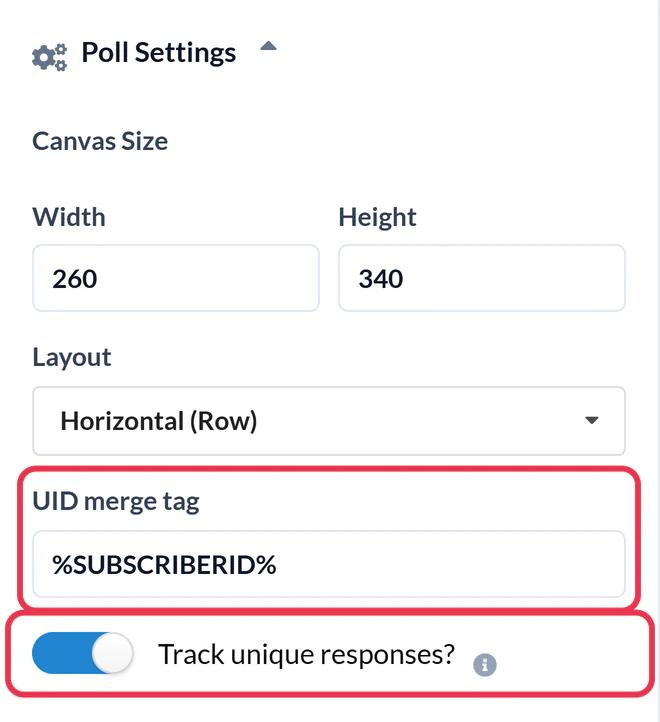
Ouvrir Paramètres du Sondage et tape %SUBSCRIBERID% dans balise de fusion UID. C'est l'identifiant de contact d'ActiveCampaign : ainsi, chaque contact a droit à une voix, et un deuxième clic remplace sa réponse précédente. Active l'option Suivre les réponses uniques ? pour télécharger plus tard la réponse de chaque Contact, puis clique sur Enregistrer.
Étape 3 : Copier le tableau entier
En le code HTML généré, clique sur Copier le tableau complet. Pour placer les réponses à différents endroits de l'e-mail, utilise « Chaque option séparément » à la place.

Étape 4 : Colle-le dans un bloc HTML
Dans l'éditeur d'e-mails d'ActiveCampaign, ouvre Blocs dans la menu « Contenu » à droite, puis fais glisser le bloc dans l'e-mail et clique dessus. Colle le code dans l'éditeur de code, puis clique sur un autre bloc pour le fermer.
Étape 5 : Fais un test avec une liste de test, pas avec un e-mail de test
ActiveCampaign « Envoyer un test » ne remplissent pas les balises de personnalisation, donc chaque vote de test apparaîtrait sous forme de texte brut %SUBSCRIBERID% et écraserait le précédent. Duplique la campagne et envoie la copie à une liste de test contenant deux ou trois vrais Contacts, puis envoie un vote depuis chacun d'entre eux et vérifie qu'ils sont comptabilisés séparément.
Transformer les réponses en données ActiveCampaign
Télécharge les fichier des résultats des sondages par utilisateur à partir du rapport de sondage. Ce fichier répertorie chaque identifiant de contact avec sa réponse. Tu peux ainsi les associer à tes contacts et t'en servir pour définir un champ personnalisé ou ajouter des balises en vue d'une segmentation.
Ne modifie pas tes réponses après l'envoi
Tu peux modifier la mise en page quand tu veux. Si tu supprimes des réponses ou que tu changes de modèle après l'envoi de l'e-mail, les liens contenus dans les e-mails déjà envoyés ne permettront plus de comptabiliser les votes.
FAQ sur les sondages en direct d'ActiveCampaign
Quelle balise ActiveCampaign permet d'identifier chaque électeur ?
%SUBSCRIBERID%, l'identifiant du contact. Il est unique pour chaque contact et ne fait pas apparaître l'adresse e-mail dans les liens du sondage.
Est-ce que les sondages fonctionnent dans les automatisations d'ActiveCampaign ?
Oui. Les e-mails automatisés utilisent le même « Email Designer » et le même bloc HTML. Lorsque l'option « Résultats en temps réel » est activée, un Contact qui consulte l'e-mail plusieurs semaines plus tard voit les chiffres actuels.
Pourquoi tous mes votes d'essai ont-ils été comptés comme un seul ?
Les e-mails de test laissent %SUBSCRIBERID% vides ; du coup, Sendtric voit le même identifiant à chaque fois et ne garde que le dernier vote. Les envois réels, y compris ceux vers une liste de test, renseignent l'identifiant de chaque Contact.
Est-ce qu'on vote dans la boîte de réception ?
La question et les résultats se trouvent dans l'e-mail. Quand tu cliques sur une réponse, un onglet de navigateur s'ouvre brièvement pour enregistrer ton vote, puis la page de remerciement s'affiche, ou bien la page prévue pour cette réponse.
Comment je peux voir les résultats ?
Ouvert Sondages dans Sendtric et clique sur le nombre de réponses pour accéder au rapport et aux téléchargements. Découvre comment consulter les résultats d'un sondage et télécharger les rapports.
Ce guide aborde l'un des aspects de la Plateforme de personnalisation d'Email . Pour chaque Sondages en direct , consulte la page principale.
Plus de guides ActiveCampaign
- Minuteurs de compte à rebours - Comment ajouter des minuteurs de compte à rebours à ActiveCampaign
- Images Personnalisées - Comment ajouter des Images Personnalisées dans ActiveCampaign
- Images Basées sur des Règles - Comment ajouter des images basées sur des règles à ActiveCampaign
- Météo Dynamique - Comment ajouter la Météo Dynamique à ActiveCampaign
- Alertes critiques - Comment ajouter des alertes critiques à ActiveCampaign
- Compteurs de preuves sociales - Comment ajouter des compteurs de preuves sociales à ActiveCampaign
Tu utilises une autre plateforme ? Découvre toutes les intégrations Sendtric.
