
Come aggiungere sondaggi in tempo reale ad ActiveCampaign
Inserisci un sondaggio con un solo clic nelle tue email di ActiveCampaign, conta un voto per ogni contatto con %SUBSCRIBERID% e trasforma le risposte in tag o campi.
 Data di Prima Pubblicazione:
Fai in modo che i contatti di ActiveCampaign rispondano alla tua domanda con un solo clic, direttamente dall'e-mail.
Un sondaggio via e-mail di Sendtric sondaggio via email di Sendtric mostra ogni risposta sotto forma di immagine che crei tu. Quando un contatto clicca su una di esse, si apre brevemente una scheda del browser per registrare il voto, dopodiché viene reindirizzato a una pagina di ringraziamento o a una pagina che scegli tu. Dato che ogni immagine di risposta viene generata al momento, puoi anche visualizzare i risultati in tempo reale la prossima volta che l'email viene aperta.

L'Email Designer di ActiveCampaign non include un blocco per i sondaggi. Puoi assegnare dei tag ai contatti quando cliccano su un link, il che è utile per semplici sondaggi con un solo clic. Un sondaggio Sendtric aggiunge immagini con le risposte già pronte, una pagina di ringraziamento ospitata e risultati in tempo reale, e la sua esportazione per singolo contatto può poi alimentare quei tag o campi in un secondo momento.
Cosa puoi fare con un sondaggio in tempo reale su ActiveCampaign
- Qualifica i lead all’interno di un processo di nurturing automatizzato: chiedi "Cosa descrive meglio il tuo team?" e usa le risposte per indirizzare i contatti verso il follow-up più adatto.
- Feedback sui corsi e sui webinar: una valutazione a stelle alla fine di un'e-mail post-evento, senza alcun modulo da compilare.
- Preferenze sui contenuti: lascia che gli iscritti scelgano gli argomenti che preferiscono, poi aggiorna un campo personalizzato in modo che i tuoi segmenti lo riflettano.
- Soddisfazione del cliente: invia una domanda NPS dopo l'onboarding per il piano "Power plan" e superiori, e indirizza chi ha dato un giudizio negativo a una pagina di feedback con un URL personalizzato per ogni risposta.
| Funzione sondaggio | Piano Sendtric |
|---|---|
| Sondaggi via SMS e domande Sì/No, fino a 2 risposte | Free |
| Valutazioni a stelle, voti sui prodotti e risposte con immagini, fino a 5 | Standard |
| Risultati visualizzati sulla pagina di ringraziamento ospitata | Standard |
| NPS da 0 a 10, risultati in tempo reale via e-mail, una pagina per ogni risposta, una data di scadenza | Power |
Come aggiungere un sondaggio in tempo reale su ActiveCampaign
Passo 1: Scegli un’impostazione predefinita
In Sendtric, vai su Sondaggi, clicca su Crea nuovo e scegli un'impostazione predefinita, come una valutazione a stelle dalla sezione gruppo , oppure Inizia da una tela vuota. Scrivi le risposte e modificale in modo che si adattino al tuo modello.

Passaggio 2: inserisci %SUBSCRIBERID% come tag di unione UID
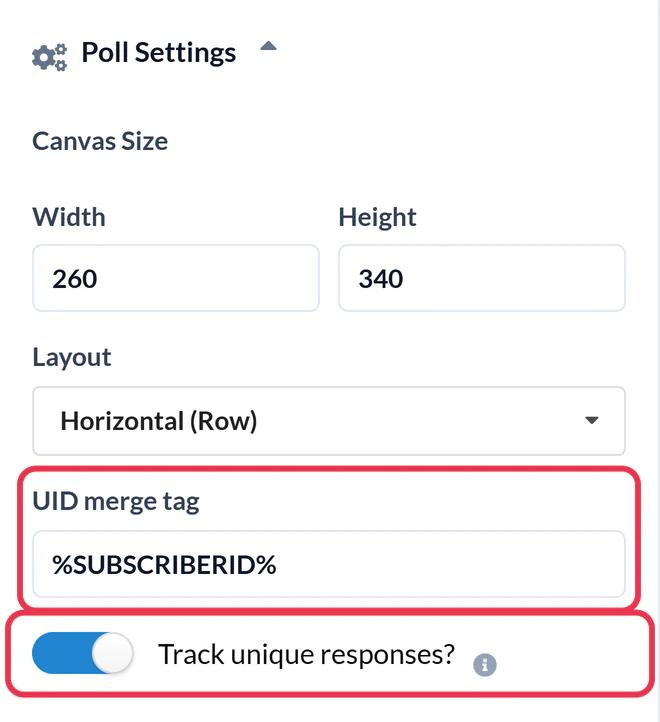
Apri Impostazioni sondaggio e digita %SUBSCRIBERID% nel tag di unione UID. Si tratta dell'ID contatto di ActiveCampaign, quindi ogni contatto ha diritto a un voto e un secondo clic sostituisce la risposta precedente. Attiva "Traccia risposte uniche"? per scaricare in seguito la risposta di ogni contatto, poi clicca su Salva.
Passo 3: Copia l'intera tabella
In output HTML, clicca su Copia tabella completa. Per inserire le risposte in diverse parti dell'e-mail, usa Ciascuna opzione separatamente .

Passaggio 4: Incollalo in un blocco HTML
Nell'Email Designer di ActiveCampaign, apri Blocchi nella menu a destra, trascina il blocco HTML nell'e-mail e cliccaci sopra. Incolla il codice nell'editor di codice, poi clicca su un altro blocco per chiuderlo.
Passo 5: Fai una prova con una lista di prova, non con un’e-mail di prova
ActiveCampaign's "Invia test" non inseriscono i tag di personalizzazione, quindi ogni voto di prova verrebbe registrato come testo letterale %SUBSCRIBERID% e sovrascriverebbe quello precedente. Duplica la campagna e invia la copia a una lista di prova con due o tre contatti reali, poi vota da ciascuno di essi e controlla che vengano conteggiati separatamente.
Trasformare le risposte in dati di ActiveCampaign
Scarica i file con i risultati del sondaggio per utente dal report del sondaggio. Il file elenca ogni ID contatto con la relativa risposta, che puoi abbinare ai tuoi contatti e utilizzare per impostare un campo personalizzato o applicare tag per la segmentazione.
Non modificare le risposte dopo l'invio
Puoi modificare lo stile in qualsiasi momento. Se cancelli le risposte o cambi le impostazioni predefinite dopo l’invio dell’e-mail, i link contenuti nelle e-mail già inviate smetteranno di registrare i voti.
Domande frequenti sui sondaggi in tempo reale di ActiveCampaign
Quale tag di ActiveCampaign identifica ogni elettore?
%SUBSCRIBERID%, l'ID del contatto. È unico per ogni contatto e non include l'indirizzo e-mail nei link del sondaggio.
I sondaggi funzionano nelle automazioni di ActiveCampaign?
Sì. Le email automatiche usano lo stesso Email Designer e lo stesso blocco HTML. Se la funzione "Risultati in tempo reale" è attiva, un contatto che legge l'email settimane dopo vedrà i dati aggiornati.
Perché tutti i miei voti di prova sono stati conteggiati come uno solo?
Le email di prova lasciano %SUBSCRIBERID% vuoti, quindi Sendtric vede sempre lo stesso ID e tiene conto solo dell'ultimo voto. Gli invii effettivi, compresi quelli a una lista di prova, compilano l'ID di ogni contatto.
Si vota nella posta in arrivo?
La domanda e i risultati sono nell'e-mail. Cliccando su una risposta si apre per un attimo una scheda del browser per registrare il voto, dopodiché viene visualizzata la pagina di ringraziamento o la pagina impostata per quella risposta.
Come faccio a vedere i risultati?
Apri Sondaggi in Sendtric e clicca sul numero delle risposte per visualizzare un report e scaricare i dati. Vedi come visualizzare i risultati dei sondaggi e scaricare i report.
Questa guida tratta un aspetto della piattaforma di personalizzazione delle email . Per ogni sondaggi in tempo reale e gli esempi, dai un'occhiata alla pagina principale.
Altre guide su ActiveCampaign
- Timer per il conto alla rovescia - Come aggiungere i timer per il conto alla rovescia ad ActiveCampaign
- Immagini personalizzate - Come aggiungere immagini personalizzate ad ActiveCampaign
- Immagini basate su regole - Come aggiungere immagini basate su regole ad ActiveCampaign
- Meteo dinamico - Come aggiungere il Meteo dinamico ad ActiveCampaign
- Avvisi critici - Come aggiungere avvisi critici ad ActiveCampaign
- Contatori di social proof - Come aggiungere i contatori di social proof ad ActiveCampaign
Usi una piattaforma diversa? Dai un’occhiata a tutte le integrazioni di Sendtric.
