
Як додати опитування в режимі реального часу до ActiveCampaign
Додайте опитування, яке можна заповнити одним кліком, у свої листи в ActiveCampaign, підрахуйте по одному голосу на кожного Контакту за допомогою %SUBSCRIBERID% та перетворіть відповіді на теги або поля.
 Дата першої публікації:
Дозвольте контактам ActiveCampaign відповісти на ваше запитання одним кліком, прямо в електронному листі.
A Sendtric опитування електронною поштою відображає кожну відповідь у вигляді зображення, яке ви створюєте. Коли контакт натискає на одне з них, на короткий час відкривається вкладка браузера для фіксації голосу, після чого користувач переходить на Сторінку подяки або на сторінку, яку ви оберете. Оскільки кожне зображення-відповідь створюється під час відкриття, воно також може відображати результати в режимі реального часу під час наступного перегляду листа.

Конструктор електронних листів ActiveCampaign не містить блоку для опитувань. Ви можете присвоювати контактам теги, коли вони натискають на посилання, що зручно для простих опитувань, які можна заповнити одним кліком. Опитування від Sendtric додає готові зображення варіантів відповідей, розміщену на сервері Сторінку подяки та результати в режимі реального часу, а експорт даних за кожним контактом дозволяє згодом заповнити ці теги або поля.
Що можна робити за допомогою онлайн-опитування в ActiveCampaign
- Кваліфікація потенційних клієнтів у рамках автоматизованої системи супроводу: запитайте: «Що найкраще характеризує вашу команду?», а потім на основі відповідей розподіліть Контакти за відповідними напрямками подальшої роботи.
- Відгуки про курси та вебінари: оцінка у вигляді зірочок у кінці листа, надісланого після заходу, без необхідності заповнювати форму.
- Налаштування вмісту: дозвольте підписникам обирати теми, які їх цікавлять, а потім оновлюйте відповідне поле, щоб ваші сегменти відображали цей вибір.
- Задоволеність клієнтів: надсилати запитання NPS після підключення до тарифного плану «Power plan» та вище, а користувачів із негативною оцінкою перенаправляти на сторінку зворотного зв’язку за індивідуальним URL-адресою для кожної відповіді.
| Функція опитування | Тарифний план Sendtric |
|---|---|
| Текстові опитування та варіанти відповідей «Так» / «Ні», до 2 відповідей | Free |
| Оцінки у вигляді зірочок, голосування за товари та відповіді у вигляді зображень — до 5 | Standard |
| Результати, що відображаються на розміщеній Сторінці подяки | Standard |
| NPS від 0 до 10, результати в режимі реального часу на електронну пошту, окрема сторінка для кожної відповіді, дата закінчення | Power |
Як додати опитування в режимі реального часу до ActiveCampaign
Крок 1: Виберіть пресет
У Sendtric перейдіть до Опитування, натисніть Створити новий і виберіть один із готових варіантів, наприклад, оцінку у вигляді зірочок із ВІДГУКИ група, або Почніть з чистого полотна. Напишіть відповіді та оформіть їх відповідно до вашого шаблону.

Крок 2: Введіть %SUBSCRIBERID% як Тег злиття UID
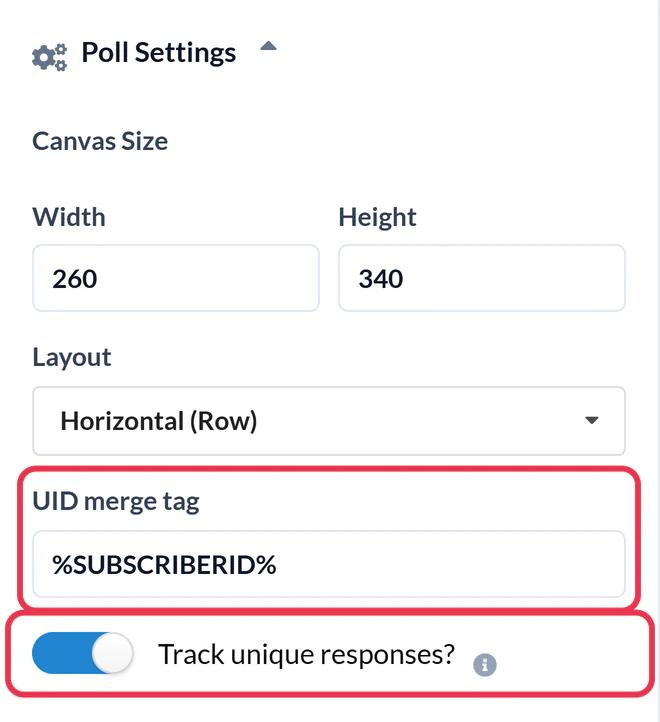
Відкрити Налаштування опитування і введіть %SUBSCRIBERID% в Тег злиття UID. Це ідентифікатор контакту в ActiveCampaign, тому кожен контакт має один голос, а повторне натискання замінює його попередню відповідь. Увімкнути Відстежувати унікальні відповіді? щоб завантажити відповідь кожного Контакту пізніше, натисніть Зберегти.
Крок 3: Скопіюйте всю таблицю
У HTML-код, натисніть Скопіювати всю таблицю. Щоб розмістити відповіді в різних частинах електронного листа, скористайтеся Кожен варіант окремо натомість.

Крок 4: Вставте його в блок HTML
У конструкторі електронних листів ActiveCampaign відкрийте Блоки у Зміст у меню праворуч перетягніть HTML вставте блок у текст електронного листа та натисніть на нього. Вставте код у редактор коду, а потім натисніть на інший блок, щоб закрити його.
Крок 5: Проведіть тестування за допомогою тестового списку, а не тестового листа
ActiveCampaign Надіслати тест у електронних листах не заповнюються теги персоналізації, тому кожне тестове голосування надходитиме у вигляді звичайного тексту %SUBSCRIBERID% і замінити попередню. Створіть дублікат кампанії та надішліть її копію на тестовий список із двома-трьома реальними Контактами, після чого проголосуйте з кожного з них і переконайтеся, що голоси підраховуються окремо.
Перетворення відповідей на дані ActiveCampaign
Завантажте Результати опитування щодо унікальних користувачів файл із звіту про опитування. У ньому наведено перелік ідентифікаторів контактів із відповідними відповідями, які ви можете зіставити зі своїми контактами та використовувати для заповнення користувацького поля або додавання тегів для сегментації.
Не змінюйте відповіді після відправлення
Зміни стилю можна вносити в будь-який час. Видалення відповідей або зміна пресетів після відправлення листа призведе до того, що посилання в надісланих листах перестануть фіксувати голоси.
Часті запитання щодо функції «Live Опитування» у ActiveCampaign
Який тег ActiveCampaign ідентифікує кожного виборця?
%SUBSCRIBERID%, ідентифікатор контакту. Він є унікальним для кожного контакту, і адреса електронної пошти не вказується в посиланнях на опитування.
Чи працюють опитування в автоматизованих процесах ActiveCampaign?
Так. У листах автоматизованої розсилки використовуються той самий конструктор листів та той самий HTML-блок. Якщо увімкнено відображення актуальних результатів, Контакти, які отримають лист через кілька тижнів, побачать поточні показники.
Чому всі мої пробні голоси були зараховані як один?
Вихідні тестові електронні листи %SUBSCRIBERID% не заповнено, тому Sendtric щоразу бачить один і той самий ідентифікатор і зберігає лише останній голос. При реальних розсилках, у тому числі на тестовий список, ідентифікатор кожного Контакту заповнюється.
Чи відбувається голосування у папці «Вхідні»?
Питання та результати наведені в електронному листі. При натисканні на відповідь на мить відкривається вкладка браузера для реєстрації голосу, а потім відображається Сторінка подяки або сторінка, призначена для цієї відповіді.
Як переглянути результати?
Відкрити Опитування у Sendtric і натисніть на число «Відповіді», щоб переглянути звіт та завантажити файли. Див. як переглянути результати опитування та завантажити звіти.
У цьому посібнику розглядається одна з функцій Sendtric Персоналізація електронних листів платформа. Для кожного онлайн-опитування щодо параметрів та прикладів див. головну сторінку.
Більше посібників з ActiveCampaign
- Таймер зворотного відліку - Як додати таймери зворотного відліку в ActiveCampaign
- Індивідуальні зображення - Як додати індивідуальні зображення в ActiveCampaign
- Зображення на основі правил - Як додати зображення на основі правил до ActiveCampaign
- Динамічна погода - Як додати динамічну погоду в ActiveCampaign
- Критичні сповіщення - Як додати критичні сповіщення в ActiveCampaign
- Лічильники соціального підтвердження - Як додати лічильники соціального підтвердження до ActiveCampaign
Користуєтеся іншою платформою? Дивіться усі інтеграції Sendtric.
