
So fügst du Live-Umfragen zu ActiveCampaign hinzu
Füge eine Ein-Klick-Umfrage in deine ActiveCampaign-E-Mails ein, zähle mit %SUBSCRIBERID% eine Stimme pro Kontakt und wandle die Antworten in Tags oder Felder um.
 Erstveröffentlichung:
Lass deine ActiveCampaign-Kontakte deine Frage mit einem Klick direkt in der E-Mail beantworten.
Eine Sendtric E-Mail-Umfragen zeigt jede Antwort als Bild an, das du selbst gestaltest. Wenn ein Kontakt auf eines klickt, öffnet sich kurz ein Browser-Tab, um die Stimme zu erfassen, und leitet ihn anschließend auf eine Dankeseite oder eine Seite deiner Wahl weiter. Da jedes Antwortbild beim Öffnen neu geladen wird, können beim nächsten Aufrufen der E-Mail auch Live-Ergebnisse angezeigt werden.

Der E-Mail-Designer von ActiveCampaign enthält keinen Umfrage-Block. Du kannst Kontakte mit Tags versehen, wenn sie auf einen Link klicken – das ist praktisch für einfache Umfragen mit nur einem Klick. Eine Sendtric-Umfrage bietet vorgefertigte Antwortbilder, eine gehostete Dankeseite und Live-Ergebnisse, und der Export pro Kontakt kann diese Tags oder Felder anschließend weiterleiten.
Was du mit einer Live-Umfrage in ActiveCampaign machen kannst
- Qualifiziere Leads innerhalb einer Nurture-Automatisierung: Frag: „Was beschreibt dein Team am besten?“ und nutze die Antworten, um Kontakte in die passende Folgeaktion zu leiten.
- Feedback zu Kursen und Webinaren: eine Sternebewertung am Ende einer E-Mail nach der Veranstaltung, ohne dass ein Formular ausgefüllt werden muss.
- Inhaltspräferenzen: Lass die Abonnenten die Themen auswählen, die sie interessieren, und aktualisiere dann ein benutzerdefiniertes Feld, damit sich das in deinen Segmenten widerspiegelt.
- Kundenzufriedenheit: Sende nach dem Onboarding beim „Power plan“ und höheren Tarifen eine NPS-Frage und leite Kritiker auf eine Feedback-Seite mit einer individuellen URL pro Antwort weiter.
| Umfragefunktion | Sendtric-Tarif |
|---|---|
| Text-Umfragen und Ja/Nein, bis zu 2 Antworten | Free |
| Sternbewertungen, Produktbewertungen und Bildantworten, bis zu 5 | Standard |
| Ergebnisse, die auf der gehosteten Dankeseite angezeigt werden | Standard |
| NPS von 0 bis 10, Live-Ergebnisse per E-Mail, eine Seite pro Antwort, ein Enddatum | Power |
So fügst du eine Live-Umfrage in ActiveCampaign hinzu
Schritt 1: Wähle eine Voreinstellung aus
Geh in Sendtric zu „Umfragen“, klick auf „Neu erstellen“ und wähle eine Vorlage aus, zum Beispiel eine Sternebewertung aus dem Gruppe „FEEDBACK“ oder „Mit einer leeren Leinwand beginnen“. Schreib die Antworten ein und passe die Formatierung an deine Vorlage an.

Schritt 2: Gib %SUBSCRIBERID% als UID-Merge-Tag ein
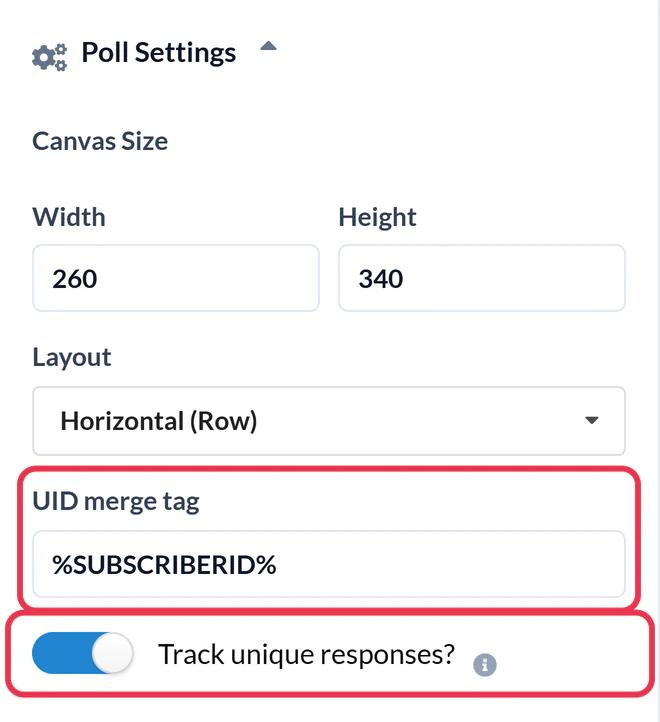
Öffnen Umfrage-Einstellungen und gib %SUBSCRIBERID% in UID-Merge-Tagein. Das ist die Kontakt-ID von ActiveCampaign, sodass jeder Kontakt eine Stimme erhält und ein zweiter Klick die vorherige Antwort überschreibt. Aktiviere „Einzigartige Antworten verfolgen“? ein, um die Antwort jedes Kontakts später herunterzuladen, und klicke dann auf „Speichern“.
Schritt 3: Kopiere die gesamte Tabelle
In HTML-Ausgabeklickst du auf „Gesamte Tabelle kopieren“. Um Antworten an verschiedenen Stellen in der E-Mail einzufügen, verwende „Jede Option separat“ “.

Schritt 4: Füge den Code in einen HTML-Block ein
Öffne im ActiveCampaign-E-Mail-Designer „Blöcke“ im Menü „Inhalt“ auf der rechten Seite und zieh den HTML Block in die E-Mail und klick darauf. Füge den Code in den Code-Editor ein und klick dann auf einen anderen Block, um ihn zu schließen.
Schritt 5: Teste mit einer Testliste, nicht mit einer Test-E-Mail
ActiveCampaigns „Test senden“ E-Mails füllen keine Personalisierungs-Tags aus, sodass jede Teststimme unter dem wörtlichen Text %SUBSCRIBERID% und überschreibt die vorherige. Dupliziere die Kampagne und sende die Kopie an eine Testliste mit zwei oder drei echten Kontakten, stimme dann von jedem aus ab und überprüfe, ob sie separat gezählt werden.
Antworten in ActiveCampaign-Daten umwandeln
Lade die benutzerspezifische Ergebnisse einer Umfrage aus dem Bericht zur Umfrage herunter. Darin sind alle Kontakt-IDs mit den jeweiligen Antworten aufgelistet. Diese kannst du deinen Kontakten zuordnen und nutzen, um ein benutzerdefiniertes Feld festzulegen oder Tags für die Segmentierung zu vergeben.
Ändere deine Antworten nach dem Absenden nicht mehr
Änderungen am Stil sind jederzeit möglich. Wenn du Antworten löschst oder Voreinstellungen wechselst, nachdem die E-Mail bereits versendet wurde, werden die Stimmen über die Links in den versendeten E-Mails nicht mehr erfasst.
Häufig gestellte Fragen zu ActiveCampaign Live-Umfragen
Welches ActiveCampaign-Tag kennzeichnet jeden Wähler?
%SUBSCRIBERID%, die Kontakt-ID. Sie ist für jeden Kontakt einzigartig und die E-Mail-Adresse wird nicht in die Umfrage-Links aufgenommen.
Funktionieren Umfragen in ActiveCampaign-Automatisierungen?
Ja. Automatisierte E-Mails nutzen denselben E-Mail-Designer und denselben HTML-Block. Wenn die Live-Anzeige aktiviert ist, sieht ein Kontakt, der die E-Mail erst Wochen später erhält, die aktuellen Zahlen.
Warum wurden alle meine Teststimmen als eine einzige gezählt?
Test-E-Mails lassen %SUBSCRIBERID% unausgefüllt, sodass Sendtric jedes Mal dieselbe ID sieht und nur die letzte Abstimmung berücksichtigt. Bei echten Sendungen, einschließlich der an eine Testliste, wird die ID jedes Kontakts ausgefüllt.
Findet die Abstimmung im Posteingang statt?
Die Frage und die Ergebnisse stehen in der E-Mail. Wenn du auf eine Antwort klickst, öffnet sich kurz ein Browser-Tab, um die Abstimmung zu erfassen, und anschließend wird deine Dankeseite oder die für diese Antwort festgelegte Seite angezeigt.
Wie kann ich mir die Ergebnisse ansehen?
Umfragen Umfragen in Sendtric und klick auf die Anzahl der Antworten, um einen Bericht aufzurufen und Dateien herunterzuladen. Siehe , wie du Umfrageergebnisse einsehen und Berichte herunterladen kannst.
Dieser Leitfaden behandelt einen Aspekt der E-Mail-Personalisierung . Für jede Live-Umfragen findest du auf der Hauptseite.
Weitere ActiveCampaign-Anleitungen
- Countdown-Timer - So fügst du Countdown-Timer zu ActiveCampaign hinzu
- Personalisierte Bilder - So fügst du personalisierte Bilder in ActiveCampaign hinzu
- Regelbasierte Bilder - So fügst du regelbasierte Bilder zu ActiveCampaign hinzu
- Dynamisches Wetter - So fügst du dynamisches Wetter zu ActiveCampaign hinzu
- Kritische Warnmeldungen - So fügst du kritische Warnmeldungen in ActiveCampaign hinzu
- Social-Proof-Zähler - So fügst du Social-Proof-Zähler zu ActiveCampaign hinzu
Nutzt du eine andere Plattform? Sieh dir alle Sendtric-Integrationen.
