
ActiveCampaign में लाइव पोल कैसे जोड़ें
अपने ActiveCampaign ईमेल में एक-क्लिक पोल जोड़ें, %SUBSCRIBERID% के साथ प्रत्येक संपर्क को एक वोट के रूप में गिनें, और उत्तरों को टैग या फ़ील्ड में बदलें।
 पहली प्रकाशन तिथि:
ActiveCampaign के संपर्कों को ईमेल में ही एक क्लिक से आपके प्रश्न का उत्तर देने दें।
एक सेंड्ट्रिक ईमेल पोल यह प्रत्येक उत्तर को आपके द्वारा डिज़ाइन की गई छवि के रूप में दिखाता है। जब कोई 'संपर्क' उस पर क्लिक करता है, तो वोट रिकॉर्ड करने के लिए एक ब्राउज़र टैब क्षणभर के लिए खुलता है और फिर उन्हें एक धन्यवाद पृष्ठ या आपके द्वारा चुने गए किसी पृष्ठ पर ले जाता है। चूंकि प्रत्येक उत्तर की छवि खुलते ही तैयार होती है, इसलिए अगली बार ईमेल देखे जाने पर यह लाइव परिणाम भी दिखा सकता है।

ActiveCampaign के ईमेल डिज़ाइनर में पोल ब्लॉक शामिल नहीं है। आप लिंक पर क्लिक करने पर संपर्कों को टैग कर सकते हैं, जो सरल एक-क्लिक सर्वेक्षणों के लिए सुविधाजनक है। Sendtric का पोल डिज़ाइन की गई उत्तर छवियाँ, एक होस्टेड धन्यवाद पृष्ठ और लाइव परिणाम जोड़ता है, और इसका प्रति-संपर्क निर्यात बाद में उन टैग्स या फ़ील्ड्स को फीड कर सकता है।
ActiveCampaign में एक लाइव पोल के साथ आप क्या कर सकते हैं
- नर्चर ऑटोमेशन के भीतर लीड्स को क्वालिफाई करें: "आपकी टीम का सबसे अच्छा वर्णन क्या है?" पूछें और उत्तरों का उपयोग करके संपर्कों को सही फॉलो-अप की ओर आगे बढ़ाएँ।
- कोर्स और वेबिनार प्रतिक्रिया: एक पोस्ट-इवेंट ईमेल के अंत में एक स्टार रेटिंग, बिना कोई फॉर्म भरे।
- सामग्री प्राथमिकताएँ: सब्सक्राइबर्स को उनके मनचाहे विषय चुनने दें, फिर अपने सेगमेंट्स को दर्शाने के लिए एक कस्टम फ़ील्ड अपडेट करें।
- ग्राहक संतुष्टि: Power plan और उससे ऊपर के प्लान पर ऑनबोर्डिंग के बाद एक NPS प्रश्न भेजें, और नकारात्मक प्रतिक्रिया देने वालों को प्रत्येक उत्तर के लिए एक कस्टम URL वाले फीडबैक पेज पर भेजें।
| पोल फ़ीचर | सेंड्ट्रिक योजना |
|---|---|
| टेक्स्ट पोल और हाँ / नहीं, अधिकतम 2 उत्तर | Free |
| स्टार रेटिंग, उत्पाद वोट और इमेज उत्तर, 5 तक | Standard |
| होस्ट किए गए धन्यवाद पृष्ठ पर दिखाए गए परिणाम | Standard |
| एनपीएस 0 से 10, ईमेल में लाइव परिणाम, प्रत्येक उत्तर के लिए एक पृष्ठ, एक समाप्ति तिथि | Power |
ActiveCampaign में एक लाइव पोल कैसे जोड़ें
चरण 1: एक प्रीसेट चुनें
Sendtric में जाएँ पोल, क्लिक करें नया बनाएँ और एक प्रीसेट चुनें, जैसे कि से एक स्टार रेटिंग प्रतिक्रिया समूह, या एक खाली कैनवास से शुरू करें. उत्तर लिखें और उन्हें अपने टेम्पलेट के अनुरूप स्टाइल करें।

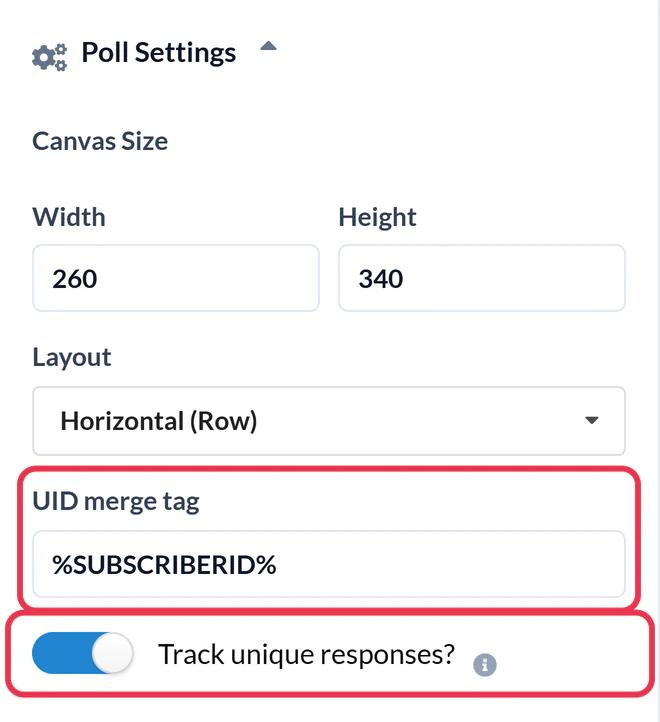
चरण 2: UID के रूप में %SUBSCRIBERID% दर्ज करें मर्ज टैग
खोलें पोल सेटिंग्स और टाइप करें %SUBSCRIBERID% में यूआईडी मर्ज टैग. यह ActiveCampaign का संपर्क ID है, इसलिए प्रत्येक संपर्क को एक वोट मिलता है, और दूसरी क्लिक उनके पहले के उत्तर को बदल देती है। चालू करें अनूठे प्रतिक्रियाओं को ट्रैक करें? बाद में प्रत्येक संपर्क का उत्तर डाउनलोड करने के लिए, फिर क्लिक करें बचाएँ.
चरण 3: पूरी तालिका की प्रतिलिपि बनाएँ
में HTML आउटपुट, क्लिक करें पूरा तालिका कॉपी करें. ईमेल के विभिन्न भागों में उत्तर रखने के लिए, का उपयोग करें प्रत्येक विकल्प अलग से के बजाय

चरण 4: इसे एक HTML ब्लॉक में पेस्ट करें
ActiveCampaign ईमेल डिज़ाइनर में खोलें ब्लॉक में सामग्री दाईं ओर मेनू, ड्रैग करें एचटीएमएल ईमेल में ब्लॉक डालें और उस पर क्लिक करें। कोड संपादक में कोड पेस्ट करें, फिर इसे बंद करने के लिए किसी अन्य ब्लॉक पर क्लिक करें।
चरण 5: परीक्षण ईमेल से नहीं, बल्कि एक परीक्षण सूची से परीक्षण करें।
एक्टिवकैम्पेन का परीक्षण भेजें ईमेल पर्सनलाइज़ेशन टैग्स को भरती नहीं हैं, इसलिए हर टेस्ट वोट शाब्दिक टेक्स्ट के अंतर्गत आएगा। %SUBSCRIBERID% और पिछले वाले को ओवरराइट कर दें। अभियान की प्रतिलिपि बनाएँ और उसे दो या तीन वास्तविक संपर्कों वाली परीक्षण सूची में भेजें, फिर प्रत्येक से वोट करें और जांचें कि वे अलग-अलग गिने गए हैं।
उत्तरों को ActiveCampaign डेटा में बदलना
डाउनलोड करें उपयोगकर्ता अद्वितीय पोल परिणाम पोल रिपोर्ट से फ़ाइल। इसमें प्रत्येक संपर्क आईडी और उनका उत्तर सूचीबद्ध है, जिन्हें आप अपने संपर्कों से मिलाकर कस्टम फ़ील्ड सेट करने या सेगमेंटेशन के लिए टैग लगाने में उपयोग कर सकते हैं।
भेजने के बाद जवाब न बदलें
शैली में बदलाव कभी भी किए जा सकते हैं। ईमेल भेजने के बाद उत्तरों को हटाने या प्रीसेट बदलने से डिलीवर की गई ईमेल में लिंक वोट रिकॉर्ड नहीं करते।
ActiveCampaign लाइव पोल अक्सर पूछे जाने वाले प्रश्न
कौन सा ActiveCampaign टैग प्रत्येक मतदाता की पहचान करता है?
%SUBSCRIBERID%संपर्क आईडी। यह प्रत्येक संपर्क के लिए अद्वितीय है और पोल लिंक में ईमेल पता शामिल नहीं करता।
क्या पोल, ActiveCampaign ऑटोमेशन में काम करते हैं?
हाँ। ऑटोमेशन ईमेल उसी ईमेल डिज़ाइनर और HTML ब्लॉक का उपयोग करते हैं। लाइव परिणाम चालू होने पर, जो कोई भी ईमेल तक हफ्तों बाद पहुँचता है, वह वर्तमान संख्याएँ देखता है।
मेरे सभी टेस्ट वोट एक ही क्यों गिने गए?
परीक्षण ईमेल भेजता है %SUBSCRIBERID% अनभरित, इसलिए Sendtric हर बार एक ही ID देखता है और केवल नवीनतम वोट को ही रखता है। असली भेजने वाले, जिनमें टेस्ट सूची को भेजे गए संदेश भी शामिल हैं, प्रत्येक संपर्क की ID भर देते हैं।
क्या इनबॉक्स में मतदान होता है?
प्रश्न और परिणाम ईमेल में हैं। किसी उत्तर पर क्लिक करने से वोट दर्ज करने के लिए एक क्षणभर के लिए ब्राउज़र टैब खुलता है, फिर आपका धन्यवाद पृष्ठ या उस उत्तर के लिए निर्धारित पृष्ठ दिखाया जाता है।
मैं परिणाम कैसे देखूँ?
खोलें पोल Sendtric में जाएँ और रिपोर्ट व डाउनलोड के लिए Responses संख्या पर क्लिक करें। देखें पोल के परिणाम कैसे देखें और रिपोर्ट डाउनलोड करें.
यह गाइड Sendtric के एक हिस्से को कवर करती है। ईमेल वैयक्तिकरण प्लेटफ़ॉर्म। प्रत्येक के लिए लाइव पोल विकल्प और उदाहरण के लिए, मुख्य पृष्ठ देखें।
अधिक ActiveCampaign गाइड्स
- काउंटडाउन टाइमर - ActiveCampaign में काउंटडाउन टाइमर कैसे जोड़ें
- व्यक्तिगत चित्र - ActiveCampaign में व्यक्तिगत चित्र कैसे जोड़ें
- नियम-आधारित छवियाँ - ActiveCampaign में नियम-आधारित छवियाँ कैसे जोड़ें
- गतिशील मौसम - ActiveCampaign में गतिशील मौसम कैसे जोड़ें
- महत्वपूर्ण अलर्ट - ActiveCampaign में महत्वपूर्ण अलर्ट कैसे जोड़ें
- सामाजिक प्रमाण काउंटर - ActiveCampaign में सामाजिक प्रमाण काउंटर कैसे जोड़ें
किसी दूसरे प्लेटफ़ॉर्म का उपयोग कर रहे हैं? देखें सभी Sendtric एकीकरण.
