
Så här lägger du till liveomröstningar i Braze
Ställ en fråga till Braze-användarna i e-postmeddelandet, räkna en röst per användare med {{${user_id}}} och visa resultaten i realtid varje gång meddelandet öppnas.
 Första publiceringsdatum:
Förvandla ett e-postmeddelande från Braze till en omröstning med ett enda klick, där du själv kan utforma resultaten.
En Sendtric liveomröstning är en tabell med svarsbilder som du klistrar in i ett Braze-mejl. Användarna röstar med ett klick, och svaren kan visa procentandelar, antal eller staplar i realtid som uppdateras varje gång mejlet öppnas.

Braze:s dra-och-släpp-redigerare har ett eget block för NPS-undersökningar. En Sendtric-enkät täcker andra typer av frågor: produktröstningar med egna bilder, stjärnbetyg, ja- eller nej-frågor samt resultat som visas direkt i e-postmeddelandet. När man klickar på ett svar öppnas en webbläsarflik kortvarigt för att registrera rösten, varefter en tacksida eller din egen sida visas.
Vad du kan göra med en realtidsomröstning i Braze
- Omröstningar om funktioner eller produkter: låt användarna välja vad du ska utveckla eller ta in i sortimentet härnäst, med en bild per alternativ.
- Feedback under kursens gång: ett betyg i form av stjärnor i ett Canvas-steg efter introduktion eller leverans.
- Insamling av preferenser: fråga om intressen, exportera svaren efter användar-ID och importera dem tillbaka till Braze som ett anpassat attribut.
- Vägledning utifrån svaret: från nivå Power och uppåt, skicka varje svar till en egen sida, som en hjälpartikel för låga poäng.
| Omröstningsfunktion | Sendtric-abonnemang |
|---|---|
| Upp till 2 svar, förinställda textalternativ | Free |
| Upp till 3 svar, komplett teckensnittsbibliotek | Micro |
| Upp till 5 svar, förinställda bilder, resultat på tacksidan | Standard |
| Upp till 11 svar, NPS, realtidsresultat, en sida per svar | Makt och företagande |
Så här lägger du till en realtidsomröstning i Braze
Steg 1: Skapa omröstningen
I Sendtric går du till Omröstningar och klicka på Skapa ny. Välj en förinställning eller ett tomt underlag och ställ in dina svarsalternativ.

Steg 2: Ange Braze-användar-ID-taggen
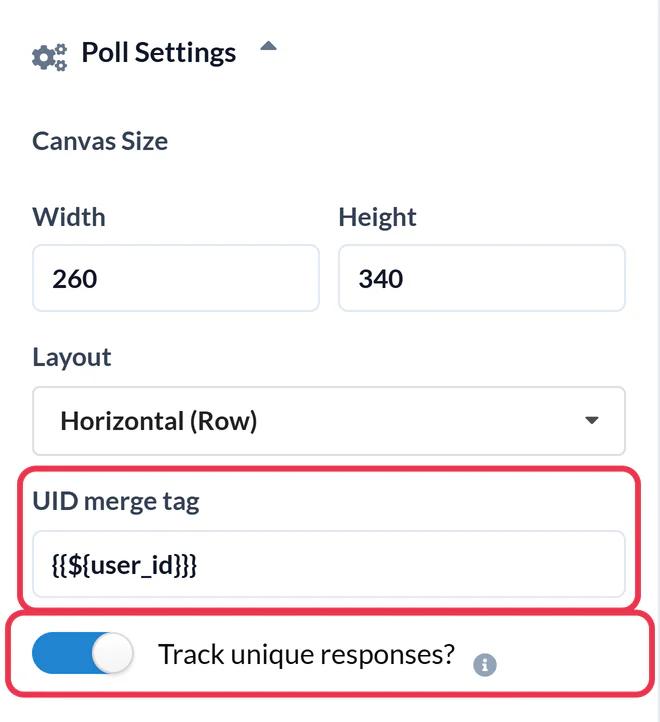
I Inställningar för omröstningarskriver du {{${user_id}}} in UID-sammanslagningsetiketten . Braze fyller i den för varje användare, så att Sendtric kan se till att varje person bara får rösta en gång. Aktivera Spåra unika svar? om du vill ha en nedladdning per användare och klicka på Spara.
Steg 3: Kopiera omröstningskoden
Under duken, i HTML-utdata, klicka på Kopiera hela tabellen, eller växla till Varje alternativ separat för att placera svaren ett efter ett.

Steg 4: Klistra in det i ett HTML-block
I ditt Braze-mejl väljer du Redigera e-posttexten, dra HTML från Innehåll till rätt plats och klistra in koden. Liquid-taggen i koden fungerar endast i ett HTML-block, inte i ett bild- eller knappblock.
Steg 5: Förhandsgranska som användare och testa
I Förhandsgranska och testa: förhandsgranska som en specifik användare och kontrollera att länkarna till omröstningen innehåller deras ID istället för den råa taggen. Skicka sedan ett test och rösta.
Användare utan användar-ID
Om vissa användare saknar användar-ID skulle deras röster få samma tomma ID och därmed skriva över varandra. I så fall ska du istället använda {{${email_address}}} istället som UID-tagg.
Resultat tillbaka i Braze
I nedladdningen per användare anges UID och svaret. Eftersom UID är Braze-användar-ID:t kan du importera det direkt som ett anpassat attribut och segmentera utifrån det.
Vanliga frågor om Braze Live Poll
Kan jag använda en Sendtric-enkät i Canvas?
Ja. Det är vanlig HTML, så det fungerar både i e-poststeg i Canvas och i kampanjer.
Hur skiljer sig detta från Brazes NPS-enkätmodul?
Braze-modulen är avsedd för NPS. En Sendtric-enkät kan vara en produktröstning, ett betyg, ett ja- eller nej-svar eller en anpassad fråga, och resultaten kan visas i realtid direkt i e-postmeddelandet.
Räknas en användare som röstar två gånger som två röster?
Nej. Rösterna kopplas till UID-numret, så en andra röst ersätter den första.
Hur snabbt uppdateras resultaten?
Vanligtvis inom ungefär en minut. Vissa e-postappar lagrar bilder i cacheminnet under en längre tid, så om du öppnar appen igen kan siffrorna vara något äldre.
Kan jag ändra omröstningen efter att jag har skickat den?
Du kan ändra utseendet, men ta inte bort svar och byt inte förinställningar efter att du har skickat meddelandet. Länkar i skickade e-postmeddelanden gör att röstningen slutar registreras.
Den här guiden behandlar en del av Sendtrics plattform för e-postpersonalisering . För varje live-omröstning , se huvudsidan.
Fler guider från Braze
- Nedräkningstimer - Så här lägger du till nedräkningstimer i Braze
- Anpassade bilder - Så här lägger du till anpassade bilder i Braze
- Regelbaserade bilder - Så här lägger du till regelbaserade bilder i Braze
- Dynamiskt Väder - Så här lägger du till Dynamiskt Väder i Braze
- Kritiska varningar - Så här lägger du till kritiska varningar i Braze
- Räknare för social bekräftelse - Så här lägger du till räknare för social bekräftelse i Braze
Använder du en annan plattform? Se alla Sendtric-integrationer.
