
Cómo añadir temporizadores de cuenta atrás a Omnisend
Cuándo usar el temporizador de cuenta atrás de Omnisend, cuándo necesitas Sendtric para establecer plazos específicos por contacto en las automatizaciones y cómo pegar un temporizador de Sendtric en el elemento HTML.
 Fecha de Primera Publicación:
Usa el temporizador de Omnisend para una fecha de venta única, y Sendtric cuando cada contacto necesite su propio plazo.
Las tiendas de Omnisend envían un montón de correos con plazos límite: ofertas relámpago, días de lanzamiento y recordatorios de carrito con descuentos que caducan. Un temporizador de cuenta atrás de Sendtric temporizador de cuenta atrás de Sendtric muestra el tiempo que queda como una imagen animada cada vez que se abre el correo, y puede contar hasta una fecha común o hasta una fecha límite específica para cada contacto.
Omnisend ha añadido su propio temporizador de cuenta atrás al Creador de correos electrónicos en septiembre de 2026. Tienes que establecer una fecha y hora de finalización, elegir el formato DD:HH:MM:SS, HH:MM:SS o MM:SS, personalizar el estilo de la fuente y el color, y añadir una imagen alternativa que sustituya al contador una vez que termine. Funciona en campañas y correos de automatización, utiliza la zona horaria de los ajustes de tu tienda y requiere el plan Standard o Pro de Omnisend. Lo que no hace es contar a partir de la hora de envío o de apertura de cada contacto: todos los destinatarios ven la misma fecha de finalización. El propio artículo de ayuda de Omnisend recomienda un temporizador HTML personalizado para eso, y ahí es donde entra en juego Sendtric.
| Característica | Sendtric + Omnisend | Omnisend nativo |
|---|---|---|
| Cuenta atrás hasta una fecha concreta | Yes | Yes |
| Imagen después de la fecha límite | Yes | Yes |
| Funciona en campañas y automatizaciones | Yes | Yes |
| Temporizador que se activa cuando se envía el correo electrónico a cada contacto | Yes | No |
| Temporizador que se activa cuando se abre cada contacto | Yes | No |
| La cuenta atrás sigue por contacto tras la reapertura | Yes | No |
| Zona horaria configurada por temporizador | Yes | No |
| El enlace es diferente antes y después de la fecha límite | Yes | No |
¿Qué temporizadores de cuenta atrás admite Omnisend y para qué sirven?
La personalización al estilo Liquid de Omnisend (entre corchetes dobles) cubre todo lo que necesitan los tres tipos de temporizadores de Sendtric.
Temporizadores con fecha fija
Una fecha límite para cada contacto, como la última hora de una oferta del Black Friday. Si ya pagas por Omnisend Standard o Pro, su propio temporizador de cuenta atrás lo gestiona muy bien. El temporizador de fecha fija de Sendtric te viene bien cuando quieres más estilos, una zona horaria diferente a los ajustes de tu tienda, un enlace que cambie tras la oferta o si tienes un plan que no incluye esta función nativa. Está disponible en todos los planes de Sendtric, incluido el gratuito, y no necesita etiquetas de Omnisend.
Temporizadores de inicio al abrir
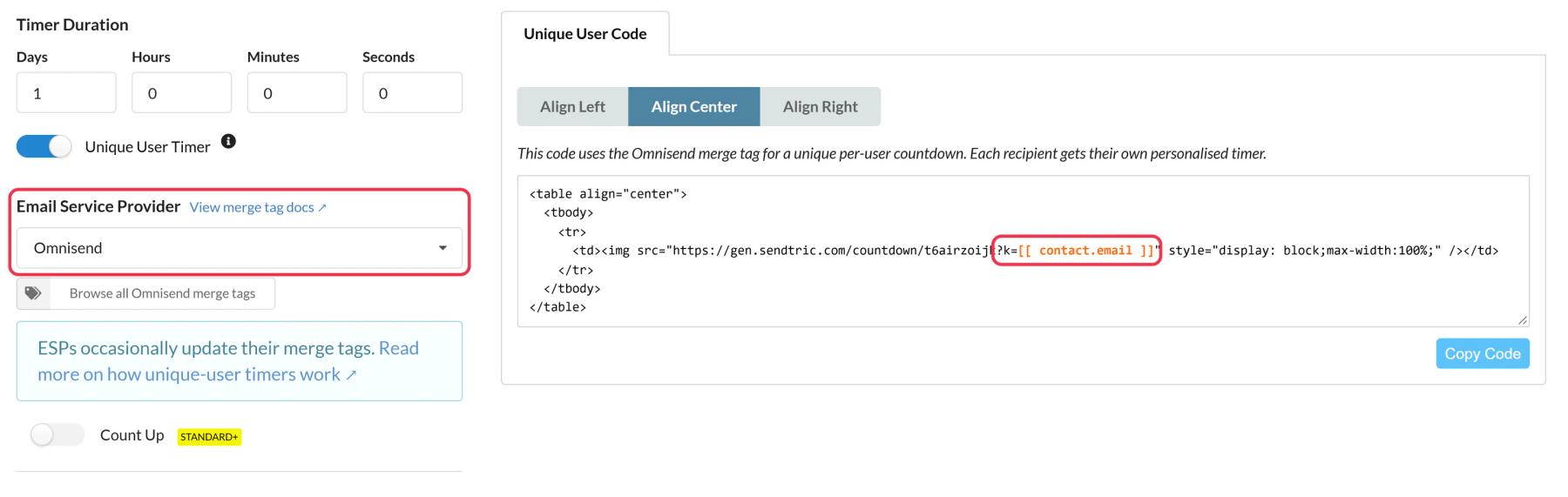
Hace una cuenta atrás de un tiempo determinado desde la primera vez que se abre el mensaje de cada contacto; por ejemplo, 30 minutos para usar un código de bienvenida. Con el temporizador de usuario único activado, Sendtric usa la [[ contact.email ]] para que la cuenta atrás de cada contacto siga en marcha incluso si se abre más tarde. «Start-on-Open» requiere Sendtric Micro o una versión superior.
Temporizadores «Start-on-Send»
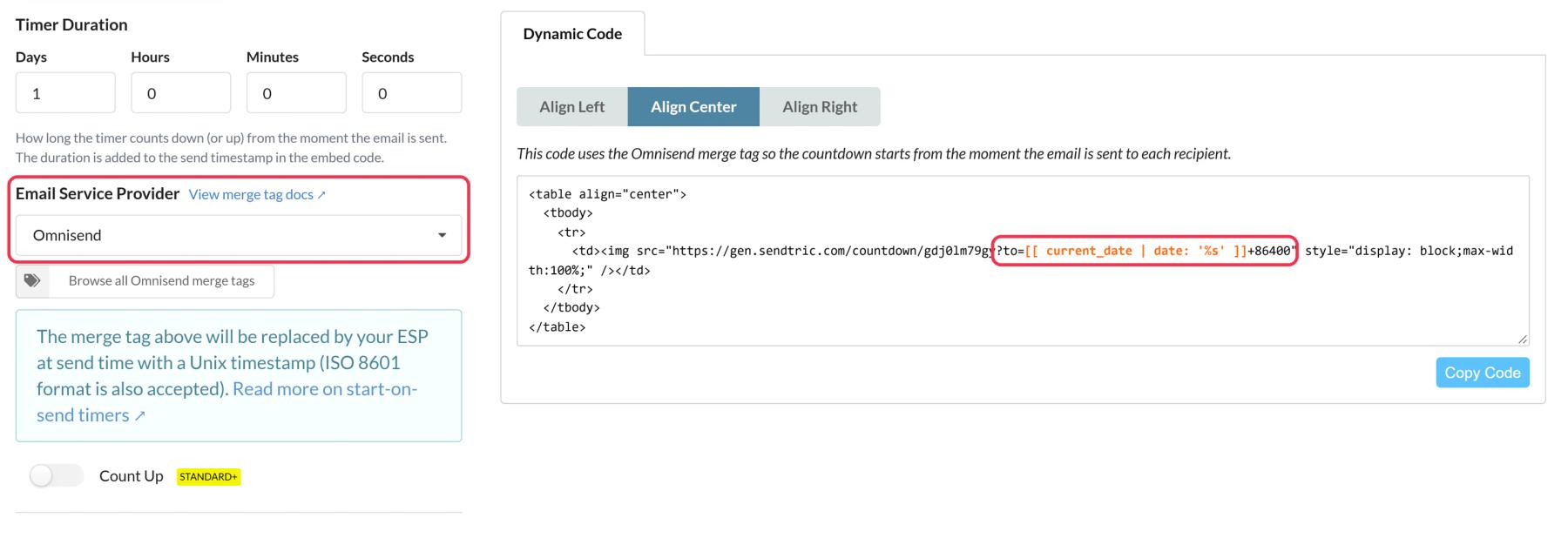
Hace una cuenta atrás desde el momento en que Omnisend envía el correo electrónico a cada contacto, utilizando [[ current_date | date: '%s' ]], que convierte la hora de envío en una marca de tiempo Unix. Este es el temporizador para las automatizaciones de carritos abandonados, abandonos de navegación y mensajes de bienvenida, en las que los contactos entran en diferentes momentos. La función «Start-on-Send» requiere Sendtric Power o una versión superior.
Cómo añadir un temporizador de cuenta atrás a Omnisend
Creas el temporizador en Sendtric y pegas su código en el elemento HTML de Omnisend. Funciona igual tanto en una campaña como en el bloque de correo electrónico de una automatización.
Paso 1: Crea el temporizador en Sendtric
Abrir Temporizadores en Sendtric y haz clic en «Crear nuevo». Ponle un nombre, elige el tipo de temporizador y configura la fecha de finalización o la duración.

Paso 2: Elige Omnisend para los temporizadores por contacto
Si se trata de un temporizador con fecha fija, puedes saltarte este paso. Si es un temporizador único del tipo «Iniciar al abrir», selecciona Omnisend en el pestaña «Código de usuario único» y Sendtric añadirá [[ contact.email ]]. Para el temporizador «Start-on-Send», elige «Omnisend» en la pestaña «Código dinámico» para obtener [[ current_date | date: '%s' ]].
Paso 3: Personaliza el temporizador y copia el código
Elige la talla, el estilo y los colores, y haz clic en «Guardar», elige una alineación y haz clic en «Copiar código».

Paso 4: Arrastra el elemento HTML a tu correo electrónico
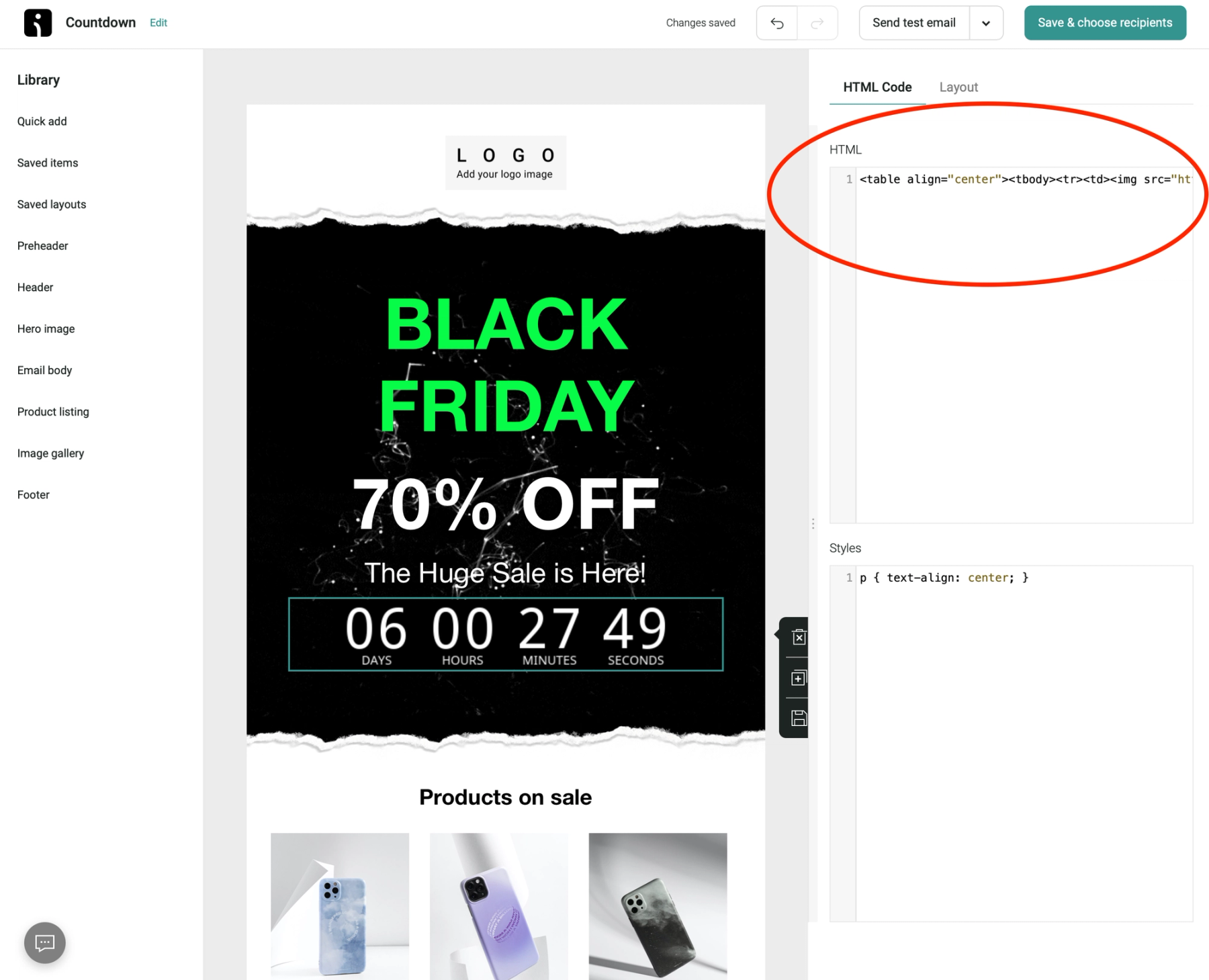
En el creador de correos de Omnisend, abre «Añadir elementos» y arrastra el elemento HTML hasta donde quieras que aparezca el temporizador. En una automatización, abre primero el bloque «Correo electrónico» del flujo de trabajo. Asegúrate de elegir «HTML», no el elemento «Temporizador de cuenta atrás» propio de Omnisend.
Paso 5: Pega el código y guarda
Haz clic en el elemento HTML para abrir su editor en el panel de la derecha. Pega el código de Sendtric en el campo de entrada de HTML y haz clic en Guardar. No hace falta que pongas nada en la sección Estilos .
Paso 6: Envía un correo de prueba
Haz clic en Vista previa y prueba para enviarte una prueba y abrirla. Si se trata de una campaña, comprueba que el tiempo restante sea el correcto. La mejor forma de probar los correos automáticos es activando tú mismo el flujo de trabajo, por ejemplo, con un pedido de prueba, ya que es entonces cuando Omnisend rellena [[ current_date | date: '%s' ]]. Si el temporizador no aparece, o solo muestra dos minutos, la etiqueta no se ha incluido en el código.
Cómo usar un temporizador de Sendtric en una automatización de Omnisend
Para los flujos de carritos abandonados, lo mejor suele ser un temporizador que empiece a contar desde el momento del envío: «Tu descuento del 10 % caduca en 24:00:00» empieza a contar en cuanto se envía el recordatorio. Configura la duración para que coincida con la fecha de caducidad real del código de descuento, para que el temporizador nunca indique que se ha acabado el tiempo mientras el código siga siendo válido, ni al revés. Nuestra guía para recuperar carritos abandonados con temporizadores tiene más ideas.
HTML no compatible con Omnisend
El elemento HTML de Omnisend solo admite contenido en el cuerpo y rechaza etiquetas como <script> y <iframe>. El código de Sendtric es un simple <img> dentro de una tabla pequeña, así que se pega sin problemas. Si añades tu propio contenedor, limítate a tablas e imágenes sencillas.
Preguntas frecuentes sobre el temporizador de cuenta atrás de Omnisend
Omnisend ya tiene un temporizador de cuenta atrás. ¿Sigo necesitando Sendtric?
Si se trata de una fecha límite fija en Omnisend Standard o Pro, la opción nativa te vale. Necesitarás Sendtric cuando cada contacto deba tener su propia cuenta atrás, ya sea en automatizaciones o desde la primera vez que abra el correo, o cuando quieras más estilos, un enlace diferente tras la fecha límite u opciones de alternativa para Apple Mail.
¿Puedo usar el temporizador en el plan gratuito de Omnisend?
El temporizador de cuenta atrás de Omnisend requiere un plan Standard o Pro. En cambio, el temporizador de Sendtric se incluye en el elemento HTML, y el artículo de ayuda de Omnisend sobre ese elemento no menciona ningún requisito de plan. Por parte de Sendtric, el plan Free plan cubre los temporizadores con fecha fija hasta un máximo de 10 000 vistas al mes.
¿Por qué el temporizador usa las direcciones de correo electrónico de mis contactos?
Un temporizador «Start-on-Open» único necesita un valor que identifique a cada contacto para poder retomar la secuencia desde donde se quedó. Omnisend no indica ningún identificador de contacto para los mensajes, así que Sendtric utiliza [[ contact.email ]].
¿Funcionan los temporizadores de Sendtric en modo oscuro?
Sí. Algunas apps de correo cambian los colores en el modo oscuro, así que elige los colores de tu temporizador teniendo esto en cuenta. Nuestros consejos sobre el modo oscuro para los temporizadores de cuenta atrás te explican cómo hacerlo.
¿Qué ven tus contactos cuando se acaba el tiempo?
Tú decides en Sendtric: ceros, una imagen, un mensaje corto o sin temporizador. Mira cómo elegir qué se muestra cuando termina el temporizador.
¿Qué proveedor de temporizadores de cuenta atrás es el mejor para Omnisend?
Depende del tipo de temporizador y del volumen que necesites. Comparamos las principales opciones en el mejor proveedor de temporizadores de cuenta atrás para correo electrónico, y puedes consultar los planes de Sendtric en la página de precios.
Guías de integraciones relacionadas
- Cómo añadir temporizadores de cuenta atrás a Klaviyo
- Cómo añadir temporizadores de cuenta atrás a Shopify Email
- Cómo añadir temporizadores de cuenta atrás a Drip
- Cómo añadir temporizadores de cuenta atrás a Brevo
- Echa un vistazo a todas las integraciones de Sendtric
¿Quieres ver qué más puedes hacer? Echa un vistazo a los temporizadores de cuenta atrás de Sendtric de Sendtric con más detalle, o echa un vistazo a todas las opciones de Personalización de Email .
