
So fügst du Countdown-Timer in Omnisend hinzu
Wann du den Omnisend-eigenen Countdown-Timer nutzen solltest, wann du Sendtric für kontaktbezogene Fristen in Automatisierungen brauchst und wie du einen Sendtric-Timer in das HTML-Element einfügst.
 Erstveröffentlichung:
Nutze den Timer von Omnisend für einen einzigen Verkaufszeitpunkt und Sendtric, wenn jeder Kontakt seine eigene Frist braucht.
Omnisend-Shops versenden viele zeitgebundene E-Mails: Blitzangebote, Starttermine und Warenkorb-Erinnerungen mit einem zeitlich begrenzten Rabatt. Ein Sendtric Countdown-Timer zeigt bei jedem Öffnen der E-Mail die verbleibende Zeit als animiertes Live-Bild an und kann entweder bis zu einem gemeinsamen Datum oder bis zu einer für jeden Kontakt individuellen Frist zählen.
Omnisend hat einen eigenen Countdown-Timer zum E-Mail-Builder hinzugefügt. Du legst ein Enddatum und eine Endzeit fest, wählst das Format TT:SS:MM:SS, SS:MM:SS oder MM:SS aus, passt Schriftart und Farbe an und fügst ein Ersatzbild hinzu, das den Timer nach Ablauf ersetzt. Er funktioniert in Kampagnen und Automatisierungs-E-Mails, verwendet die Zeitzone aus deinen Shop-Einstellungen und erfordert den Standard- oder Pro-Tarif von Omnisend. Was es nicht tut, ist, ab dem Versand- oder Öffnungszeitpunkt jedes einzelnen Kontakts zu zählen: Jeder Empfänger sieht dasselbe Enddatum. Der Hilfeartikel von Omnisend verweist dafür auf einen benutzerdefinierten HTML-Timer – und genau hier kommt Sendtric ins Spiel.
| Funktion | Sendtric + Omnisend | Native Omnisend |
|---|---|---|
| Countdown bis zu einem festen Datum | Yes | Yes |
| Bild nach Ablauf der Frist | Yes | Yes |
| Funktioniert in Kampagnen und Automatisierungen | Yes | Yes |
| Timer, der startet, sobald die E-Mail an den jeweiligen Kontakt versendet wird | Yes | No |
| Timer, der startet, sobald sich der jeweilige Kontakt öffnet | Yes | No |
| Der Countdown läuft weiter für jeden Kontakt bei der Wiedereröffnung | Yes | No |
| Pro Timer eingestellte Zeitzone | Yes | No |
| Unterschiedlicher Link vor und nach Ablauf der Frist | Yes | No |
Welche Countdown-Timer unterstützt Omnisend und wofür werden sie verwendet?
Die „Liquid“-artige Personalisierung von Omnisend (doppelte eckige Klammern) deckt alle Anforderungen der drei Sendtric-Timer-Typen ab.
Timer mit festem Datum
Eine Frist pro Kontakt, zum Beispiel die letzte Stunde eines Black-Friday-Sonderverkaufs. Wenn du bereits für Omnisend Standard oder Pro bezahlst, erledigt der integrierte Countdown-Timer das problemlos. Ein Sendtric-Timer mit festem Datum ist sinnvoll, wenn du mehr Designoptionen möchtest, eine andere Zeitzone als in deinen Shop-Einstellungen, einen Link, der sich nach dem Sale ändert, oder wenn du einen Tarif ohne diese native Funktion nutzt. Er ist in jedem Sendtric-Tarif enthalten, auch im kostenlosen, und benötigt keine Omnisend-Tags.
„Start-on-Open“-Timer
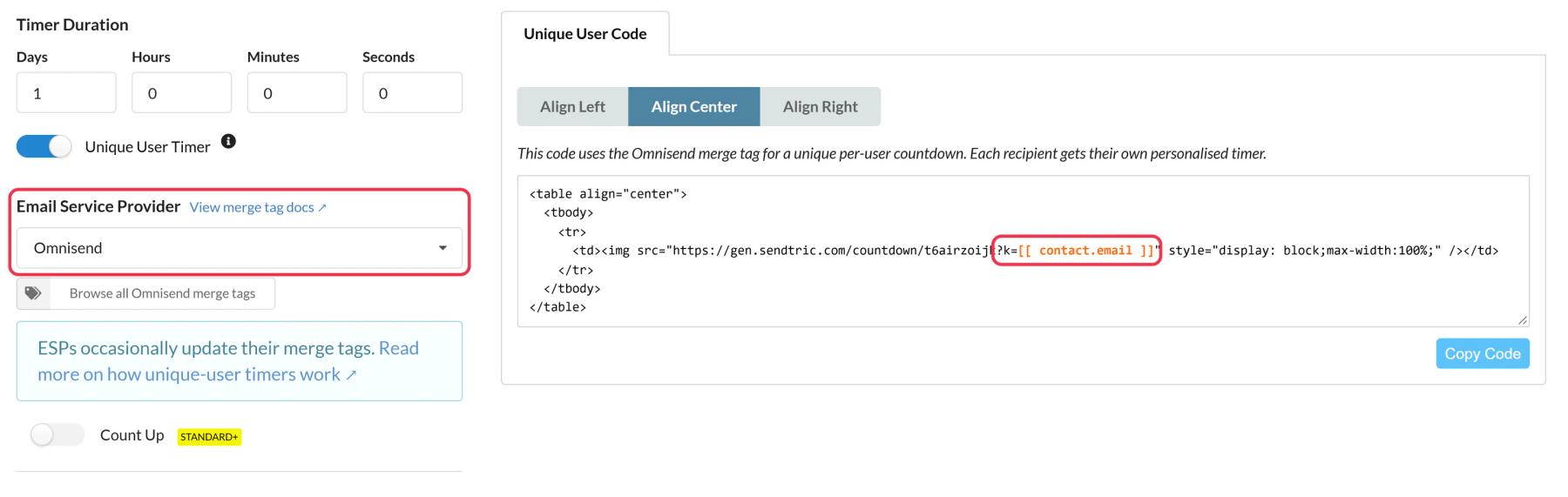
Zählt ab dem ersten Öffnen durch den jeweiligen Kontakt eine festgelegte Zeit herunter, zum Beispiel 30 Minuten, um einen Willkommenscode einzulösen. Mit aktiviertem Unique-User-Timer aktiviert, nutzt Sendtric das [[ contact.email ]] Tag von Omnisend, um den Countdown für jeden Kontakt auch bei späteren Öffnungen weiterlaufen zu lassen. „Start-on-Open“ erfordert Sendtric Micro oder höher.
Start-on-Send-Timer
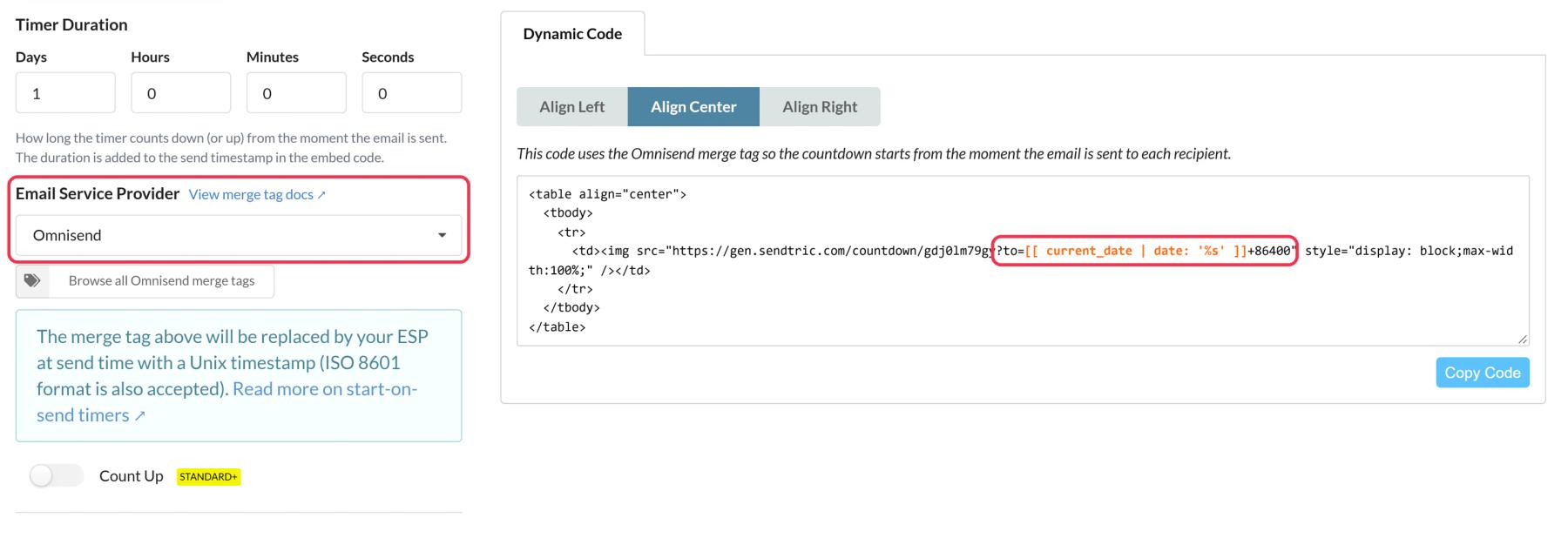
Zählt ab dem Moment ab, in dem Omnisend die E-Mail an jeden Kontakt versendet, und nutzt dabei [[ current_date | date: '%s' ]], das den Versandzeitpunkt in einen Unix-Timestamp umwandelt. Dies ist der Timer für Automatisierungen zu abgebrochenen Warenkörben, abgebrochenen Besuchen und Willkommens-E-Mails, bei denen Kontakte zu unterschiedlichen Zeitpunkten hinzukommen. „Start-on-Send“ erfordert Sendtric Power oder höher.
So fügst du einen Countdown-Timer zu Omnisend hinzu
Du erstellst den Timer in Sendtric und fügst den Code in das HTML-Element von Omnisend ein. Das funktioniert sowohl in einer Kampagne als auch im E-Mail-Block einer Automatisierung.
Schritt 1: Erstelle den Timer in Sendtric
Öffnen Timer in Sendtric und klick auf „Neu erstellen“. Gib einen Namen ein, wähle den Timer-Typ aus und lege das Enddatum oder die Dauer fest.

Schritt 2: Wähle „Omnisend“ für die Zeitbegrenzungen pro Kontakt
Bei einem Timer mit festem Datum kannst du das überspringen. Bei einem einzigartigen „Start-on-Open“-Timer wählst du „Omnisend“ im Feld Registerkarte „Eindeutiger Benutzercode“ aus, und Sendtric fügt [[ contact.email ]]hinzu. Für „Start-on-Send“ wähle „Omnisend“ auf der Registerkarte Registerkarte „Dynamischer Code“ aus, um [[ current_date | date: '%s' ]].
Schritt 3: Gestalte den Timer und kopiere den Code
Wähle Größe, Stil und Farben aus und klicke auf „Speichern“, wähle eine Ausrichtung aus und klicke auf „Code kopieren“.

Schritt 4: Zieh das HTML-Element in deine E-Mail
Öffne im E-Mail-Builder von Omnisend „Elemente hinzufügen“ und zieh das HTML-Element an die Stelle, an der der Timer erscheinen soll. Öffne in einer Automatisierung zuerst den E-Mail-Block des Workflows. Achte darauf, dass du „HTML“ auswählst und nicht Omnisends eigenen Countdown-Timer.
Schritt 5: Füge den Code ein und speichere ihn
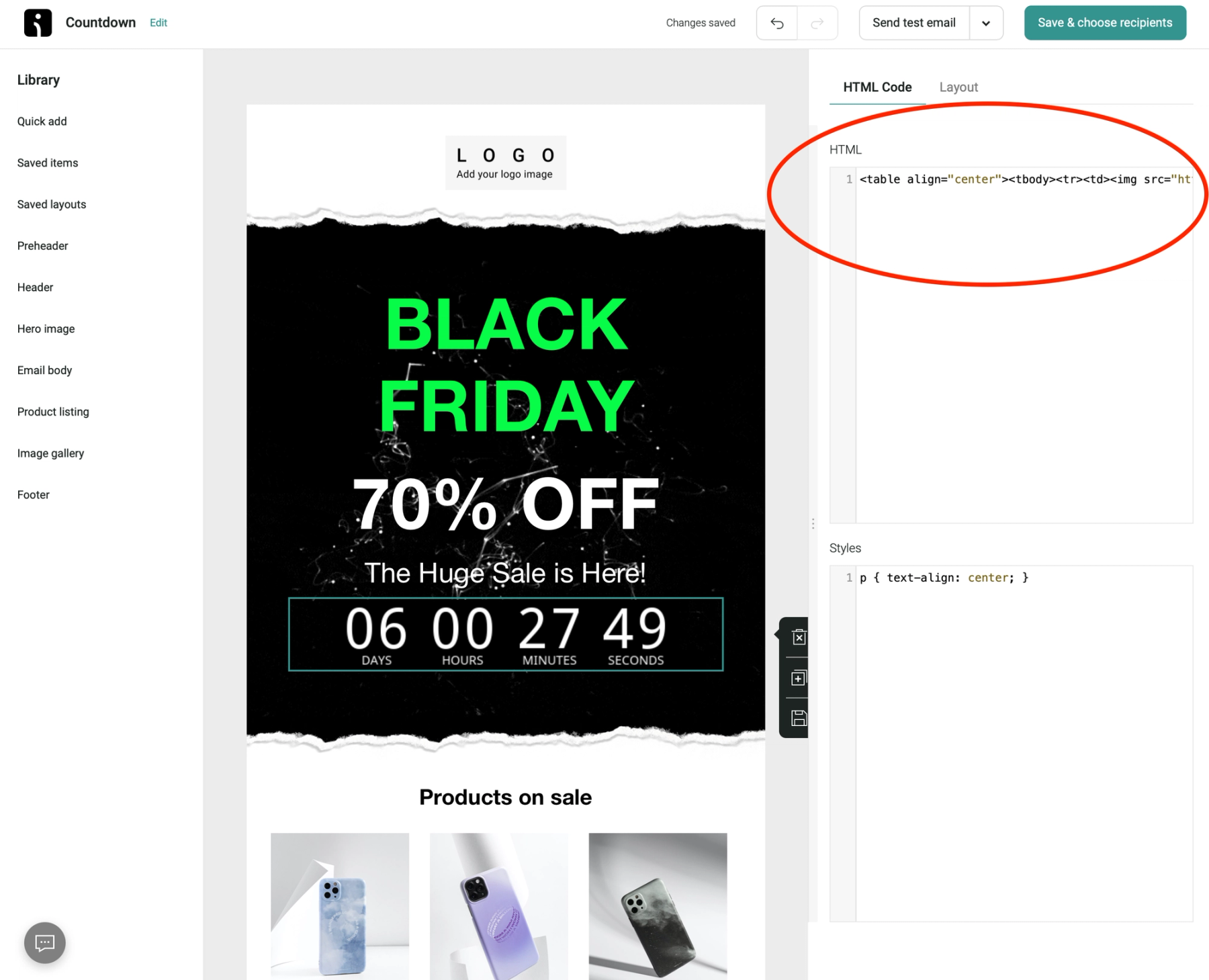
Klicke auf das HTML-Element, um den Editor im rechten Bereich zu öffnen. Füge den Sendtric-Code in den HTML Eingabefeld ein und klicke auf „Speichern“. Im Feld „Stile“ -Eingabefeld eintragen.
Schritt 6: Eine Test-E-Mail versenden
Klick „Vorschau & Test“ , um dir selbst einen Test zu schicken und ihn zu öffnen. Bei einer Kampagne solltest du überprüfen, ob die verbleibende Zeit stimmt. Automatisierte E-Mails testest du am besten, indem du den Workflow selbst auslöst, zum Beispiel mit einer Testbestellung, da Omnisend dann [[ current_date | date: '%s' ]]. Wenn der Timer nicht angezeigt wird oder nur zwei Minuten anzeigt, ist das Tag nicht in den Code übernommen worden.
Verwendung eines Sendtric-Timers in einer Omnisend-Automatisierung
Bei Workflows für abgebrochene Warenkörbe ist ein „Start-on-Send“-Timer meist die richtige Wahl: „Dein 10 %-Rabatt läuft in 24:00:00 ab“ beginnt in dem Moment, in dem die Erinnerung verschickt wird. Stell die Dauer so ein, dass sie mit dem tatsächlichen Ablaufdatum des Rabattcodes übereinstimmt, damit der Timer niemals anzeigt, dass die Zeit abgelaufen ist, solange der Code noch gültig ist – oder umgekehrt. Unser Leitfaden zur Wiedergewinnung abgebrochener Warenkörbe mit Timern bietet weitere Ideen.
Nicht unterstützte HTML-Elemente in Omnisend
Das HTML-Element von Omnisend akzeptiert nur den Haupttext und lehnt Tags wie <script> und <iframe>. Der Code von Sendtric besteht aus einem einfachen <img> innerhalb einer kleinen Tabelle, sodass er sauber eingefügt wird. Wenn du einen eigenen Wrapper hinzufügst, beschränke dich auf einfache Tabellen und Bilder.
Omnisend Countdown-Timer – Häufig gestellte Fragen
Omnisend hat jetzt einen Countdown-Timer. Brauche ich Sendtric dann noch?
Für eine feste Frist bei Omnisend Standard oder Pro reicht die native Funktion völlig aus. Du brauchst Sendtric, wenn jeder Kontakt seinen eigenen Countdown erhalten soll – sei es in Automatisierungen oder ab dem ersten Öffnen der E-Mail –, oder wenn du mehr Designvarianten, einen anderen Link nach Ablauf der Frist oder Fallback-Optionen für Apple Mail wünschst.
Kann ich den Timer im kostenlosen Tarif von Omnisend nutzen?
Für den Omnisend-eigenen Countdown-Timer brauchst du einen Standard- oder Pro-Tarif. Ein Sendtric-Timer wird stattdessen in das HTML-Element eingebunden, und im Omnisend-Hilfeartikel zu diesem Element werden keine Tarifvoraussetzungen genannt. Bei Sendtric umfasst der „Free plan“ Timer mit festem Datum bis zu 10.000 Aufrufe pro Monat.
Warum nutzt der Timer die E-Mail-Adressen meiner Kontakte?
Ein spezieller „Start-on-Open“-Timer braucht einen Wert, der jeden Kontakt identifiziert, damit er dort weitermachen kann, wo er aufgehört hat. Da Omnisend keine Kontakt-ID für Nachrichten dokumentiert, verwendet Sendtric [[ contact.email ]].
Funktionieren die Sendtric-Timer im Dunkelmodus?
Ja. Manche E-Mail-Apps tauschen im Dunkelmodus die Farben aus, also wähle die Farben für deinen Timer unter Berücksichtigung dessen aus. Unsere Tipps zum Dunkelmodus für Countdown-Timer erklären, wie das geht.
Was sehen die Kontakte, wenn der Timer abgelaufen ist?
Du entscheidest in Sendtric: Nullen, ein Bild, eine kurze Nachricht oder gar kein Timer. Siehe , wie du festlegst, was angezeigt wird, wenn der Timer abgelaufen ist.
Welcher Anbieter von Countdown-Timern eignet sich am besten für Omnisend?
Das hängt von den Timer-Typen und der benötigten Lautstärke ab. Wir vergleichen die wichtigsten Optionen in den besten Anbietern von Countdown-Timern für E-Mails, und du kannst dir die Tarife von Sendtric auf der Preisseite.
Zugehörige Anleitungen für Integrationen
- So fügst du Countdown-Timer in Klaviyo hinzu
- So fügst du Countdown-Timer zu Shopify E-Mails hinzu
- So fügst du Countdown-Timer zu Drip hinzu
- So fügst du Countdown-Timer in Brevo hinzu
- Siehe alle Sendtric-Integrationen
Willst du sehen, was du sonst noch alles machen kannst? Entdecke die Countdown-Timer genauer an, oder stöbere durch die gesamte Toolkit zur E-Mail-Personalisierung Toolkit durch.
