
SendtricのカウントダウンタイマーをOmnisendのメールに埋め込む方法
 初回公開日:
 メールキャンペーンをさらにレベルアップさせたいか?メールテンプレートにSendtricのカウントダウンタイマーを追加して、Omnisendを試してみよう。このダイナミックな特長は緊急性を生み出し、購読者に迅速な行動を促す。さらに、メールの視覚的な魅力を高め、エンゲージメントとコンバージョンの向上につながる。
Sendtricを使えば、Omnisend経由で送信するあらゆるメールにカウントダウンタイマーを作成・埋め込むのが簡単だ。以下の手順に従って、今後のEメールマーケティングキャンペーンにどのようなメリットがあるか確認してみよう。
手順 1:Omnisend のメールビルダーを開く
Omnisendを開き、新しいメールを作成するか、既存のテンプレートデザインを利用する。
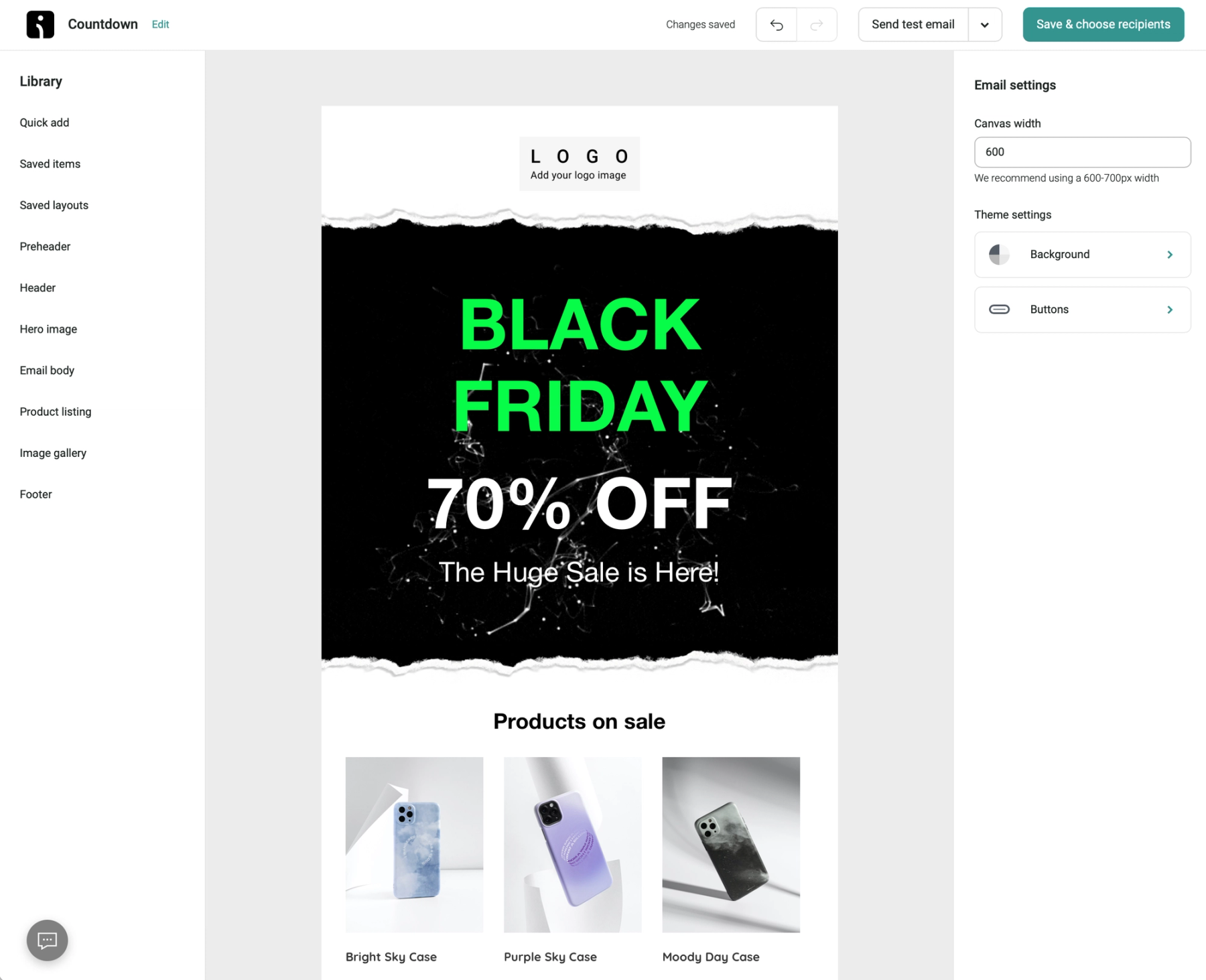
ステップ2:カスタムHTMLブロックを追加する
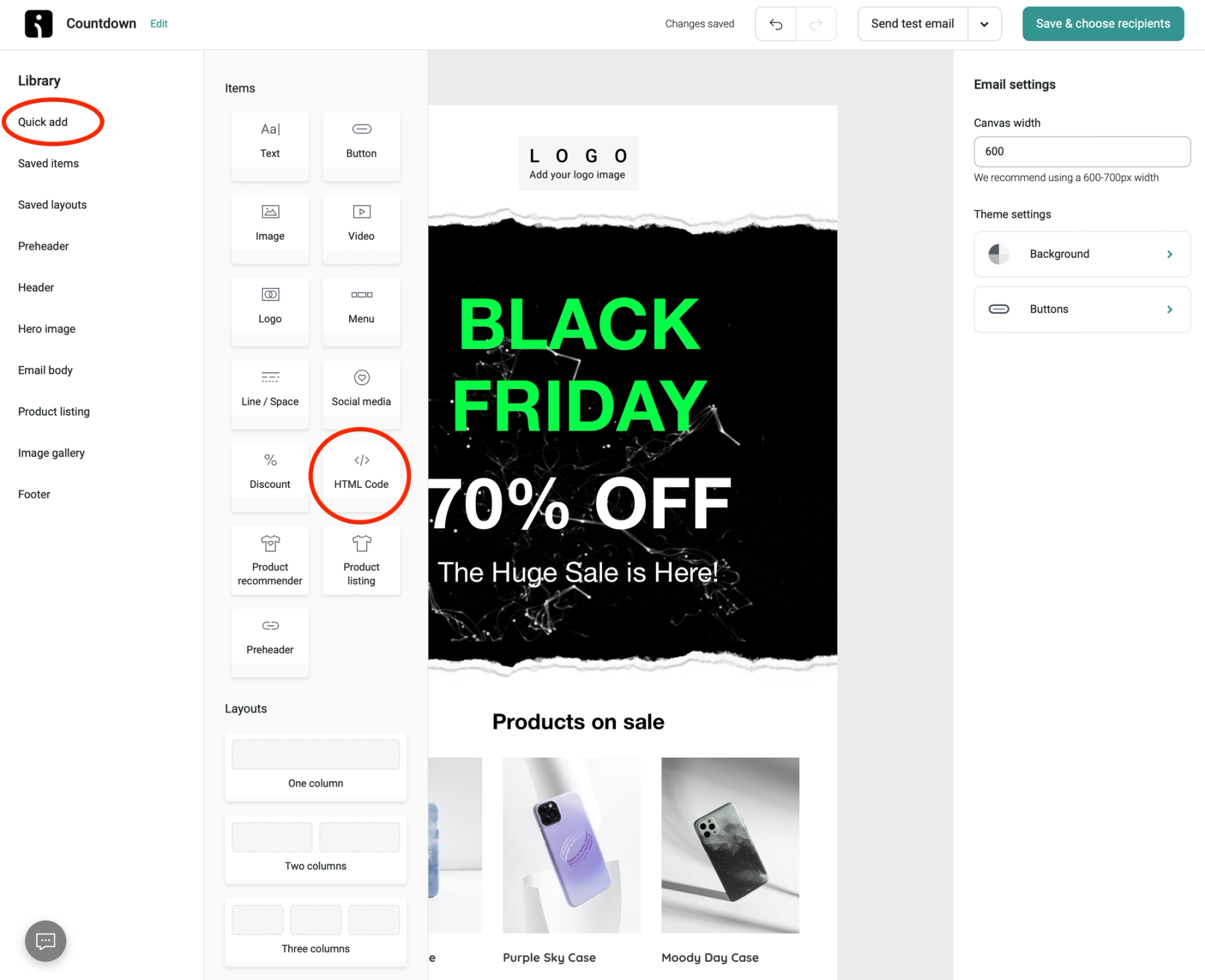
左側の「ライブラリ」メニューから、「クイック追加」を選択する。
サブメニューが開き、デザインを充実させるためのさまざまな項目が表示される。「HTMLコード」コンテンツブロックを選択し、メールテンプレート上の適切な位置にドラッグ&ドロップする。
手順3: Sendtricのカウントダウンタイマーを作成する
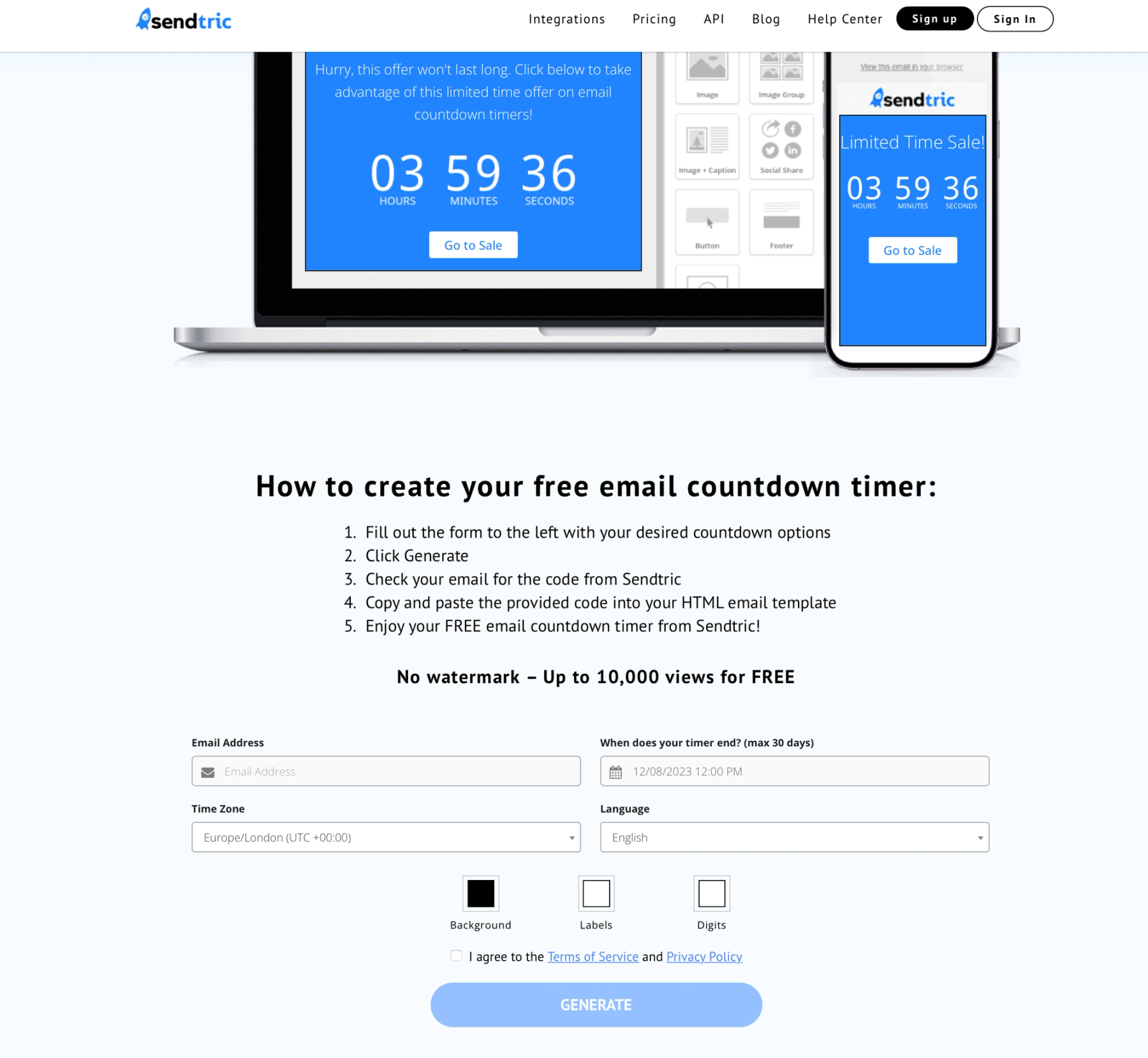
ブラウザの別のタブでSendtricのウェブサイトを開き、メール用カウントダウンタイマーを作成する。
メールアドレスを入力し、タイマーの終了日時を設定し、カスタマイズオプションを選択するだけだ。準備ができたら、「生成」ボタンをクリックする。
ステップ4:SendtricタイマーのHTMLコードをコピーする
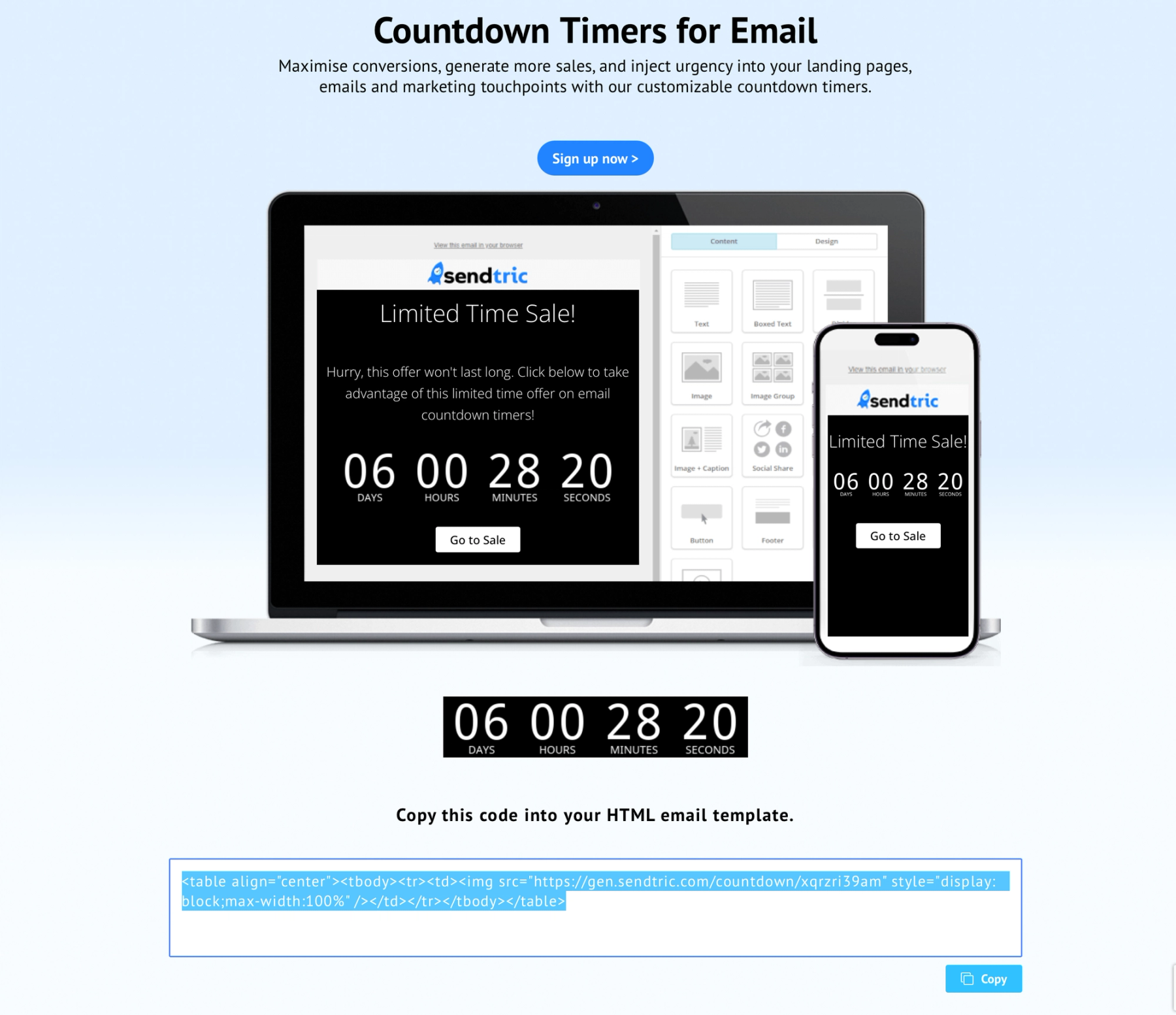
新しいページが開き、あなた専用のHTMLコードが表示される。青い「コピー」ボタンを押すと、コードがクリップボードにコピーされる。
ステップ5:OmnisendにHTMLコードを挿入する
Omnisendのメールビルダーに戻り、SendtricのカウントダウンタイマーのHTMLを、ページ右側の「HTML」ボックスに貼り付ける。そうすれば、タイマーが自動的にメールのデザインに挿入される。
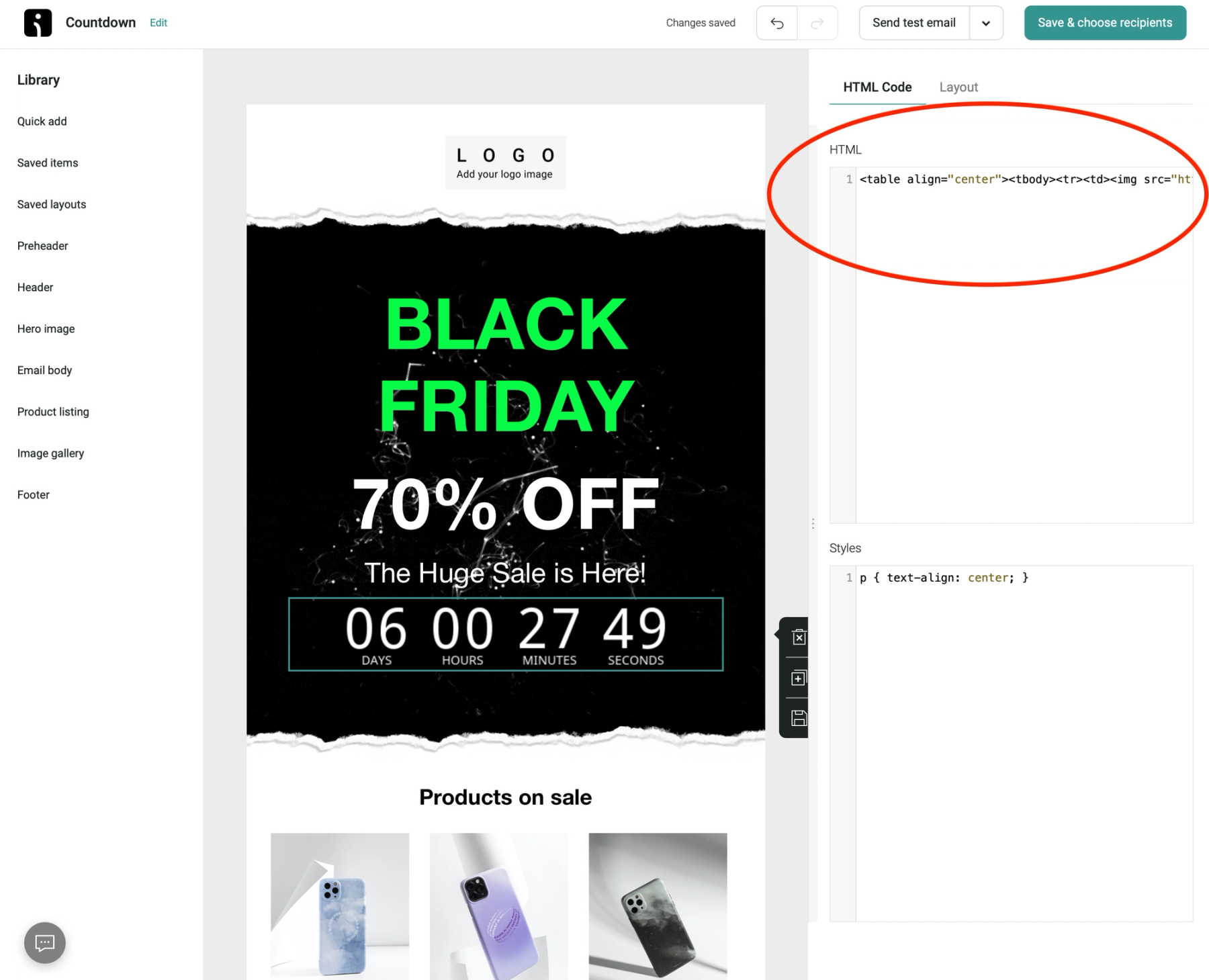
ステップ6:Omnisendのメールをテストして送信する
Omnisendでカウントダウンタイマーを設定したら、メールをプレビューして、すべてが正しく表示されているか確認することが重要だ。Sendtricのタイマーが自社のブランドイメージに合致し、すっきりとしたシンプルなデザインを保っていることを確認しよう。
メールの送信はマーケティングにおいて極めて重要であり、Sendtricを導入することでその効果を高めることができる。カウントダウンタイマーを追加することで、緊急性を生み出し、受信者に行動を促すことができる。プロモーション、セール、イベントの成功を最大限に引き出し、Eメールマーケティングを強化しよう。 今すぐSendtricの威力を体験し、Omnisendのメールに簡単に組み込めるカウントダウンタイマーを作成しよう。

無料のメールカウントダウンタイマーを作成
- ご希望のカウントダウン設定でフォームにご記入ください
- 「作成する」をクリック
- メールアドレスを確認
- 提供されたHTMLコードをメールテンプレートにコピー&ペースト
- 月間10,000回の無料表示付きのSendtricの無料メールカウントダウンタイマーをお楽しみください。*
透かしなし – 無料プランで月間10,000回の表示*まで利用可能
*月間10,000回の無料表示を超えると、上限がリセットされるまで透かしが表示されます。いつでもアップグレードして透かしを削除できます。有料プランでは、上限を超えても透かしは表示されません。
