
如何在Omnisend中添加倒计时器
何时使用 Omnisend 自带的倒计时器,何时需要在自动化流程中使用 Sendtric 来设置针对每个联系人的截止时间,以及如何将 Sendtric 倒计时器粘贴到 HTML 项目中。
 首次发布日期:
如果促销日期只有一个,请使用 Omnisend 的定时器;如果每个联系人都有各自的截止日期,则请使用 Sendtric。
Omnisend 平台上的商家会发送大量限时邮件:限时特卖、新品上市以及附带限时折扣的购物车提醒。Sendtric 倒计时器 每次打开电子邮件时,都会以实时动画图像的形式显示剩余时间,并且可以计时至某个共享日期,或计时至每个联系人各自的截止日期。
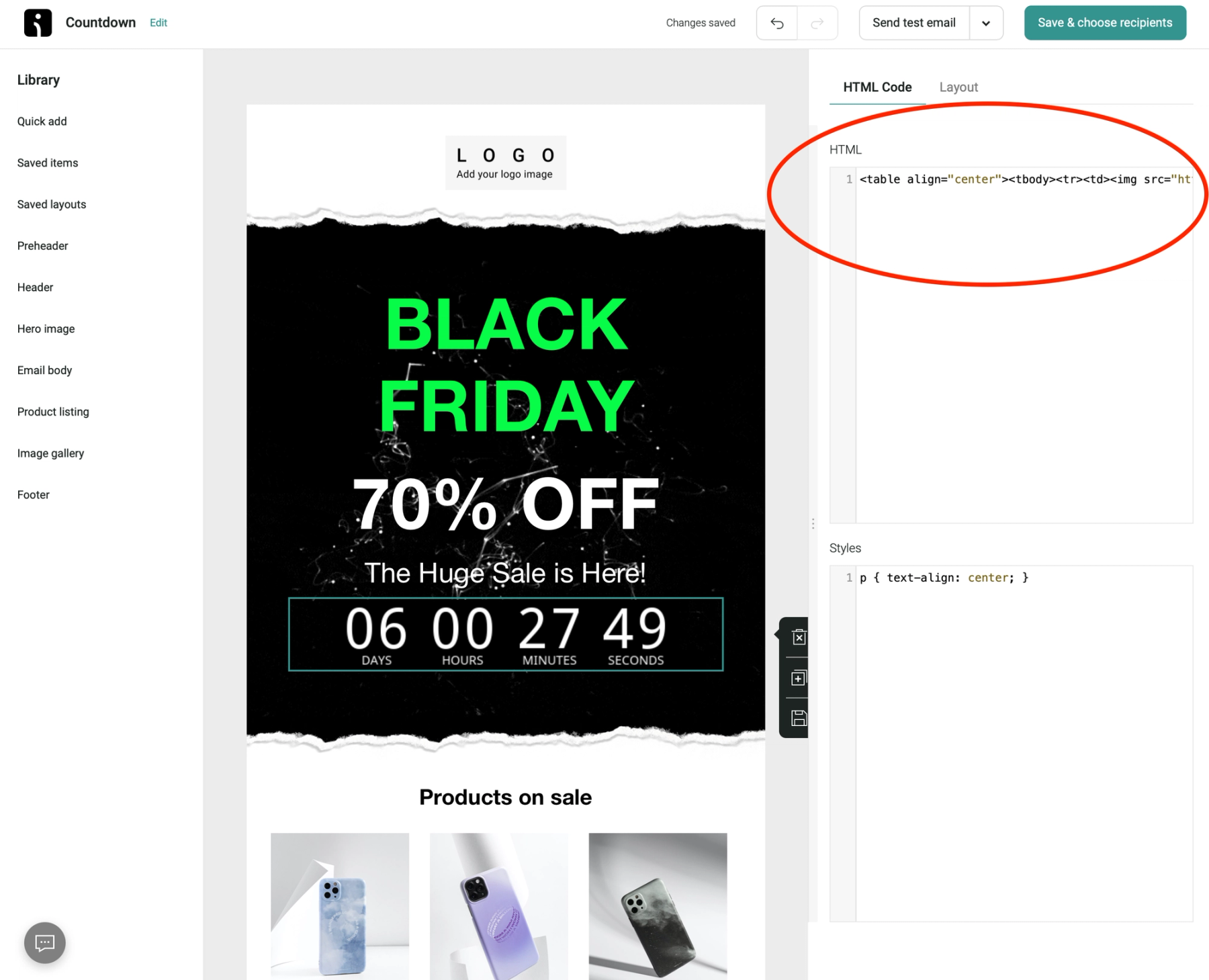
Omnisend 添加了其自有的 倒计时器 2026年9月在“邮件编辑器”中添加该功能。您可以设置结束日期和时间,选择 DD:HH:MM:SS、HH:MM:SS 或 MM:SS 格式,设置字体和颜色样式,并添加一张备用图片,在倒计时结束时替换该计时器。 该功能适用于营销活动和自动化邮件,采用您店铺设置中的时区,且需要订阅 Omnisend 的标准版或专业版套餐。 该功能不会根据每个联系人的发送时间或打开时间进行倒计时:所有收件人看到的截止日期均相同。Omnisend 的官方帮助文章建议使用自定义 HTML 计时器来实现此功能,而这正是 Sendtric 的用武之地。
| 功能 | Sendtric + Omnisend | 原生 Omnisend |
|---|---|---|
| 倒计时至某个固定日期 | Yes | Yes |
| 截止日期后的图片 | Yes | Yes |
| 适用于营销活动和自动化流程 | Yes | Yes |
| 在发送每个联系人的电子邮件时启动的计时器 | Yes | No |
| 在每个触点断开时启动的计时器 | Yes | No |
| 重新开放后,按联系人继续倒计时 | Yes | No |
| 每个定时器设置的时区 | Yes | No |
| 截止日期前后链接不同 | Yes | No |
Omnisend 支持哪些倒计时器?它们有什么用途?
Omnisend 的 Liquid 风格个性化设置(双方括号)涵盖了 Sendtric 三种定时器类型所需的所有功能。
固定日期定时器
每个联系人仅设一个截止时间,例如“黑色星期五”促销活动的最后一个小时。如果您已订阅 Omnisend Standard 或 Pro 套餐,其自带的倒计时器就能很好地处理这一需求。 当您需要更多样式、时区与您的店铺设置不同、促销结束后链接会发生变化,或者您使用的套餐不包含原生倒计时功能时,Sendtric的固定日期倒计时器就派上用场了。该功能包含在所有Sendtric套餐中(包括免费版),且无需使用Omnisend标签。
“打开即开始”计时器
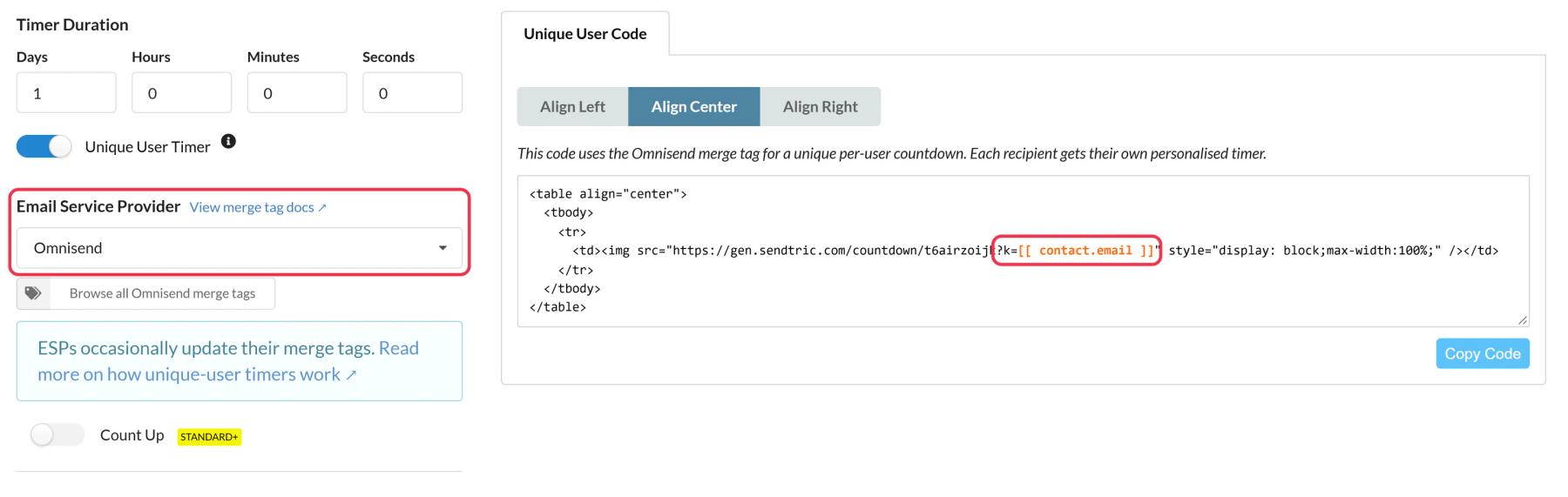
从每位联系人首次打开邮件起,倒计时设定的一段时间,例如30分钟,以便使用欢迎码。通过 独立用户计时器 此外,Sendtric 使用 Omnisend 的 [[ contact.email ]] 使用此标签可确保每个联系人的倒计时在后续打开时继续运行。“打开即开始”功能需要 Sendtric Micro 或更高版本。
“Start-on-Send”定时器
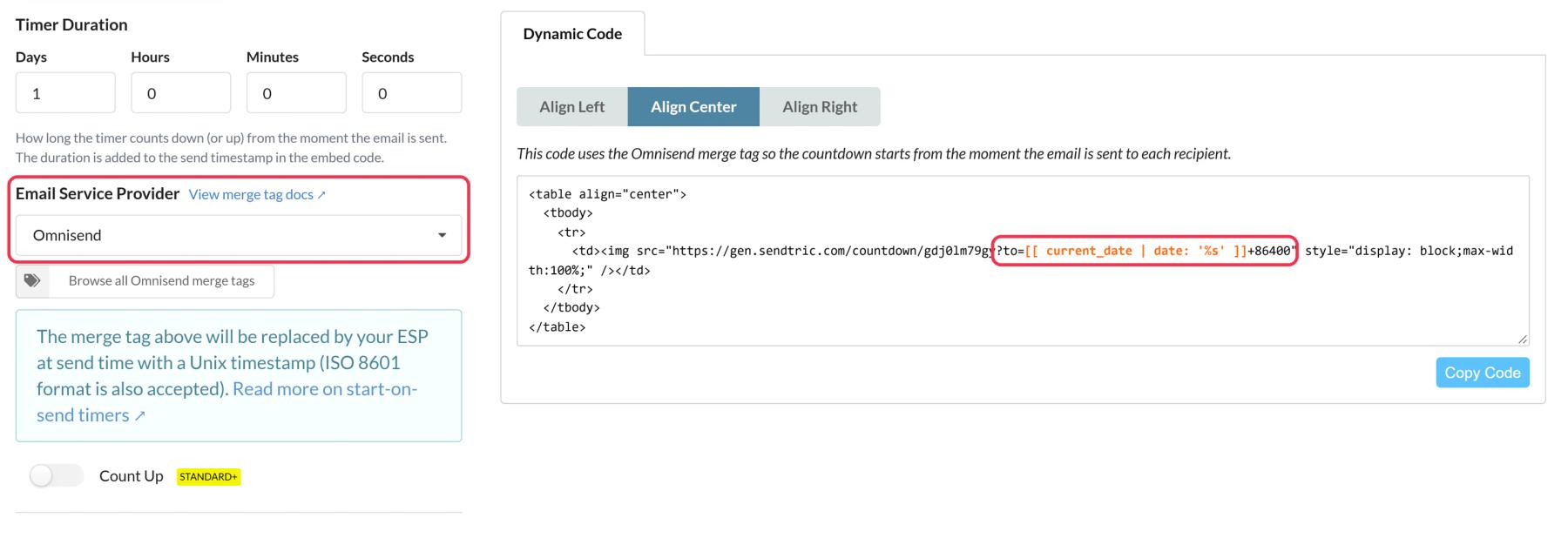
从 Omnisend 向每位联系人发送电子邮件的那一刻起开始倒计时,使用 [[ current_date | date: '%s' ]],该功能将发送时间转换为 Unix 时间戳。这是用于“购物车放弃”、“浏览放弃”和“欢迎”自动化流程的计时器,在这些流程中,联系人进入的时间各不相同。“发送时启动”功能需要 Sendtric Power 或更高版本。
如何在Omnisend中添加倒计时器
您在 Sendtric 中创建计时器,并将代码粘贴到 Omnisend 的 HTML 项目中。无论是在营销活动还是自动化流程的“电子邮件”模块中,其工作原理都是一样的。
步骤 1:在 Sendtric 中创建计时器
打开 计时器 在 Sendtric 中点击 创建新项. 输入名称,选择计时器类型,并设置结束日期或持续时间。

第 2 步:选择 Omnisend 来设置按联系人计时的定时器
如果是固定日期定时器,您可以跳过此步骤。如果是“打开即开始”计时器,请在 唯一用户代码 tab 和 Sendtric 补充道 [[ contact.email ]]. 对于“发送时开始”选项,请在 动态代码 按 Tab 键获取 [[ current_date | date: '%s' ]].
第 3 步:设置计时器的样式并复制代码
选择尺寸、款式和颜色,点击 保存, 选择一种阵营,然后点击 复制代码.

第 4 步:将 HTML 项目拖放到您的电子邮件中
在 Omnisend 的邮件编辑器中,打开 添加元素 然后拖动该 HTML 将该控件拖放到计时器应显示的位置。在自动化流程中,请先打开工作流中的“电子邮件”模块。请确保选择“HTML”,而不是 Omnisend 自带的“倒计时器”控件。
第 5 步:粘贴代码并保存
单击 HTML 项目,在右侧面板中打开其编辑器。将 Sendtric 代码粘贴到 HTML 输入并点击 保存. 你不需要在 样式 输入。
第 6 步:发送一封测试邮件
点击 预览与测试 给自己发送一封测试邮件并打开它。如果是营销活动,请确认剩余时间是否正确。测试自动化邮件的最佳方式是手动触发工作流(例如通过测试订单),因为只有在这种情况下,Omnisend 才会填写 [[ current_date | date: '%s' ]]. 如果计时器未显示,或者只显示两分钟,说明该标签未被纳入代码中。
在 Omnisend 自动化流程中使用 Sendtric 定时器
对于弃购流程,通常应选择“发送即开始”计时器:“您的9折优惠将在24:00:00后结束”这一提示会在提醒邮件发送的瞬间开始计时。 请将时长设置为与折扣码的实际有效期一致,以免在折扣码仍有效时计时器显示已过期,或出现相反的情况。我们的指南介绍 利用计时器恢复被遗弃的购物车 还有更多想法。
Omnisend 不支持的 HTML 内容
Omnisend 的 HTML 项目仅接受正文内容,并会拒绝诸如 <script> 和 <iframe>. Sendtric 的代码是纯文本 <img> 放在一个小表格里,这样粘贴起来会很整洁。如果你添加自己的包装代码,请仅限于简单的表格和图片。
Omnisend 倒计时器常见问题解答
Omnisend 现在有了倒计时器。我还需要 Sendtric 吗?
如果是在 Omnisend Standard 或 Pro 版本中设置一个固定的截止日期,原生功能就足够了。当您需要在自动化流程中或从联系人首次打开邮件起为每位联系人设置独立的倒计时,或者希望使用更多样式、在截止日期后显示不同的链接,或是需要 Apple Mail 的备用选项时,就需要使用 Sendtric。
在 Omnisend 的免费套餐中可以使用定时发送功能吗?
Omnisend 自带的倒计时器需要 Standard 或 Pro 套餐。而 Sendtric 的倒计时器则嵌入到 HTML 邮件中,Omnisend 针对该功能的帮助文章中并未列出套餐要求。在 Sendtric 方面,Free plan 支持固定日期倒计时器,每月最多 10,000 次浏览量。
为什么计时器会使用我通讯录中的电子邮件地址?
独特的“打开即开始”计时器需要一个用于标识每个联系人的值,以便它能从上次中断处继续发送。Omnisend 并未在文档中说明消息的联系人 ID 标签,因此 Sendtric 使用 [[ contact.email ]].
Sendtric 的计时器在深色模式下能正常工作吗?
是的。有些电子邮件应用在深色模式下会调换颜色,因此请在选择计时器颜色时考虑到这一点。我们的 倒计时器的深色模式使用技巧 请说明具体方法。
计时器结束后,联系人会看到什么?
您可以在 Sendtric 中自行决定:使用零、图片、简短消息,或者完全不设置定时器。请参阅 如何选择计时器结束时显示的内容.
对于Omnisend来说,哪家倒计时器服务商最好?
这取决于您需要的定时器类型和容量。我们比较了主要的选项。 最佳电子邮件倒计时器提供商,您可以在 定价页面.
相关集成指南
想了解还能做些什么吗?探索 Sendtric 的 倒计时器 了解更多详情,或浏览完整内容 电子邮件个性化 工具包。
