
Comment ajouter des minuteurs de compte à rebours à Omnisend
Quand utiliser le minuteur de compte à rebours d'Omnisend, quand tu as besoin de Sendtric pour définir des délais par contact dans les automatisations, et comment insérer un minuteur de compte à rebours Sendtric dans l'élément HTML.
 Date de Première Publication :
Utilise le minuteur d'Omnisend pour une date de vente unique, et Sendtric quand chaque contact a besoin de sa propre date limite.
Les boutiques Omnisend envoient beaucoup d'e-mails à durée limitée : ventes flash, jours de lancement et rappels de panier avec une réduction qui expire. Un compte à rebours Sendtric minuteur de compte à rebours affiche le temps restant sous forme d'image animée en temps réel à chaque ouverture de l'e-mail, et il peut compter jusqu'à une date commune ou jusqu'à une date limite propre à chaque contact.
Omnisend a ajouté son propre minuteur de compte à rebours à l'éditeur d'e-mails en septembre 2026. Tu définis une date et une heure de fin, tu choisis le format JJ:HH:MM:SS, HH:MM:SS ou MM:SS, tu personnalises la police et la couleur, et tu ajoutes une Image de Secours qui prendra la place du compte à rebours une fois celui-ci terminé. Ça marche dans les campagnes et les e-mails automatisés, ça utilise le fuseau horaire défini dans les paramètres de ta boutique, et ça nécessite un forfait Standard ou Pro d’Omnisend. Ce qu’il ne fait pas, c’est compter à partir de l’heure d’envoi ou d’ouverture de chaque contact : tous les destinataires voient la même date de fin. L’article d’aide d’Omnisend recommande un compte à rebours HTML personnalisé pour ça, et c’est là que Sendtric entre en jeu.
| Fonctionnalités | Sendtric + Omnisend | Omnisend natif |
|---|---|---|
| Compte à rebours jusqu'à une date précise | Yes | Yes |
| Image postérieure à la date limite | Yes | Yes |
| Fonctionne dans les campagnes et les automatisations | Yes | Yes |
| Minuterie qui démarre dès l'envoi de l'e-mail à chaque contact | Yes | No |
| Minuterie qui démarre quand chaque contact s'ouvre | Yes | No |
| Le compte à rebours continue pour chaque contact à la réouverture | Yes | No |
| Fuseau horaire défini pour chaque minuterie | Yes | No |
| Un lien différent avant et après la date limite | Yes | No |
Quels sont les minuteurs de compte à rebours pris en charge par Omnisend et à quoi servent-ils ?
La personnalisation de type « Liquid » d'Omnisend (entre doubles crochets) couvre tout ce dont les trois types de minuteries Sendtric ont besoin.
Minuteries à date fixe
Une date limite par contact, comme la dernière heure d'une promo du Black Friday. Si tu es déjà abonné à Omnisend Standard ou Pro, son propre minuteur de compte à rebours gère très bien ça. Le compte à rebours à date fixe de Sendtric est utile si tu veux plus de styles, un fuseau horaire différent des paramètres de ta boutique, un lien qui change après la promotion, ou si tu as un forfait qui ne propose pas cette fonctionnalité native. Il est disponible sur tous les forfaits Sendtric, y compris la version gratuite, et ne nécessite pas de balises Omnisend.
Minuteries « Start-on-Open »
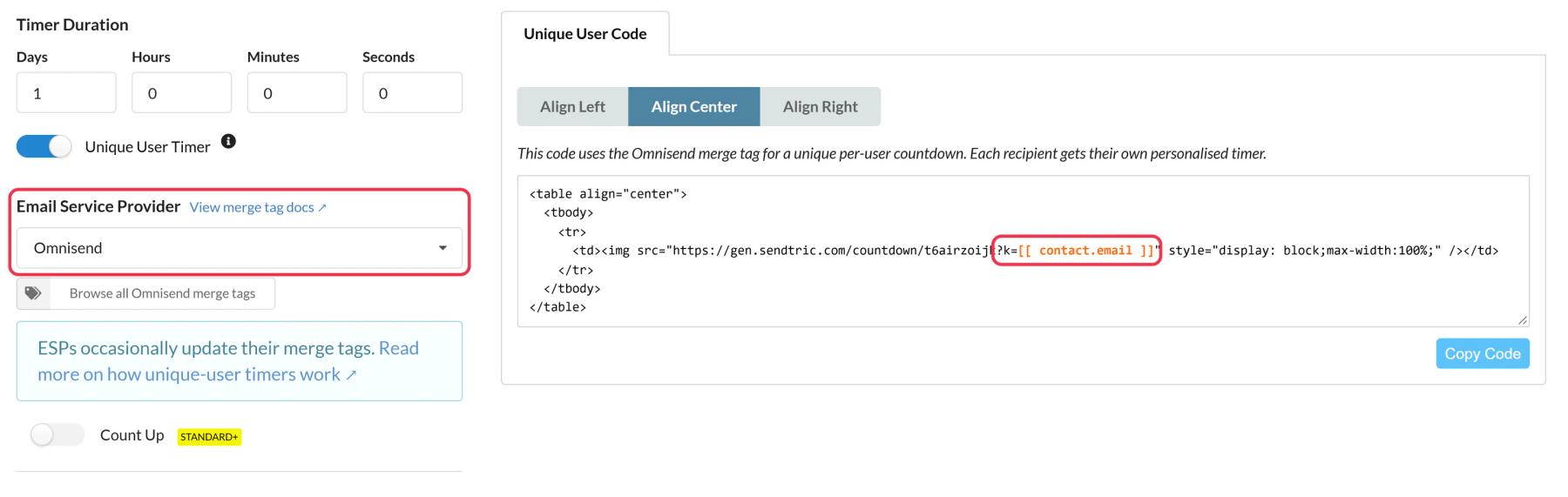
Compte à rebours d'une durée définie à partir de la première ouverture du message par chaque contact, par exemple 30 minutes pour utiliser un code de bienvenue. Avec le « Unique User Timer » activé, Sendtric utilise la balise [[ contact.email ]] pour que le compte à rebours de chaque contact continue à s'écouler lors des ouvertures suivantes. La fonctionnalité « Start-on-Open » nécessite Sendtric Micro ou une version supérieure.
Temporisateurs « Start-on-Send »
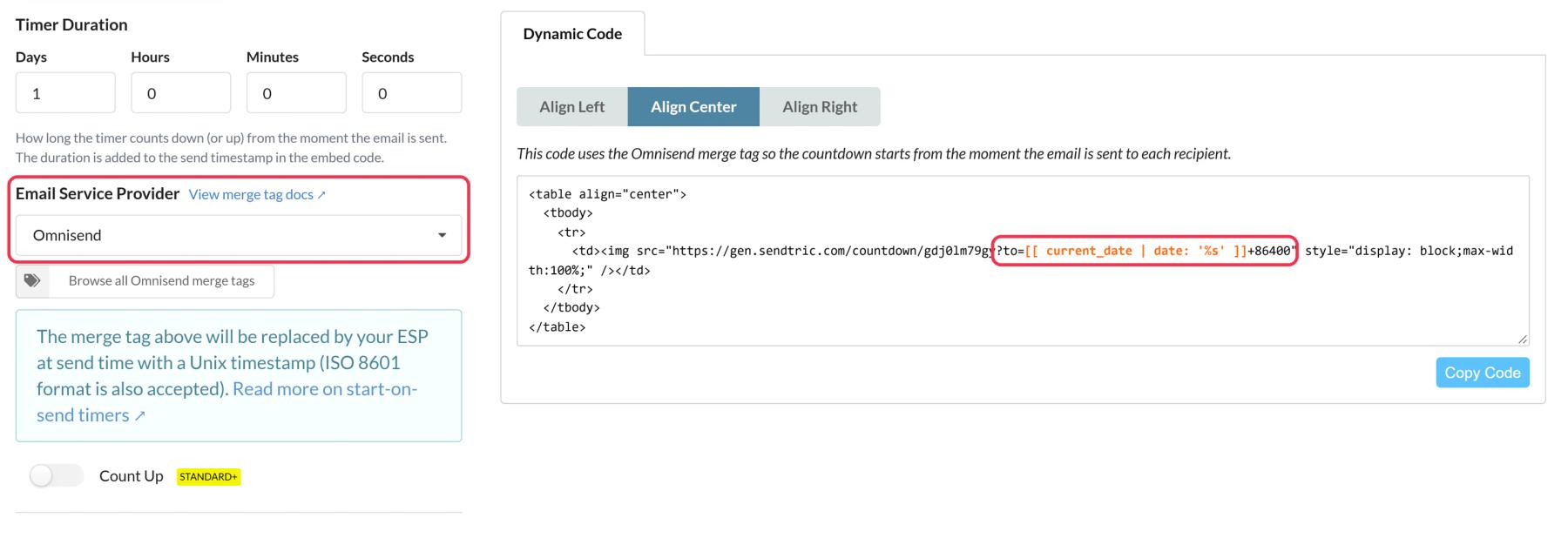
Le compte à rebours commence dès qu'Omnisend envoie l'e-mail à chaque contact, en utilisant [[ current_date | date: '%s' ]], qui convertit l'heure d'envoi en horodatage Unix. C'est le minuteur utilisé pour les automatisations liées aux paniers abandonnés, aux sessions de navigation interrompues et aux messages de bienvenue, où les contacts sont ajoutés à des moments différents. La fonctionnalité « Start-on-Send » nécessite Sendtric Power ou une version supérieure.
Comment ajouter un minuteur de compte à rebours à Omnisend
Tu crées le minuteur dans Sendtric, puis tu colles son code dans l'élément HTML d'Omnisend. Ça marche de la même façon dans une campagne et dans le bloc « E-mail » d'une automatisation.
Étape 1 : Crée le minuteur dans Sendtric
Ouvrir Minuteries dans Sendtric et clique sur « Créer un nouveau ». Donne-lui un nom, choisis le type de minuterie et définis la date de fin ou la durée.

Étape 2 : Choisis Omnisend pour les délais par contact
Si tu utilises un minuteur à date fixe, tu peux ignorer cette étape. Pour un minuteur « Démarrer à l'ouverture » unique, sélectionne Omnisend dans le onglet « Code utilisateur unique » et Sendtric ajoute [[ contact.email ]]. Pour le déclenchement « Start-on-Send », sélectionne « Omnisend » dans l’ onglet « Code dynamique » pour obtenir [[ current_date | date: '%s' ]].
Étape 3 : Personnalise le minuteur et copie le code
Choisis la taille, le style et les couleurs, puis clique sur « Enregistrer », choisis un alignement et clique sur Copier le code.

Étape 4 : Fais glisser l'élément HTML dans ton e-mail
Dans l'éditeur d'e-mails d'Omnisend, ouvre « Ajouter des éléments » et fais glisser l' élément HTML à l'endroit où le minuteur de compte à rebours doit s'afficher. Dans une automatisation, ouvre d'abord le bloc « E-mail » du workflow. Assure-toi de choisir « HTML », et non l'élément « Minuteur de compte à rebours » propre à Omnisend.
Étape 5 : Colle le code et enregistre
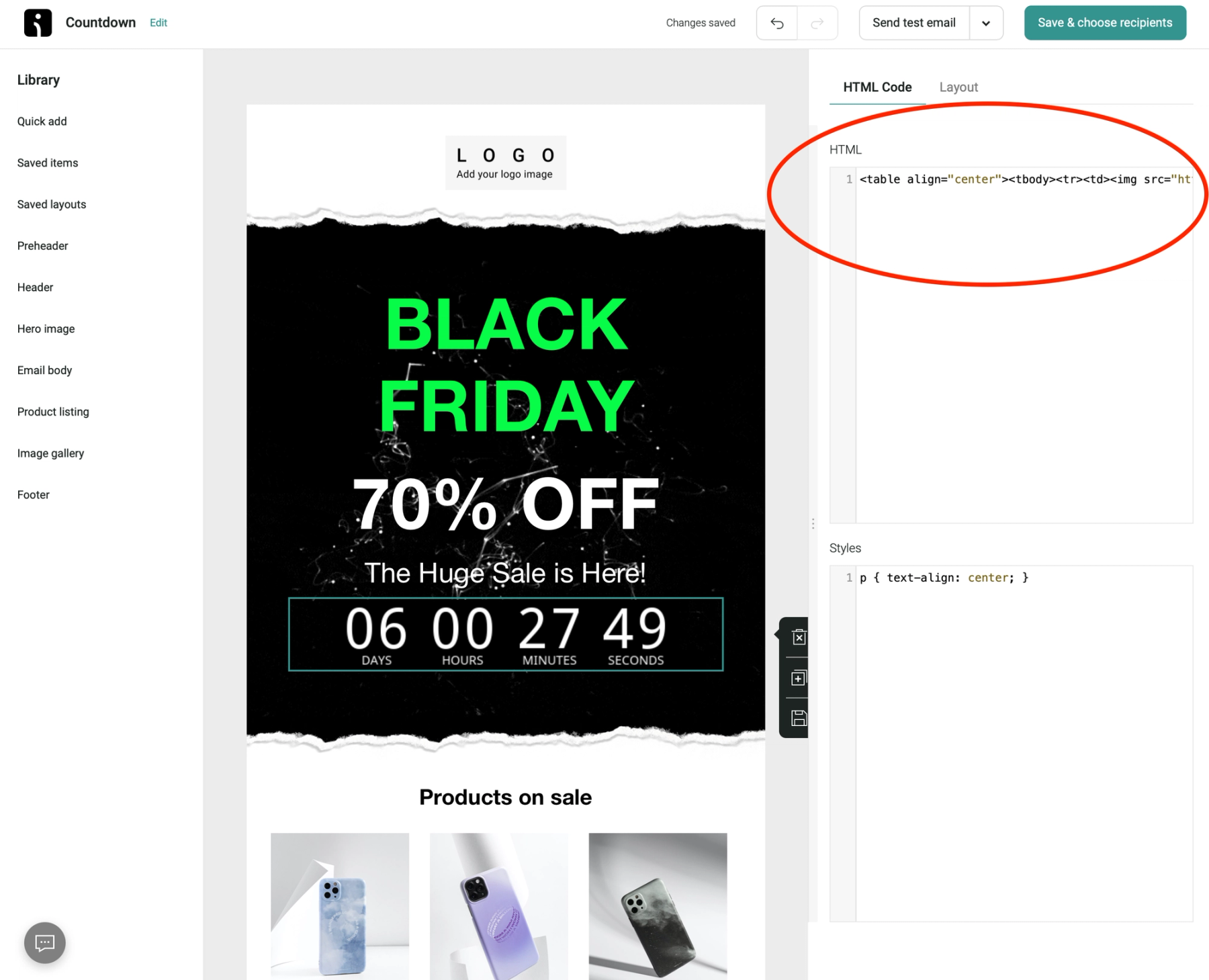
Clique sur l'élément HTML pour ouvrir son éditeur dans le panneau de droite. Colle le code Sendtric dans le champ HTML et clique sur Enregistrer. Tu n'as rien à indiquer dans le champ Styles .
Étape 6 : Envoyer un e-mail de test
Clique sur Aperçu et test pour t'envoyer un test et l'ouvrir. Pour une campagne, vérifie que le temps restant est correct. Le meilleur moyen de tester les e-mails automatisés, c'est de déclencher toi-même le workflow, par exemple avec une commande test, car c'est à ce moment-là qu'Omnisend remplit [[ current_date | date: '%s' ]]. Si le compte à rebours ne s'affiche pas, ou s'il n'affiche que deux minutes, c'est que la balise n'a pas été intégrée au code.
Utiliser un minuteur Sendtric dans une automatisation Omnisend
Pour les workflows liés aux paniers abandonnés, un minuteur « Start-on-Send » est généralement le bon choix : « Ta réduction de 10 % expire dans 24:00:00 » démarre dès l'envoi du rappel. Règle la durée pour qu'elle corresponde à la date d'expiration réelle du code de réduction, pour que le compte à rebours n'indique jamais que le délai est écoulé alors que le code est encore valable, ou l'inverse. Notre guide pour récupérer les paniers abandonnés grâce à des minuteurs te propose d’autres idées.
HTML non pris en charge dans Omnisend
L'élément HTML d'Omnisend n'accepte que le contenu du corps et rejette les balises comme <script> et <iframe>. Le code de Sendtric est un simple <img> à l'intérieur d'un petit tableau, ce qui permet de le coller sans problème. Si tu ajoutes ta propre balise d'encadrement, limite-toi à des tableaux et des images simples.
FAQ sur le minuteur de compte à rebours Omnisend
Omnisend propose désormais un minuteur de compte à rebours. Est-ce que j'ai encore besoin de Sendtric ?
Pour une date limite fixe sur Omnisend Standard ou Pro, la fonctionnalité native suffit. Tu auras besoin de Sendtric si chaque contact doit avoir son propre compte à rebours, que ce soit dans les automatisations ou dès la première ouverture du message, ou si tu veux plus de styles, un lien différent après la date limite, ou encore des options de secours pour Apple Mail.
Est-ce que je peux utiliser la minuterie dans la formule gratuite d'Omnisend ?
Pour utiliser le minuteur de compte à rebours d'Omnisend, il faut un forfait Standard ou Pro. Le minuteur de Sendtric s'intègre directement dans l'élément HTML, et l'article d'aide d'Omnisend consacré à cet élément ne mentionne aucune condition liée au forfait. Du côté de Sendtric, le forfait «Free plan » prend en charge les minuteurs de compte à rebours à date fixe jusqu'à 10 000 vues par mois.
Pourquoi le minuteur utilise-t-il les adresses e-mail des contacts ?
Un minuteur « Start-on-Open » unique a besoin d'une valeur qui identifie chaque contact pour pouvoir reprendre là où il s'était arrêté. Omnisend ne mentionne pas d'identifiant de contact pour les messages, donc Sendtric utilise [[ contact.email ]].
Est-ce que les minuteries Sendtric fonctionnent en mode sombre ?
Oui. Certaines applications de messagerie inversent les couleurs en mode sombre, alors choisis les couleurs de ton minuteur en tenant compte de ça. Nos conseils sur le mode sombre pour les minuteurs de compte à rebours t'expliquent comment faire.
Qu'est-ce que les contacts voient une fois que le compte à rebours est terminé ?
C'est toi qui décides dans Sendtric : des zéros, une image, un petit message ou pas de minuterie du tout. Découvre comment choisir ce qui s'affiche à la fin du compte à rebours.
Quel fournisseur de minuteur de compte à rebours est le mieux adapté à Omnisend ?
On compare les principales options en fonction des types de minuteurs et du volume dont tu as besoin. meilleur fournisseur de minuteurs de compte à rebours par e-mail, et tu peux consulter les formules de Sendtric sur la page des tarifs.
Guides d'intégration associés
- Comment ajouter des minuteurs de compte à rebours dans Klaviyo
- Comment ajouter des minuteurs de compte à rebours à Shopify Email
- Comment ajouter des minuteurs de compte à rebours à Drip
- Comment ajouter des minuteurs de compte à rebours dans Brevo
- Voir toutes les intégrations Sendtric
Tu veux découvrir tout ce que tu peux faire d'autre ? Découvre les minuteurs de compte à rebours de Sendtric plus en détail, ou découvre l'ensemble des Boîte à outils de personnalisation d'Email .
