
Como adicionar temporizadores de contagem decrescente ao Omnisend
Quando usar o temporizador de contagem decrescente da Omnisend, quando precisas do Sendtric para prazos por Contacto nas automatizações e como colar um temporizador do Sendtric no item HTML.
 Data da Primeira Publicação:
Usa o temporizador do Omnisend para uma data de venda e o Sendtric quando cada Contacto precisar do seu próprio prazo.
As lojas da Omnisend enviam muitos e-mails com prazo limitado: promoções relâmpago, dias de lançamento e lembretes de carrinho com descontos que expiram. Um Sendtric temporizador de contagem decrescente mostra o tempo restante como uma imagem animada em tempo real sempre que o e-mail é aberto, e pode contar até uma data comum ou até um prazo específico para cada Contacto.
A Omnisend adicionou o seu próprio temporizador de contagem decrescente ao Construtor de E-mails em setembro de 2026. Definiste uma data e hora de fim, escolhes o formato DD:HH:MM:SS, HH:MM:SS ou MM:SS, personalizas o tipo de letra e a cor e adicionas uma imagem imagem alternativa que substitui o temporizador assim que este terminar. Funciona em campanhas e e-mails de automação, usa o fuso horário da tua loja Definições e requer o plano Standard ou Pro da Omnisend. O que ele não faz é contar a partir da hora de envio ou de abertura de cada Contacto: todos os destinatários veem a mesma data de fim. O próprio artigo Ajuda da Omnisend indica um temporizador HTML personalizado para isso, e é aí que o Sendtric entra em cena.
| Característica | Sendtric + Omnisend | Omnisend nativo |
|---|---|---|
| Contagem decrescente até uma data fixa | Yes | Yes |
| Imagem depois do prazo | Yes | Yes |
| Funciona em campanhas e automatizações | Yes | Yes |
| Temporizador que começa a contar assim que cada e-mail do Contacto for enviado | Yes | No |
| Temporizador que começa a contar sempre que um Contacto se abre | Yes | No |
| A contagem decrescente continua, segundo o Contacto, para a reabertura | Yes | No |
| Fuso horário definido por temporizador | Yes | No |
| O link é diferente antes e depois do prazo | Yes | No |
Que temporizadores de contagem decrescente é que o Omnisend suporta e para que servem?
A personalização ao estilo Liquid da Omnisend (entre parênteses retos duplos) abrange tudo o que os três tipos de temporizador da Sendtric precisam.
Temporizadores com data fixa
Um prazo para cada Contacto, como a última hora de uma promoção da Black Friday. Se já pagas pelo Omnisend Standard ou Pro, o próprio temporizador de contagem decrescente trata bem disso. Um temporizador de data fixa do Sendtric faz sentido quando queres mais estilos, um fuso horário diferente do da tua loja Definições, um link que muda depois da promoção ou quando estás num plano que não inclui essa funcionalidade nativa. Está disponível em todos os planos do Sendtric, incluindo o plano Grátis, e não precisa de tags do Omnisend.
Temporizadores «Start-on-Open»
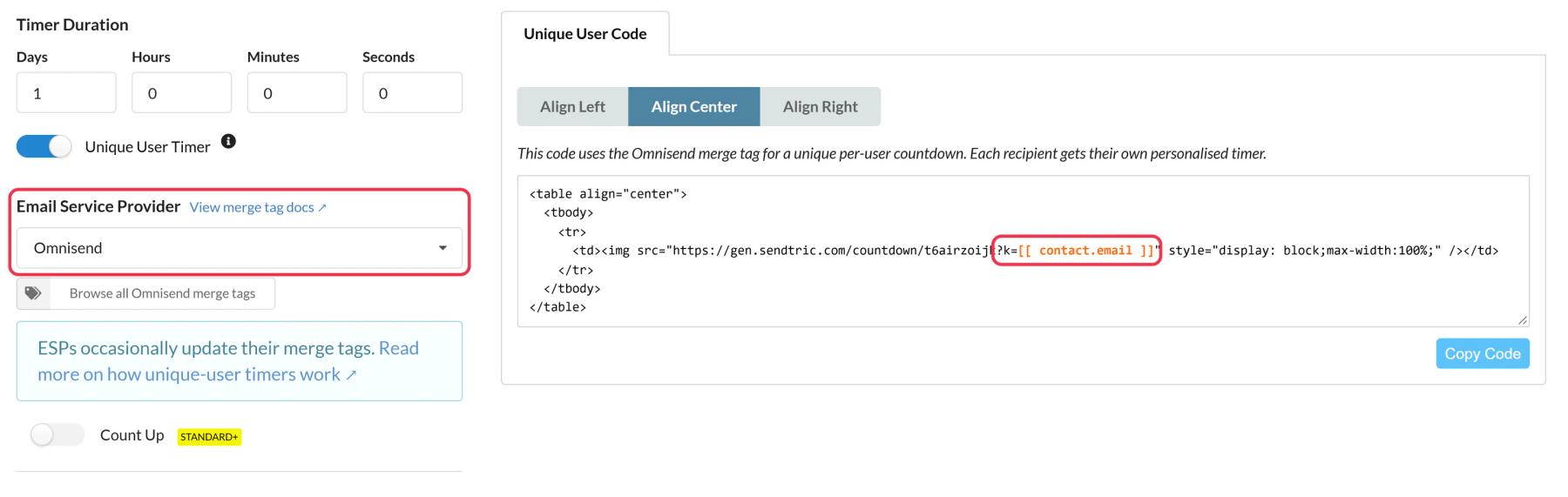
Faz uma contagem decrescente de um tempo definido a partir da primeira vez que o Contacto é aberto, por exemplo, 30 minutos para usar um código de boas-vindas. Com Temporizador de Utilizador Único ativado, o Sendtric usa a [[ contact.email ]] para manter a contagem decrescente de cada Contacto em andamento nas aberturas posteriores. O «Start-on-Open» requer o Sendtric Micro ou superior.
Temporizadores «Start-on-Send»
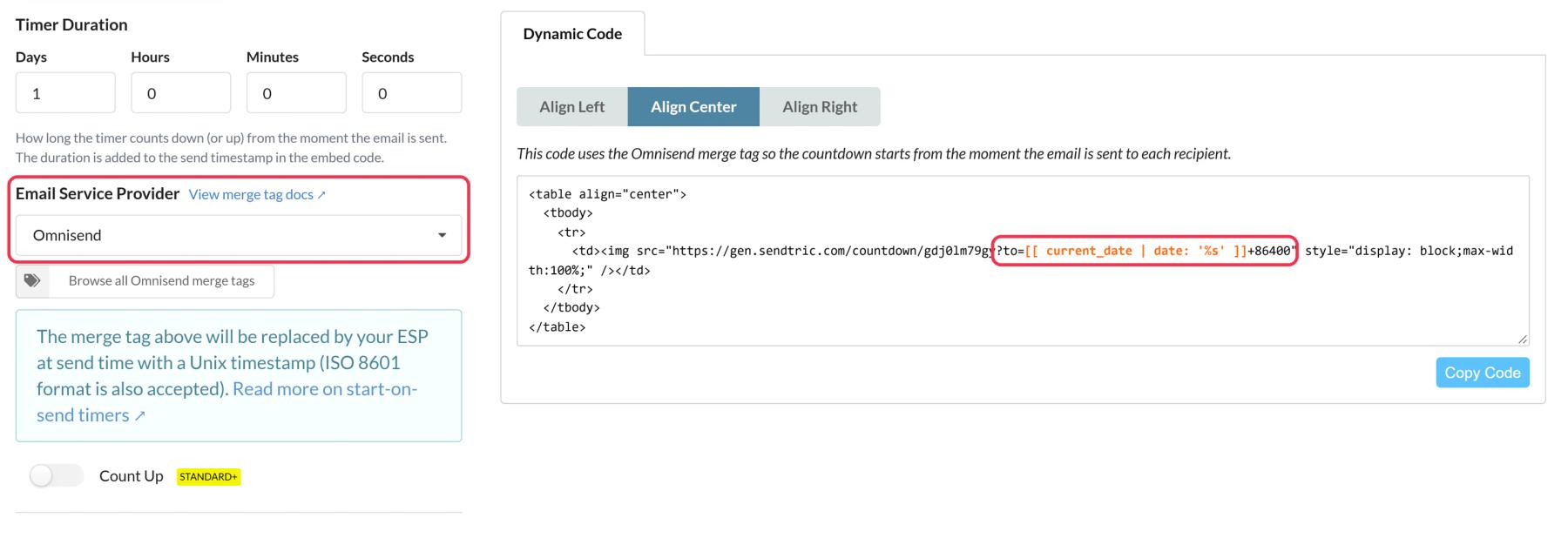
Faz a contagem decrescente a partir do momento em que o Omnisend envia cada e-mail do Contacto, usando [[ current_date | date: '%s' ]], que transforma a hora de envio num timestamp Unix. Este é o temporizador para as automatizações de carrinho abandonado, abandono de navegação e boas-vindas, onde os contactos entram em momentos diferentes. A função «Start-on-Send» requer o Sendtric Power ou superior.
Como adicionar um temporizador de contagem decrescente ao Omnisend
Cria o temporizador no Sendtric e cola o código no campo HTML do Omnisend. Funciona da mesma forma tanto numa campanha como no bloco de e-mail de uma automação.
Passo 1: Cria o temporizador no Sendtric
Abrir Temporizadores no Sendtric e clica em «Criar novo». Dá-lhe um nome, escolhe o tipo de temporizador e define a data de término ou a duração.

Passo 2: Escolhe o Omnisend para os temporizadores por Contacto
Se for um temporizador com data fixa, podes ignorar isto. Se for um temporizador exclusivo do tipo «Iniciar ao abrir», escolhe Omnisend no separador «Código de Utilizador Único» e o Sendtric adiciona [[ contact.email ]]. Para o temporizador «Iniciar ao enviar», escolhe «Omnisend» no separador «Código Dinâmico» para obteres [[ current_date | date: '%s' ]].
Passo 3: Personaliza o temporizador e copia o código
Escolhe o tamanho, o estilo e as cores, clica em Guardar, escolhe um alinhamento e clica em Copiar código.

Passo 4: Arrasta o item HTML para o teu e-mail
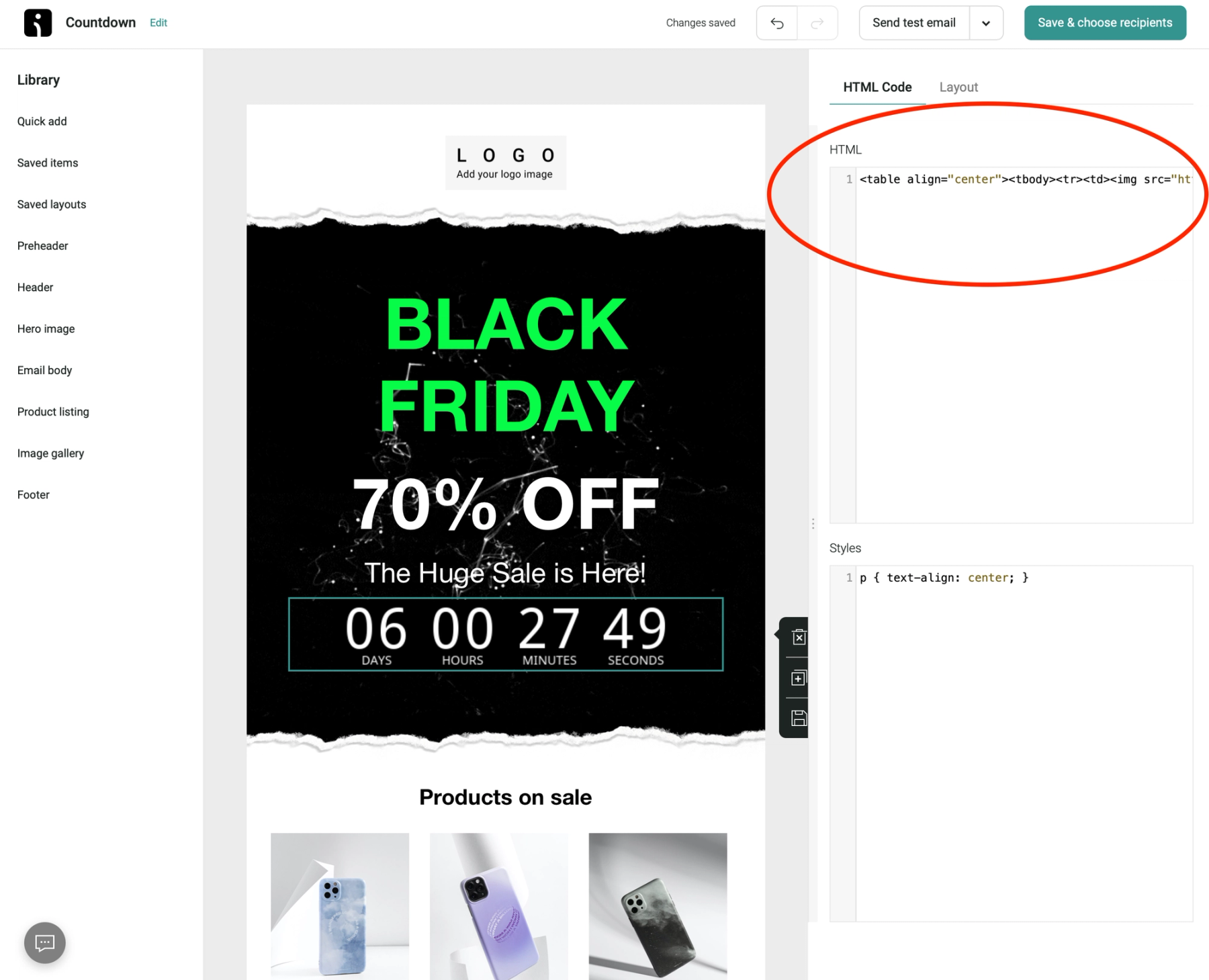
No Email Builder do Omnisend, abre «Adicionar Elementos» e arrasta o elemento HTML para onde o temporizador deve aparecer. Numa automação, abre primeiro o bloco «E-mail» do fluxo de trabalho. Certifica-te de que escolhes «HTML», e não o item temporizador de contagem decrescente, próprio da Omnisend.
Passo 5: Cola o código e guarda
Clica no item HTML para abrir o editor no painel da direita. Cola o código do Sendtric no campo HTML e clica em Guardar. Não precisas de colocar nada no campo Estilos .
Passo 6: Envia um e-mail de teste
Clica Pré-visualizar e testar para te enviares um teste e abrires o e-mail. No caso de uma campanha, verifica se o tempo restante está correto. A melhor forma de testar e-mails automatizados é ativares tu mesmo o fluxo de trabalho, por exemplo, com uma encomenda de teste, já que é nessa altura que o Omnisend preenche [[ current_date | date: '%s' ]]. Se o temporizador não aparecer, ou mostrar apenas dois minutos, significa que a tag não foi incluída no código.
Como usar um temporizador do Sendtric numa automação do Omnisend
Para os fluxos de carrinhos abandonados, um temporizador do tipo «Start-on-Send» costuma ser a escolha certa: «O teu desconto de 10% termina em 24:00:00» começa a contar a partir do momento em que o lembrete é enviado. Define a duração de forma a corresponder à data de validade real do código de desconto, para que o temporizador nunca indique que o tempo acabou enquanto o código ainda estiver válido, ou vice-versa. O nosso guia para recuperar carrinhos abandonados com temporizadores tem mais ideias.
HTML não suportado no Omnisend
O item HTML do Omnisend só aceita conteúdo do corpo e rejeita tags como <script> e <iframe>. O código do Sendtric é um simples <img> dentro de uma tabela pequena, por isso cola-se sem problemas. Se adicionares o teu próprio wrapper, limita-te a tabelas e imagens simples.
Perguntas frequentes sobre o Omnisend temporizador de contagem decrescente
O Omnisend já tem o temporizador de contagem decrescente. Ainda preciso do Sendtric?
Para um prazo fixo no Omnisend Standard ou Pro, a funcionalidade nativa dá conta do recado. Precisas do Sendtric quando cada Contacto tiver de ter a sua própria contagem decrescente, seja em automações ou a partir da primeira abertura, ou quando quiseres mais estilos, um link diferente após o prazo ou opções do Apple Mail imagem alternativa.
Posso usar o temporizador no plano gratuito do Omnisend?
O temporizador de contagem decrescente, próprio da Omnisend, requer um plano Standard ou Pro. Em vez disso, um temporizador do Sendtric é inserido no item HTML, e o artigo Ajuda da Omnisend relativo a esse item não indica qualquer requisito de plano. Do lado do Sendtric, o Free plano Free cobre temporizadores com data fixa até 10 000 vistas por mês.
Porque é que o temporizador usa os endereços de e-mail dos meus contactos?
Um temporizador «Start-on-Open» exclusivo precisa de um valor que identifique cada Contacto, para poder continuar de onde parou. O Omnisend não documenta uma etiqueta de identificação Contacto para as mensagens, por isso o Sendtric usa [[ contact.email ]].
Os temporizadores do Sendtric funcionam no modo escuro?
Sim. Algumas aplicações de e-mail invertem as cores no modo escuro, por isso escolhe as cores do teu temporizador tendo isso em conta. As nossas dicas sobre o modo escuro para temporizadores de contagem decrescente explicam como.
O que é que os contactos vêem quando o temporizador acabar?
És tu que decides no Sendtric: zeros, uma imagem, uma mensagem curta ou nem sequer um temporizador. Vê como escolher o que aparece quando o temporizador acabar.
Qual é o melhor fornecedor de temporizador de contagem decrescente para o Omnisend?
Depende dos tipos de temporizadores e do volume de que precisas. Apresentamos-Comparar as principais opções em o melhor fornecedor de e-mail temporizador de contagem decrescente, e podes ver os planos da Sendtric na página Preços.
Guias de integração relacionados
- Como adicionar contadores regressivos ao Klaviyo
- Como adicionar contadores regressivos ao Shopify Email
- Como adicionar contadores regressivos ao Drip
- Como adicionar temporizadores de contagem decrescente ao Brevo
- Ver todos os Sendtric Integrações
Queres ver o que mais podes fazer? Explora os temporizadores de contagem decrescente com mais pormenor, ou dá uma vista de olhos no Personalização de Email conjunto de ferramentas.
