
Hoe voeg je countdown-timers toe aan Omnisend?
Wanneer gebruik je de eigen countdown-timer van Omnisend, wanneer heb je Sendtric nodig voor deadlines per contactpersoon in automatiseringen, en hoe plak je een Sendtric-timer in het HTML-item?
 Eerste publicatiedatum:
Gebruik de timer van Omnisend voor één verkoopdatum, en Sendtric als elk contact zijn eigen deadline nodig heeft.
Omnisend-winkels versturen veel e-mails met een tijdslimiet: flash-uitverkoop, lanceringsdagen en herinneringen voor je winkelmandje met een korting die binnenkort afloopt. Een Sendtric countdown-timer toont de resterende tijd als een live geanimeerde afbeelding telkens wanneer de e-mail wordt geopend, en kan aftellen naar één gemeenschappelijke datum of naar een deadline die specifiek is voor elke contactpersoon.
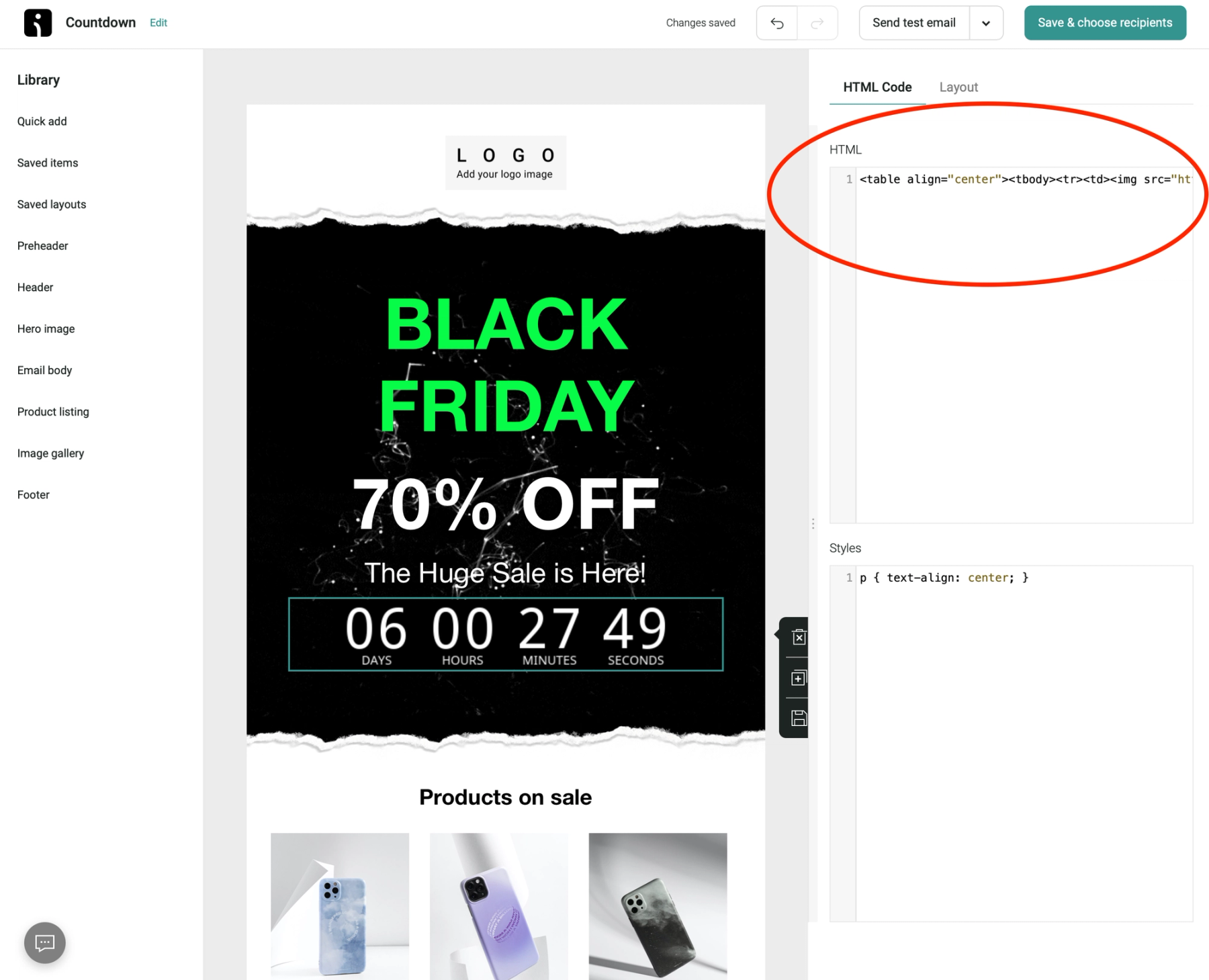
Omnisend heeft zijn eigen countdown-timer toegevoegd aan de E-mailbouwer in september 2026. Je stelt een einddatum en -tijd in, kiest een DD:HH:MM:SS-, HH:MM:SS- of MM:SS-formaat, past het lettertype en de kleur aan en voegt een fallback-afbeelding toe die de timer vervangt zodra deze afloopt. Het werkt in campagnes en automatische e-mails, gebruikt de tijdzone uit je winkelinstellingen en vereist het Standard- of Pro-abonnement van Omnisend. Wat het niet doet, is aftellen vanaf het verzend- of openingsmoment van elk contact: elke ontvanger ziet dezelfde einddatum. Het eigen helpartikel van Omnisend verwijst daarvoor naar een aangepaste HTML-timer, en daar komt Sendtric om de hoek kijken.
| Functie | Sendtric + Omnisend | Omnisend in de oorspronkelijke versie |
|---|---|---|
| Aftellen naar één vaste datum | Yes | Yes |
| Foto na de deadline | Yes | Yes |
| Werkt in campagnes en automatiseringen | Yes | Yes |
| Timer die begint te lopen zodra de e-mail van elk contact is verzonden | Yes | No |
| Timer die begint te lopen zodra elk contact opengaat | Yes | No |
| Het aftellen gaat door per contactpersoon bij heropening | Yes | No |
| Tijdzone per timer ingesteld | Yes | No |
| Een andere link voor en na de deadline | Yes | No |
Welke countdown-timers ondersteunt Omnisend en waar worden ze voor gebruikt?
De Liquid-achtige personalisatie van Omnisend (dubbele vierkante haakjes) biedt alles wat de drie Sendtric-timertypes nodig hebben.
Timers met vaste datum
Eén deadline per contact, zoals het laatste uur van een Black Friday-uitverkoop. Als je al betaalt voor Omnisend Standard of Pro, regelt de ingebouwde countdown-timer dit prima. Een Sendtric-timer met vaste datum is handig als je meer stijlen wilt, een tijdzone die afwijkt van je winkelinstellingen, een link die na de uitverkoop verandert, of als je een abonnement hebt zonder de ingebouwde functie. Deze zit in elk Sendtric-abonnement, ook in het gratis abonnement, en je hebt er geen Omnisend-tags voor nodig.
Start-bij-openen-timers
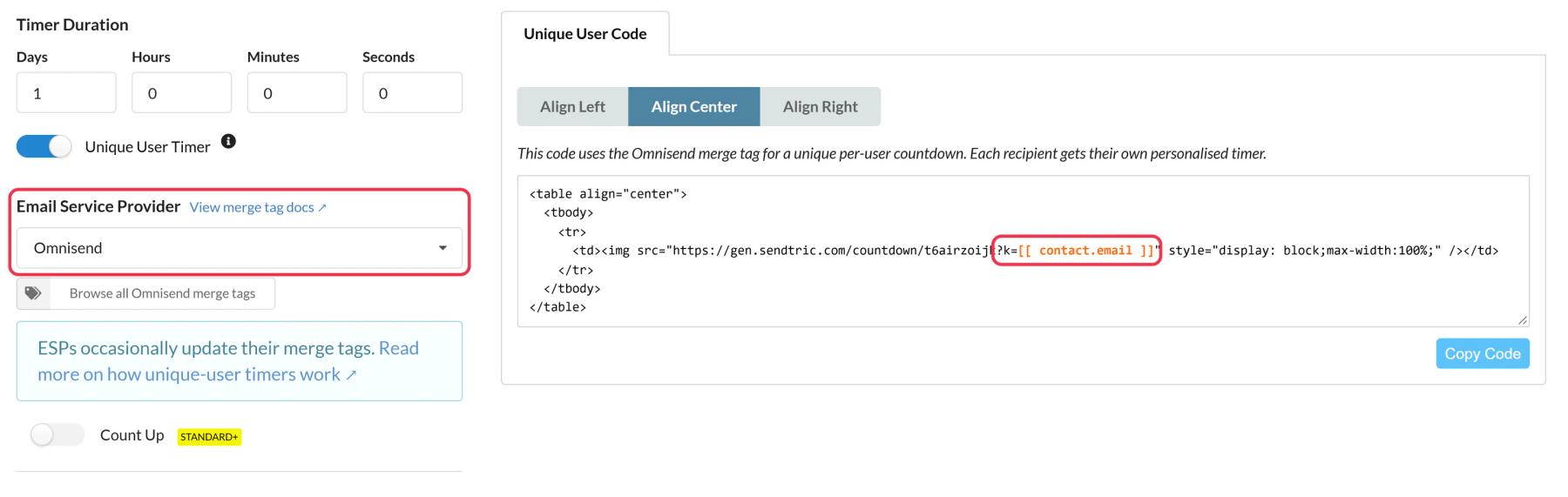
Telt een bepaalde tijd af vanaf het moment dat een contactpersoon het bericht voor het eerst opent, bijvoorbeeld 30 minuten om een welkomstcode te gebruiken. Met de Unique User Timer ingeschakeld, gebruikt Sendtric de [[ contact.email ]] om de aftelling voor elk contact door te laten lopen bij latere keer dat het bericht wordt geopend. Start-on-Open vereist Sendtric Micro of hoger.
Start-on-Send-timers
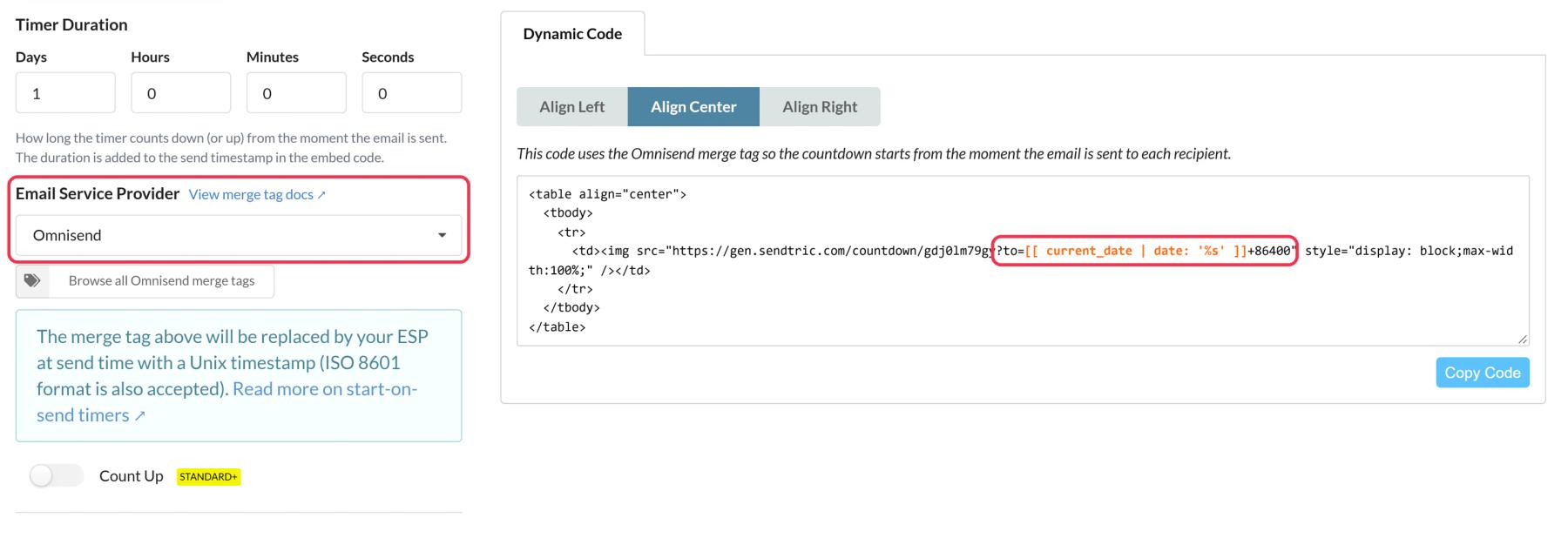
Telt af vanaf het moment dat Omnisend de e-mail naar elk contact verstuurt, met behulp van [[ current_date | date: '%s' ]], wat de verzendtijd omzet in een Unix-tijdstempel. Dit is de timer voor automatiseringen rond verlaten winkelwagentjes, verlaten browsen en welkomstberichten, waarbij contacten op verschillende momenten worden toegevoegd. Start-on-Send vereist Sendtric Power of hoger.
Hoe voeg je een countdown-timer toe aan Omnisend?
Je maakt de timer aan in Sendtric en plakt de code ervan in het HTML-veld van Omnisend. Het werkt op dezelfde manier in een campagne als in het e-mailblok van een automatisering.
Stap 1: Maak de timer aan in Sendtric
Open Timers in Sendtric en klik op 'Nieuw aanmaken'. Geef het een naam, kies het type timer en stel de einddatum of de duur in.

Stap 2: Kies Omnisend voor timers per contactpersoon
Bij een timer met vaste datum kun je dit overslaan. Bij een unieke start-bij-openen-timer kies je Omnisend bij de tabblad 'Unieke gebruikerscode' en Sendtric voegt [[ contact.email ]]. Voor ‘Start-on-Send’ kies je Omnisend op het tabblad 'Dynamic Code' om [[ current_date | date: '%s' ]].
Stap 3: Pas de timer aan en kopieer de code
Kies de maat, het model en de kleuren, en klik op Opslaan, kies een uitlijning en klik op Code kopiëren.

Stap 4: Sleep het HTML-item naar je e-mail
Open in de E-mailbouwer van Omnisend 'Elementen toevoegen' en sleep de HTML-item -item naar de plek waar de timer moet verschijnen. Open in een automatisering eerst het e-mailblok van de workflow. Zorg ervoor dat je HTML kiest, en niet het eigen countdown-timer-item van Omnisend.
Stap 5: Plak de code en sla het op
Klik op het HTML-item om de editor ervan in het rechterpaneel te openen. Plak de Sendtric-code in de HTML invoervak en klik op Opslaan. Je hoeft niets in te vullen bij Stijlen in te vullen.
Stap 6: Stuur een testmail
Klik op Voorbeeld bekijken & testen om jezelf een testbericht te sturen en het te openen. Controleer voor een campagne of de resterende tijd klopt. Automatische e-mails kun je het beste testen door de workflow zelf te activeren, bijvoorbeeld met een testbestelling, want dan vult Omnisend [[ current_date | date: '%s' ]]. Als de timer niet wordt weergegeven, of slechts twee minuten aangeeft, is de tag niet in de code terechtgekomen.
Een Sendtric-timer gebruiken in een Omnisend-automatisering
Voor workflows rond achtergelaten winkelwagentjes is een ‘Start-on-Send’-timer meestal de juiste keuze: ‘Je korting van 10% verloopt over 24:00:00’ begint op het moment dat de herinnering wordt verstuurd. Stel de duur zo in dat deze overeenkomt met de daadwerkelijke vervaldatum van de kortingscode, zodat de timer nooit aangeeft dat de tijd om is terwijl de code nog geldig is, of andersom. Onze gids voor het terugwinnen van verlaten winkelwagentjes met timers bevat nog meer ideeën.
HTML die niet wordt ondersteund in Omnisend
Het HTML-item van Omnisend accepteert alleen de hoofdtekst en weigert tags zoals <script> en <iframe>. De code van Sendtric is een gewone <img> binnen een kleine tabel, dus die kun je netjes plakken. Als je je eigen wrapper toevoegt, houd het dan bij simpele tabellen en afbeeldingen.
Veelgestelde vragen over de Omnisend-countdown-timer
Omnisend heeft nu een countdown-timer. Heb ik Sendtric dan nog nodig?
Voor één vaste deadline bij Omnisend Standard of Pro volstaat het standaarditem. Je hebt Sendtric nodig als elk contact zijn eigen aftelling moet krijgen – in automatiseringen of vanaf het moment dat ze de e-mail voor het eerst openen – of als je meer stijlen wilt, een andere link na de deadline, of fallback-opties voor Apple Mail.
Kan ik de timer gebruiken in het gratis abonnement van Omnisend?
Voor de eigen countdown-timer van Omnisend heb je een Standard- of Pro-abonnement nodig. Een Sendtric-timer wordt daarentegen in het HTML-item geplaatst, en in het helpartikel van Omnisend over dat item staat geen vereiste voor een abonnement vermeld. Wat Sendtric betreft: met het Free plan kun je timers met een vaste datum gebruiken tot maximaal 10.000 weergaven per maand.
Waarom gebruikt de timer de e-mailadressen van mijn contacten?
Een unieke start-bij-openen-timer heeft een waarde nodig waarmee elk contact kan worden geïdentificeerd, zodat hij verder kan gaan waar hij was gebleven. Omnisend vermeldt geen contact-ID voor berichten, dus Sendtric gebruikt [[ contact.email ]].
Werken de Sendtric-timers in de donkere modus?
Ja. Sommige e-mailapps wisselen de kleuren om in de donkere modus, dus houd daar rekening mee bij het kiezen van de kleuren voor je timer. Onze tips voor de donkere modus bij countdown-timers leggen uit hoe dat werkt.
Wat zien je contacten als de timer afloopt?
Je bepaalt zelf in Sendtric: nullen, een afbeelding, een kort berichtje of helemaal geen timer. Zie hoe je kunt kiezen wat er wordt weergegeven als de timer afloopt.
Welke aanbieder van countdown-timers is het beste voor Omnisend?
Dat hangt af van het soort timer en het volume dat je nodig hebt. We vergelijken de belangrijkste opties in de beste aanbieder van e-mail-countdown-timersmet elkaar, en je kunt de abonnementen van Sendtric bekijken op de prijspagina.
Gerelateerde integratiehandleidingen
- Hoe voeg je countdown-timers toe aan Klaviyo?
- Hoe voeg je countdown-timers toe aan Shopify Email?
- Hoe voeg je countdown-timers toe aan Drip?
- Hoe voeg je countdown-timers toe aan Brevo?
- Bekijk alle Sendtric-integraties
Wil je zien wat je nog meer kunt doen? Ontdek de countdown-timers nog eens goed, of bekijk de volledige toolkit voor e-mailpersonalisatie toolkit.
