
Sendtric काउंटडाउन टाइमर को Omnisend ईमेल में कैसे एम्बेड करें
 पहली प्रकाशन तिथि:
 क्या आप अपनी ईमेल अभियानों को अगले स्तर पर ले जाना चाहते हैं? अपने ईमेल टेम्पलेट में Sendtric का काउंटडाउन टाइमर जोड़कर Omnisend को आजमाएँ। यह डायनामिक फीचर तात्कालिकता की भावना पैदा करता है, जिससे आपके सब्सक्राइबर्स तुरंत कार्रवाई करने के लिए प्रेरित होते हैं। साथ ही, यह आपकी ईमेल की दृश्य अपील को बढ़ाता है, जिससे अधिक एंगेजमेंट और कन्वर्ज़न होते हैं।
Sendtric के साथ, Omnisend के माध्यम से भेजे गए किसी भी ईमेल में काउंटडाउन टाइमर बनाना और एम्बेड करना बेहद आसान है। नीचे दिए गए निर्देशों का पालन करें और देखें कि यह आपके भविष्य के ईमेल मार्केटिंग अभियानों को कैसे लाभ पहुंचा सकता है।
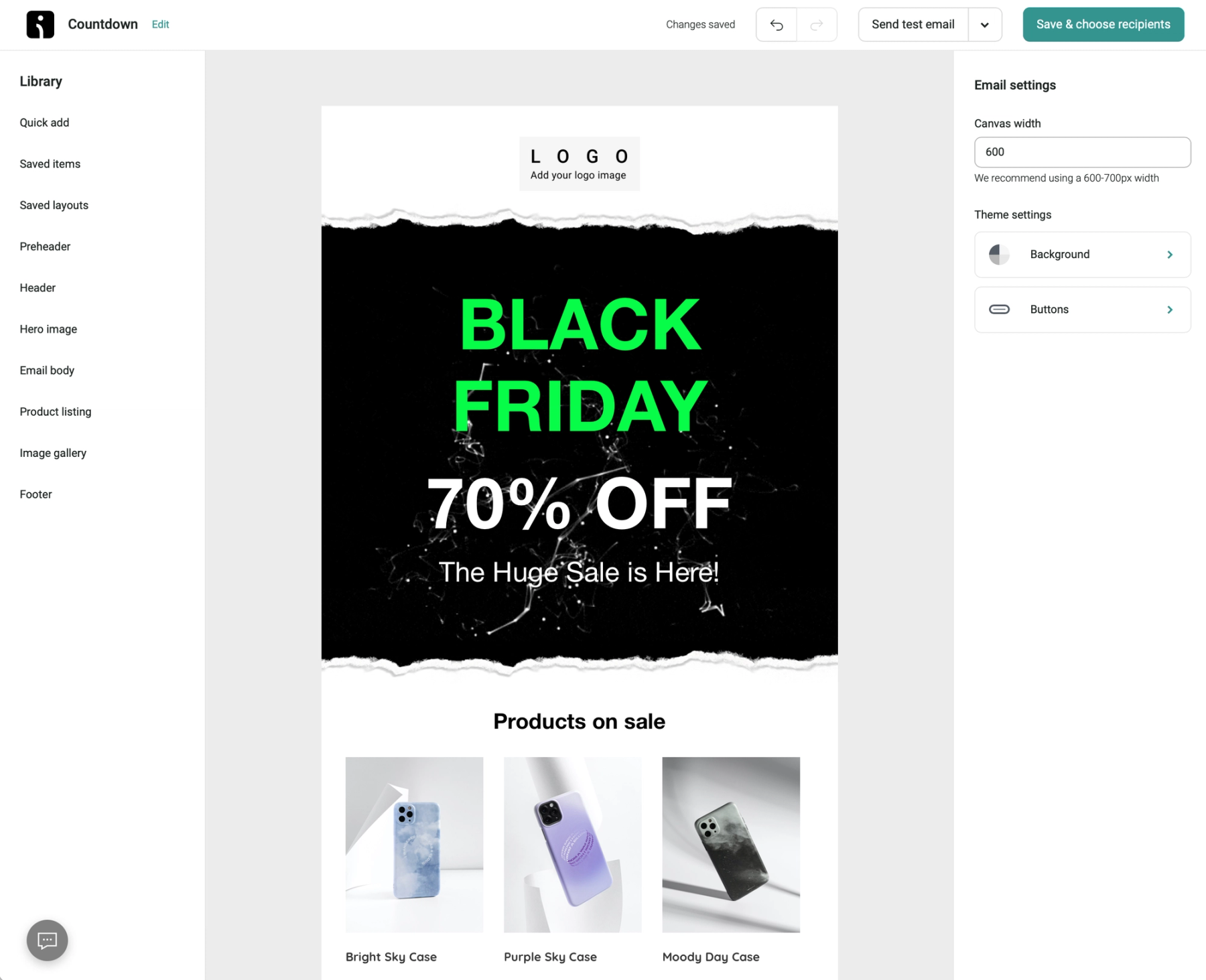
चरण 1: ओम्निसेन्ड ईमेल बिल्डर खोलें
ओमनीसेंड खोलें और एक नया ईमेल बनाएँ या मौजूदा टेम्पलेट डिज़ाइन का उपयोग करें।
चरण 2: एक कस्टम HTML ब्लॉक जोड़ें
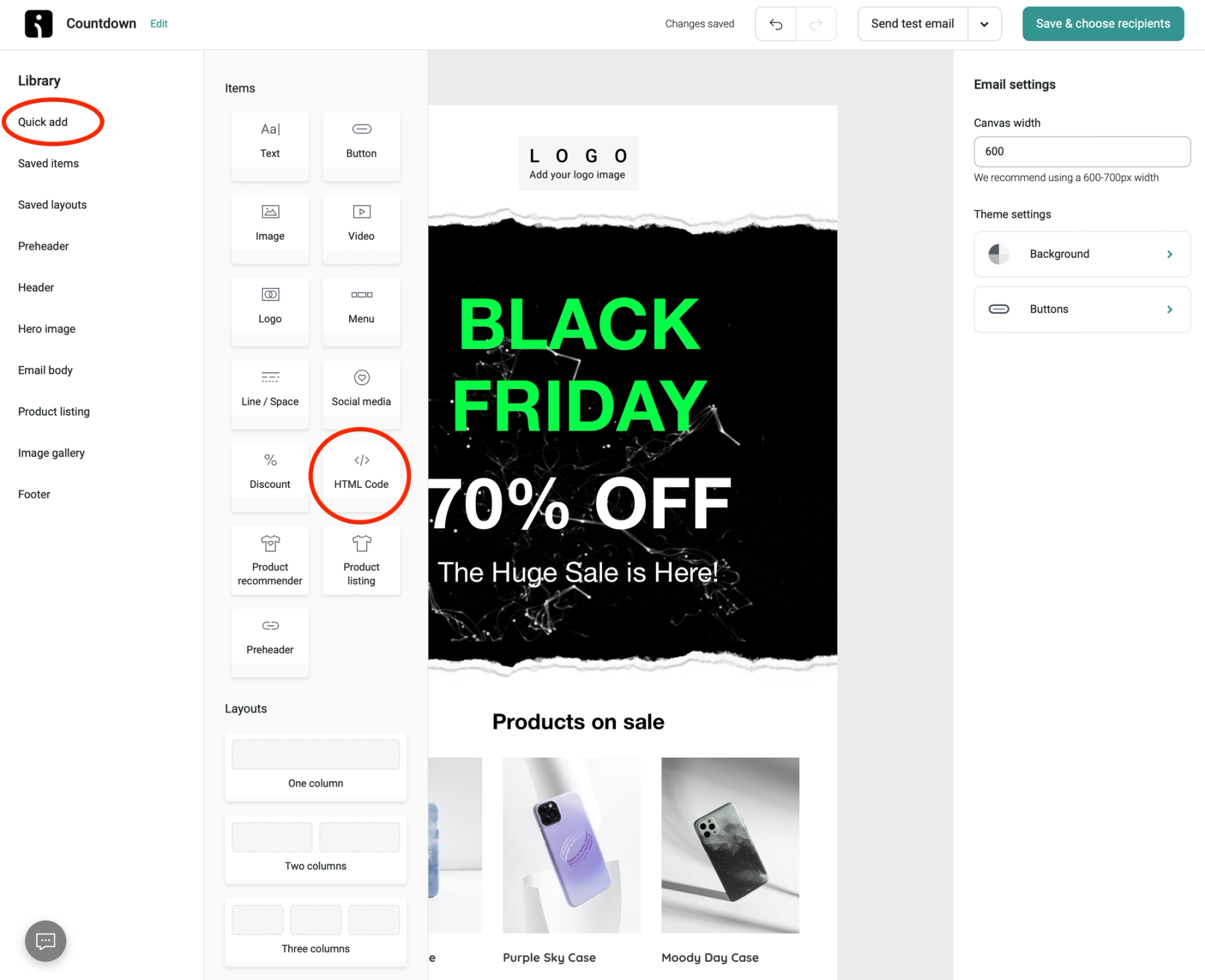
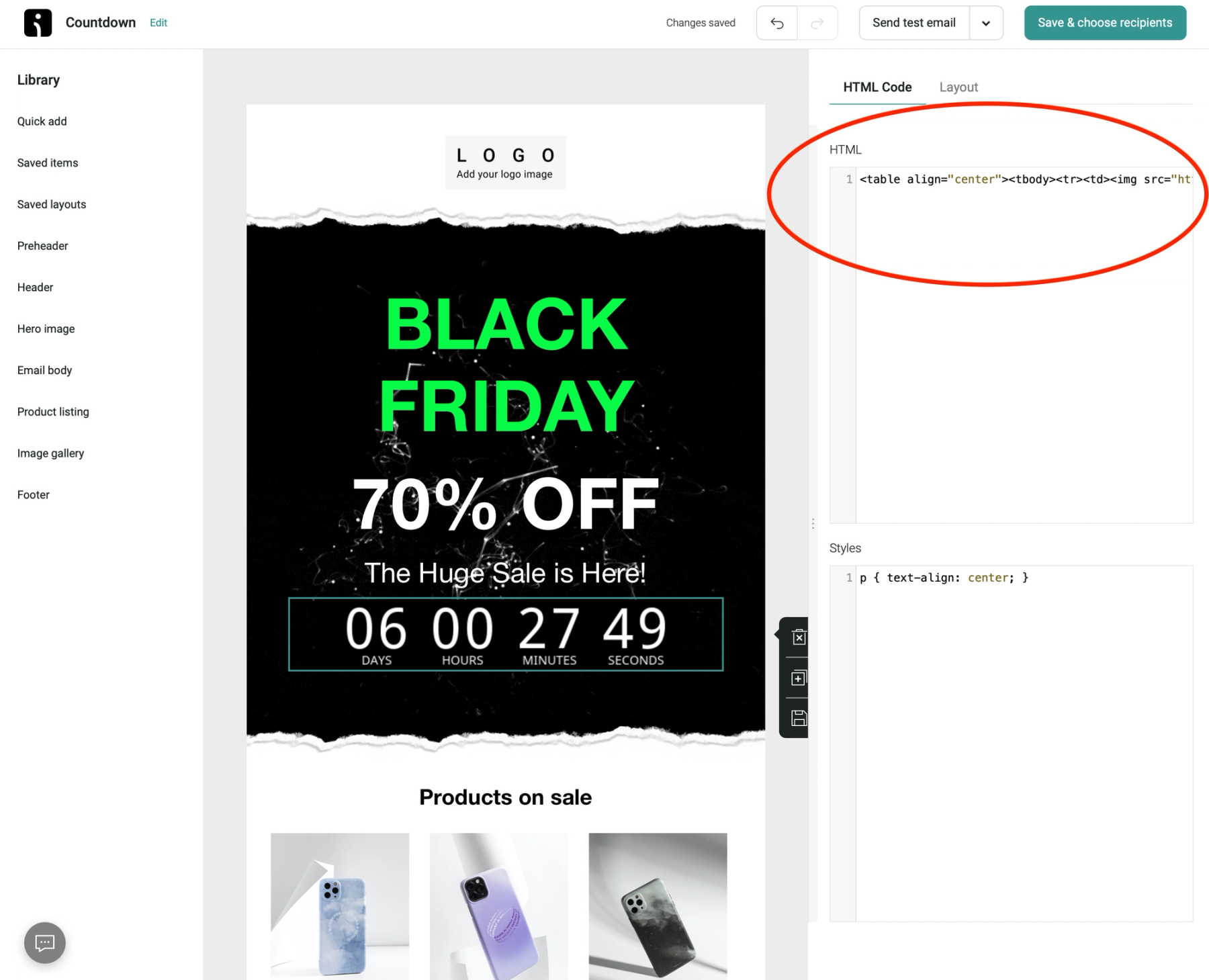
बाईं ओर के "लाइब्रेरी" मेनू से "क्विक ऐड" चुनें।
एक द्वितीयक मेनू खुलेगा, जो आपके डिज़ाइन को बेहतर बनाने के लिए विभिन्न विकल्प प्रदान करेगा। "HTML कोड" सामग्री ब्लॉक चुनें और इसे अपने ईमेल टेम्पलेट में इच्छित स्थान पर ड्रैग और ड्रॉप करें।
चरण 3: अपना Sendtric बनाएँ काउंटडाउन टाइमर
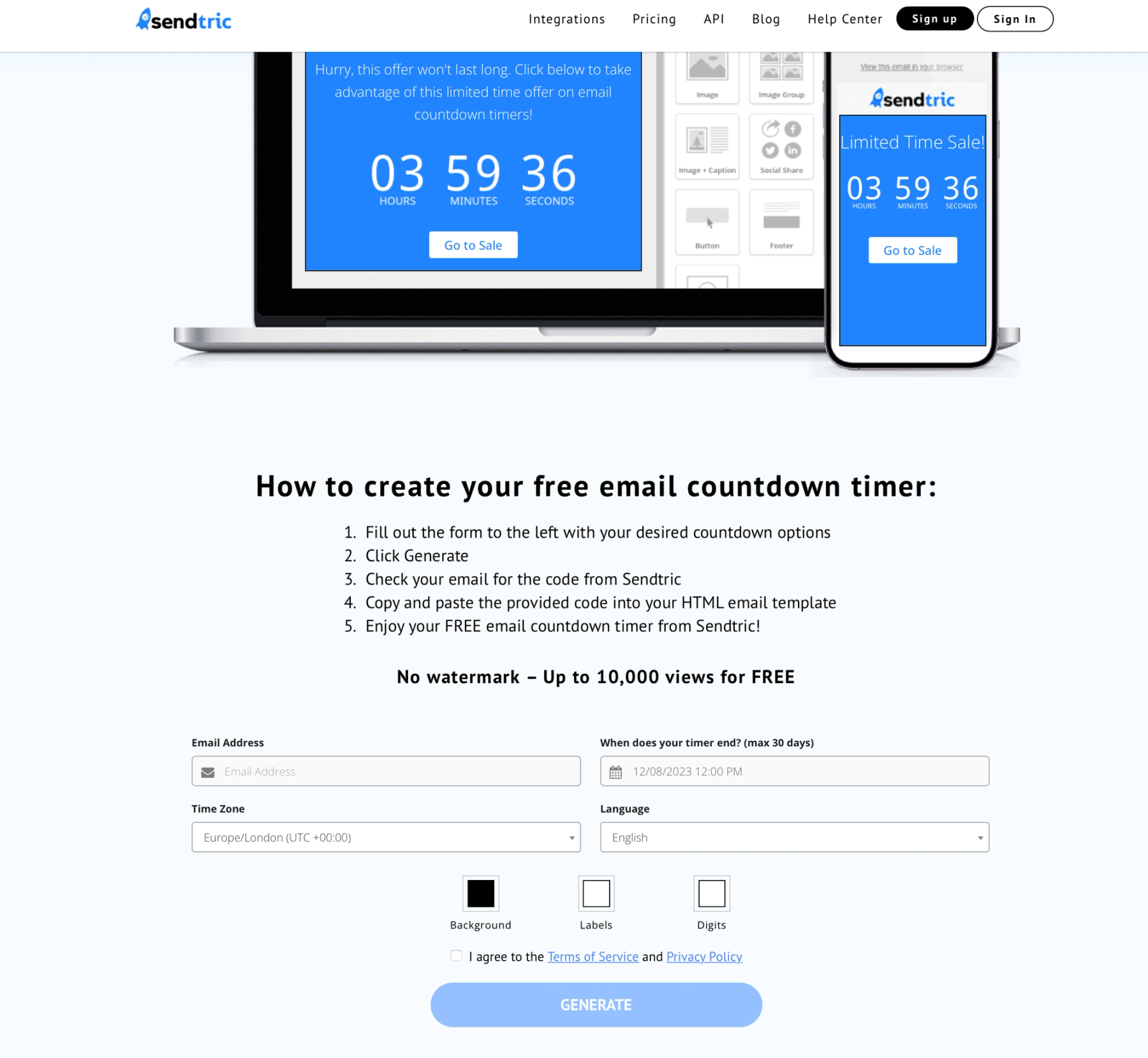
Sendtric वेबसाइट को अपने ब्राउज़र में एक अलग टैब में खोलें और अपना ईमेल बनाएँ काउंटडाउन टाइमर।
बस अपना ईमेल पता दर्ज करें, टाइमर की समाप्ति तिथि और समय निर्धारित करें, और अपनी अनुकूलन विकल्प चुनें। जब आप तैयार हों, तो "Generate" बटन पर क्लिक करें।
चरण 4: Sendtric टाइमर HTML कोड कॉपी करें
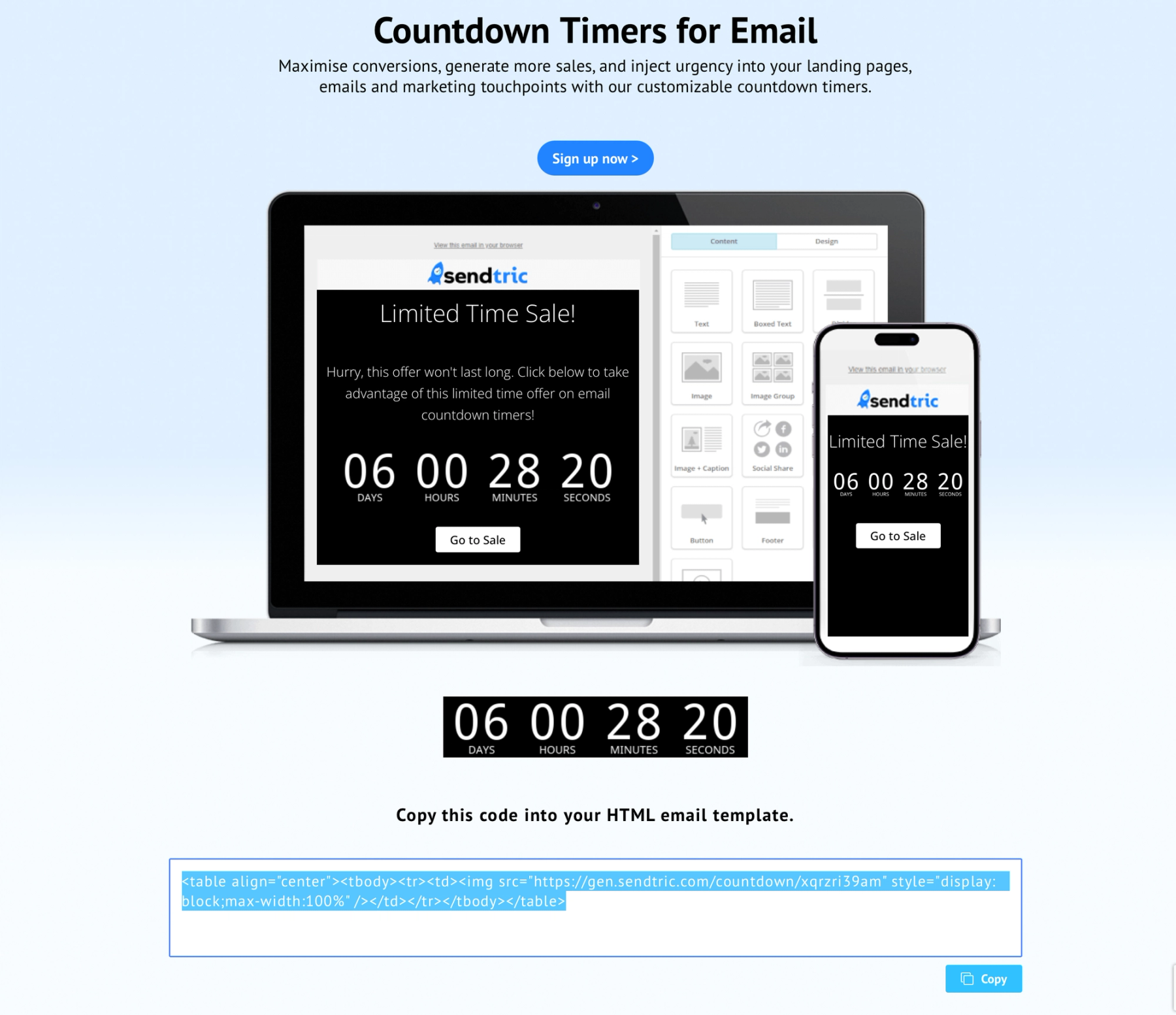
एक नया पेज आपके अद्वितीय HTML कोड के साथ लोड होगा। नीले "कॉपी" बटन पर क्लिक करके कोड को अपने क्लिपबोर्ड में कॉपी करें।
चरण 5: Omnisend में HTML कोड डालें
Omnisend ईमेल बिल्डर पर वापस जाएँ और अपना Sendtric काउंटडाउन टाइमर HTML पेज के दाईं ओर स्थित "HTML" बॉक्स में पेस्ट करें। आपका टाइमर स्वचालित रूप से आपके ईमेल डिज़ाइन में शामिल हो जाएगा।
चरण 6: अपना Omnisend ईमेल परीक्षण करें और भेजें
Omnisend में अपना काउंटडाउन टाइमर सेटअप करने के बाद, यह सुनिश्चित करने के लिए कि सब कुछ सही दिख रहा है, अपने ईमेल का पूर्वावलोकन करना महत्वपूर्ण है। सुनिश्चित करें कि आपका Sendtric टाइमर आपकी ब्रांडिंग के अनुरूप हो और एक साफ़-सुथरा, सरल डिज़ाइन बनाए रखे।
ईमेल भेजना मार्केटिंग में अत्यंत महत्वपूर्ण है, और Sendtric को शामिल करने से इसकी प्रभावशीलता बढ़ जाती है। एक काउंटडाउन टाइमर जोड़कर आप तात्कालिकता की भावना पैदा कर सकते हैं, जिससे प्राप्तकर्ता कार्रवाई करने के लिए प्रेरित होते हैं। अपने ईमेल मार्केटिंग को बढ़ाएँ और अपने प्रचार, बिक्री और कार्यक्रमों की सफलता को अधिकतम करें। आज ही Sendtric की शक्ति का अनुभव करें और अपने Omnisend ईमेल के लिए सहजता से पूरक काउंटडाउन टाइमर बनाएँ।

अपना मुफ़्त ईमेल बनाएँ काउंटडाउन टाइमर
- अपने पसंदीदा काउंटडाउन विकल्पों के साथ फॉर्म भरें।
- जनरेट पर क्लिक करें
- अपना ईमेल पता पुष्टि करें
- प्रदान किए गए HTML कोड को कॉपी करें और अपने ईमेल टेम्पलेट में पेस्ट करें।
- Sendtric से 10,000 मुफ़्त मासिक दृश्य* के साथ अपने मुफ्त ईमेल काउंटडाउन टाइमर का आनंद लें।
कोई वॉटरमार्क नहीं – हमारी मुफ़्त योजना पर 10,000 मासिक दृश्य* तक
यदि आप एक महीने में 10,000 मुफ्त दृश्य से अधिक का उपयोग करते हैं, तो सीमा रीसेट होने तक एक जलचिह्न दिखाई देगा। इसे किसी भी समय हटाने के लिए अपग्रेड करें। पेड प्लान में कभी भी जलचिह्न नहीं दिखता, भले ही सीमा पार हो जाए।
