Så här lägger du till nedräkningstimer i Omnisend
När ska man använda Omnisends egen nedräkningstimer, när behöver man Sendtric för tidsgränser per kontakt i automatiseringar, och hur man infogar en Sendtric-timer i HTML-objektet.
 Första publiceringsdatum:
Använd Omnisends timer för ett enda försäljningsdatum och Sendtric när varje kontakt behöver sin egen tidsfrist.
Omnisend-butikerna skickar många tidsbegränsade e-postmeddelanden: blixtrea, lanseringsdagar och påminnelser om varukorgar med rabatter som snart går ut. En Sendtric nedräkningstimer visar den återstående tiden som en animerad bild i realtid varje gång e-postmeddelandet öppnas, och den kan räkna ner till ett gemensamt datum eller till en tidsfrist som är individuell för varje kontakt.
Omnisend har lagt till en egen nedräkningstimer i e-postredigeraren i september 2026. Du anger ett slutdatum och en sluttid, väljer formatet DD:HH:MM:SS, HH:MM:SS eller MM:SS, anpassar typsnitt och färg samt lägger till en reservbild som ersätter timern när den löper ut. Den fungerar i kampanjer och automatiserade e-postmeddelanden, använder tidszonen i dina butiksinställningar och kräver Omnisends Standard- eller Pro-abonnemang. Det som den inte gör är att räkna från varje kontakts sändnings- eller öppningstid: alla mottagare ser samma slutdatum. Omnisends egen hjälpartikel hänvisar till en anpassad HTML-timer för detta, och det är där Sendtric kommer in i bilden.
| Funktion | Sendtric + Omnisend | Inbyggd Omnisend |
|---|---|---|
| Nedräkning till ett bestämt datum | Yes | Yes |
| Bild efter tidsfristen | Yes | Yes |
| Fungerar i kampanjer och automatiseringar | Yes | Yes |
| Timer som startar när varje kontakts e-postmeddelande skickas | Yes | No |
| Timer som startar när respektive kontakt öppnas | Yes | No |
| Nedräkningen fortsätter för varje kontakt inför återöppningen | Yes | No |
| Tidszon inställd per timer | Yes | No |
| Olika länkar före och efter tidsfristen | Yes | No |
Vilka nedräkningstimer stöder Omnisend och vad används de till?
Omnisends personalisering i ”Liquid”-stil (dubbla hakparenteser) täcker alla behov som de tre Sendtric-timertyperna har.
Tidur med fastställt datum
En tidsgräns per kontakt, till exempel den sista timmen av en Black Friday-rea. Om du redan betalar för Omnisend Standard eller Pro sköter deras inbyggda nedräkningstimer detta utmärkt. En timer med fast datum från Sendtric är ett bra val när du vill ha fler utseenden, en tidszon som skiljer sig från dina butiksinställningar, en länk som ändras efter rean eller när du har ett abonnemang utan den inbyggda funktionen. Den ingår i alla Sendtric-abonnemang, även Free, och kräver inga Omnisend-taggar.
Öppningstimer
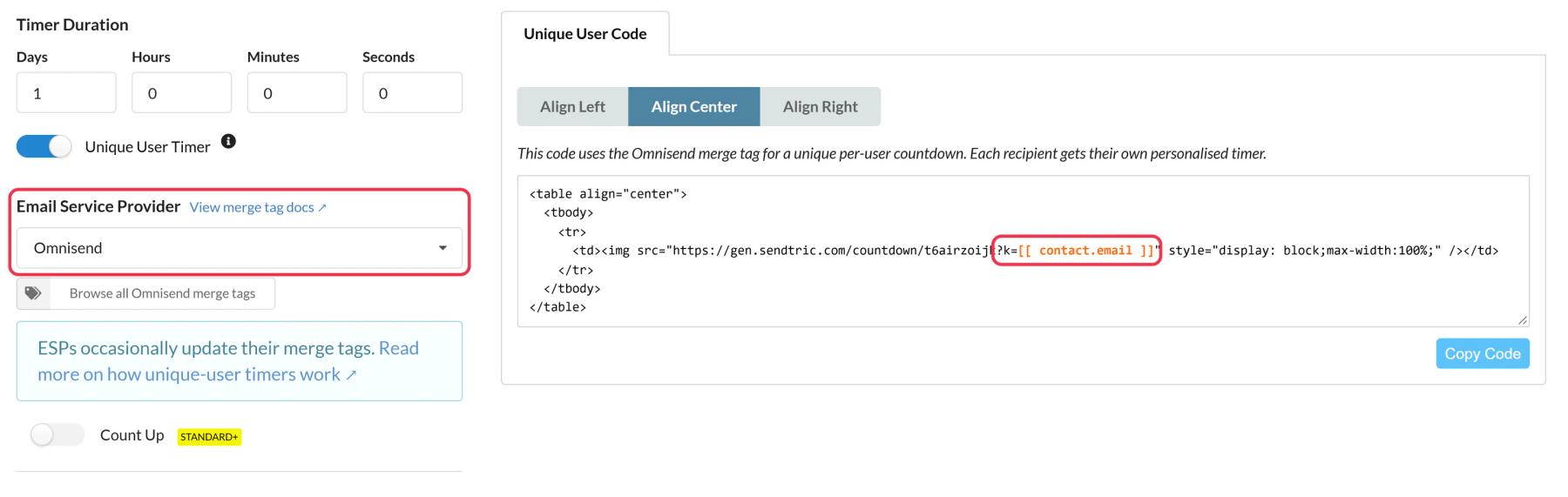
Räknar ned en förinställd tid från det att varje kontakt öppnar meddelandet för första gången, till exempel 30 minuter för att använda en välkomstkod. Med Unique User Timer aktiverat använder Sendtric Omnisends [[ contact.email ]] tagg för att hålla varje kontakts nedräkning igång även vid senare öppningar. Start-on-Open kräver Sendtric Micro eller högre.
Start-on-Send-timers
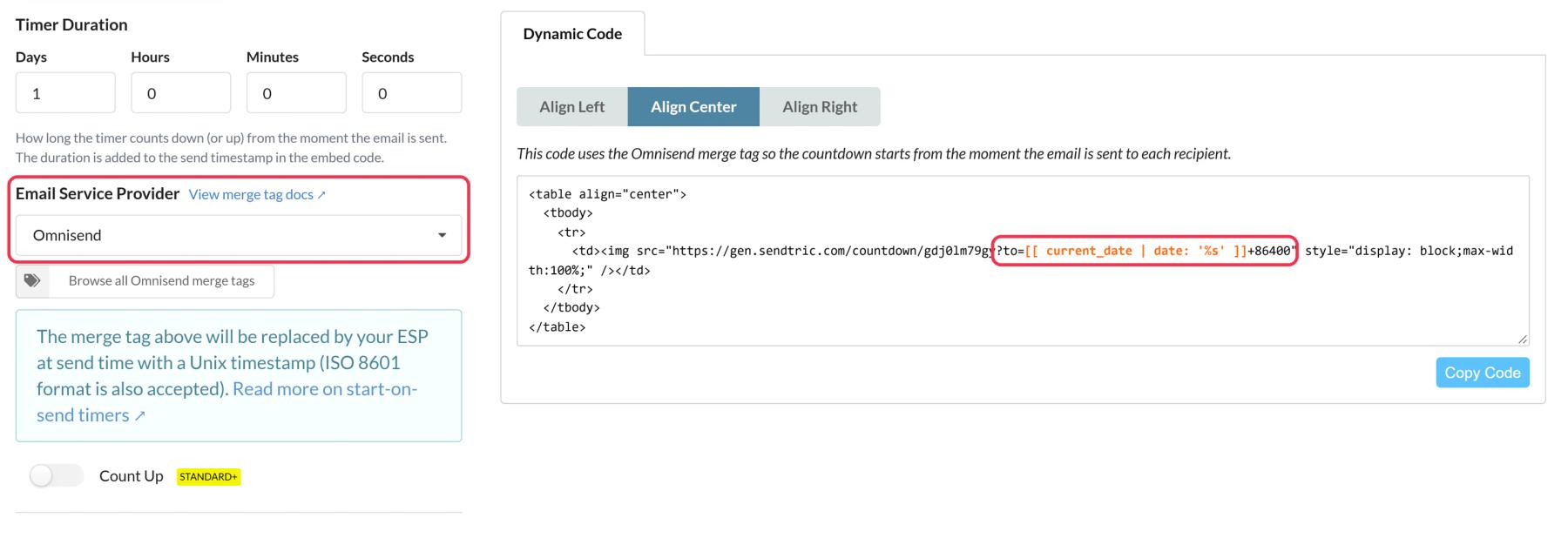
Räknar ned från det ögonblick då Omnisend skickar e-postmeddelandet till varje kontakt, med hjälp av [[ current_date | date: '%s' ]], vilket omvandlar sändningstiden till en Unix-tidsstämpel. Detta är timern för automatiserade flöden för övergivna varukorgar, övergivna webbsidor och välkomstmeddelanden, där kontakterna läggs till vid olika tidpunkter. Start-on-Send kräver Sendtric Power eller högre.
Så här lägger du till en nedräkningstimer i Omnisend
Du skapar timern i Sendtric och klistrar in koden i Omnisends HTML-fält. Det fungerar på samma sätt både i en kampanj och i e-postblocket i en automatisering.
Steg 1: Skapa timern i Sendtric
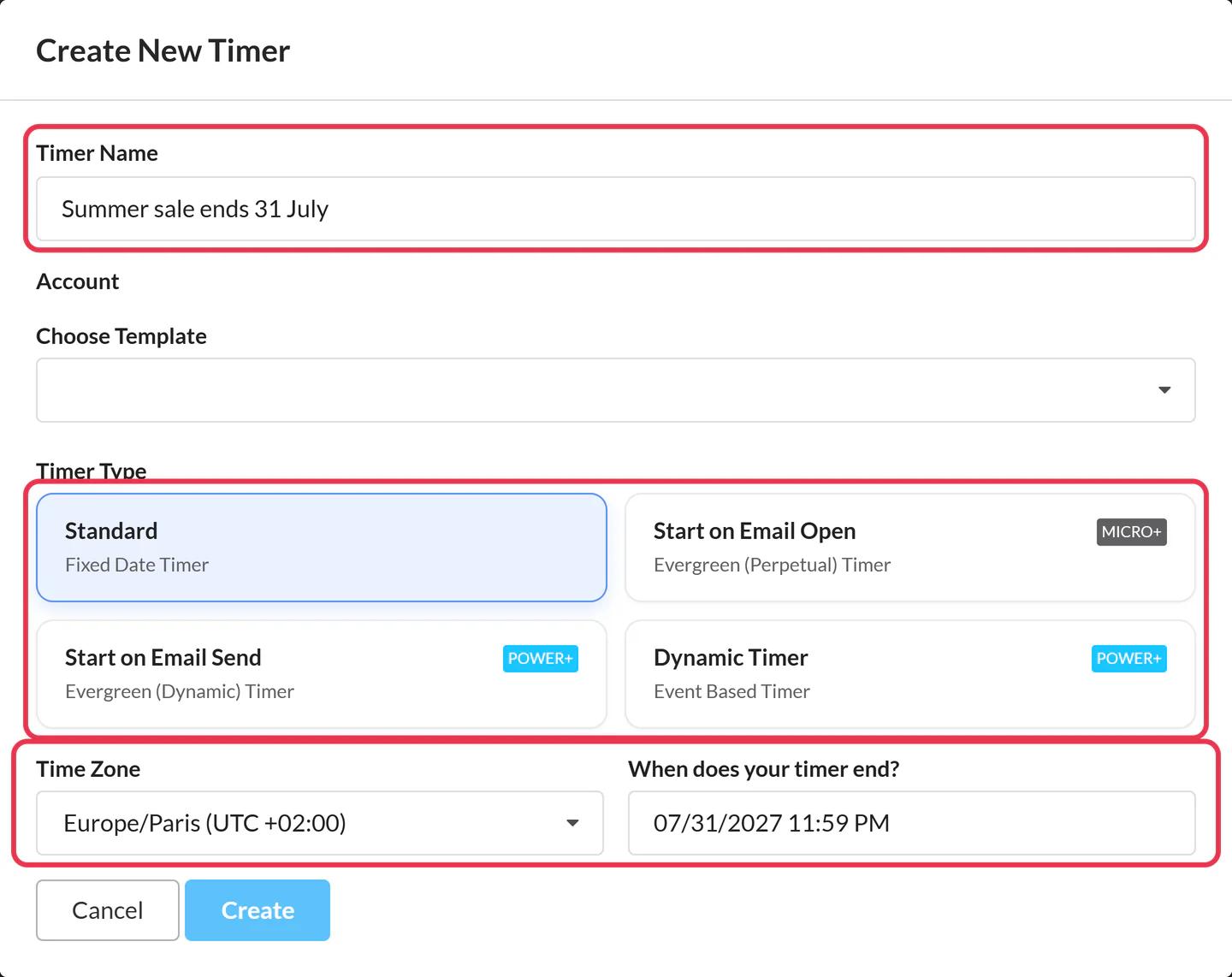
Öppna Timers i Sendtric och klicka på Skapa ny. Ge den ett namn, välj timertyp och ange slutdatum eller varaktighet.
Steg 2: Välj Omnisend för tidsinställningar per kontakt
Om det gäller en timer med fast datum kan du hoppa över detta. Om det gäller en unik öppningstimer väljer du Omnisend på fliken ”Unik användarkod” och Sendtric lägger till [[ contact.email ]]. För ”Start vid sändning” väljer du Omnisend på fliken Dynamisk kod för att få [[ current_date | date: '%s' ]].
Steg 3: Formatera timern och kopiera koden
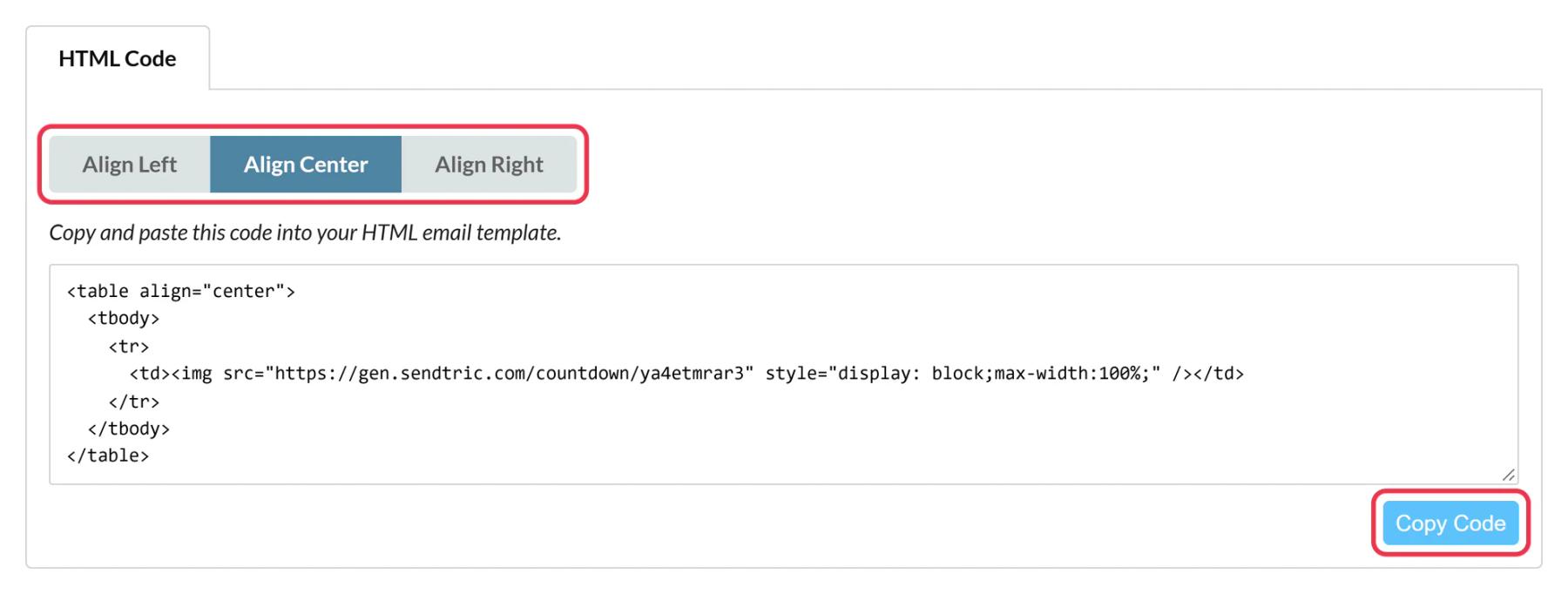
Välj storlek, modell och färger, klicka på Spara, välj en justering och klicka på Kopiera kod.
Steg 4: Dra HTML-objektet till ditt e-postmeddelande
Öppna följande i Omnisends e-postredigerare Lägg till element och dra HTML till den plats där timern ska visas. I en automatisering öppnar du först arbetsflödets e-postblock. Se till att du väljer HTML, inte Omnisends egen nedräkningstimer.
Steg 5: Klistra in koden och spara
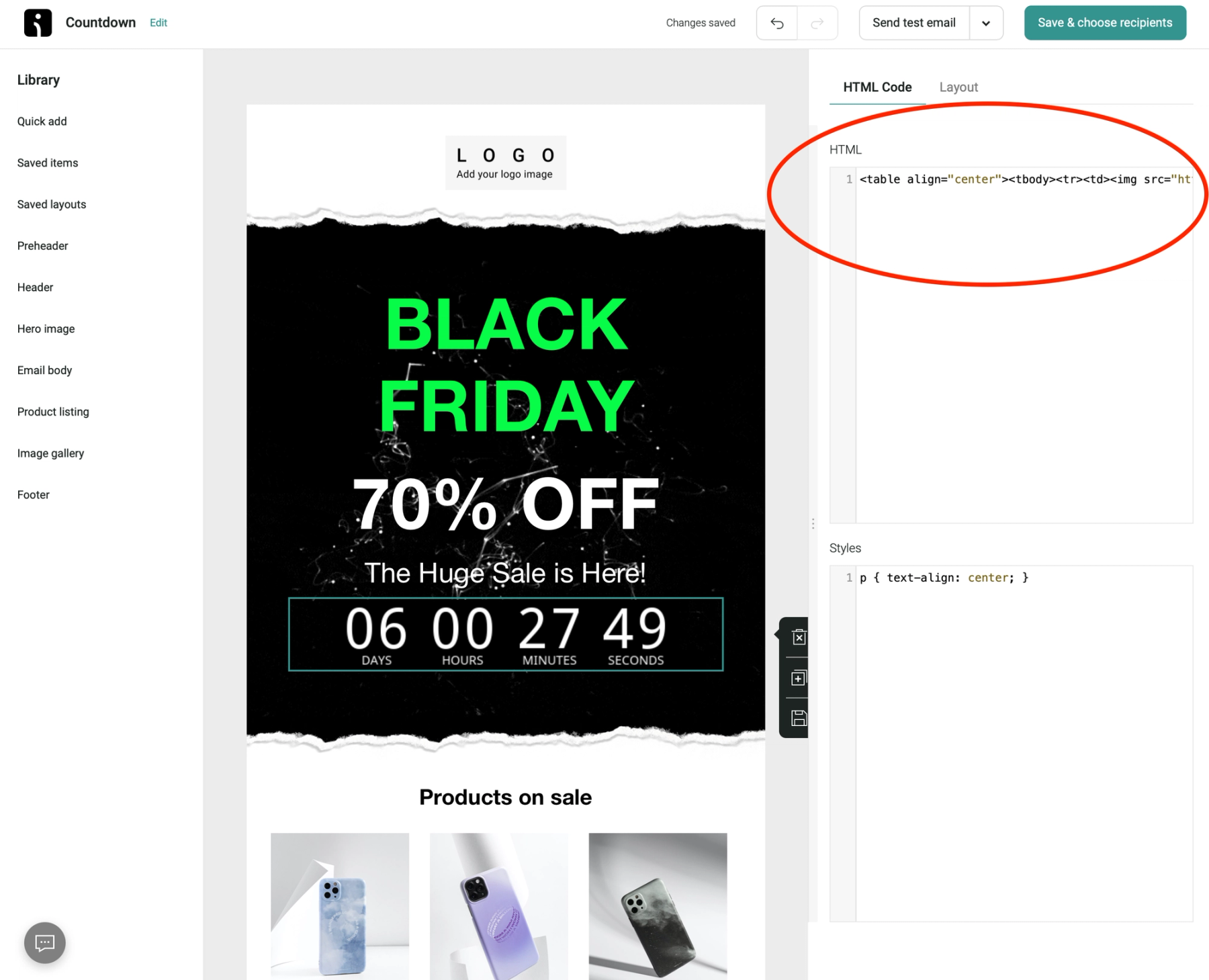
Klicka på HTML-objektet för att öppna redigeraren för det i panelen till höger. Klistra in Sendtric-koden i HTML -inmatningsfältet och klicka på Spara. Du behöver inte fylla i något i fältet Stilar .
Steg 6: Skicka ett testmejl
Klicka på Förhandsgranska och testa för att skicka ett testmeddelande till dig själv och öppna det. För en kampanj, kontrollera att den återstående tiden stämmer. Automatiserade e-postmeddelanden testas bäst genom att du själv utlöser arbetsflödet, till exempel med en testbeställning, eftersom det är då Omnisend fyller i [[ current_date | date: '%s' ]]. Om timern inte visas, eller bara visar två minuter, har taggen inte kommit med i koden.
Använda en Sendtric-timer i en Omnisend-automatisering
När det gäller flöden för övergivna varukorgar är en ”Start-on-Send”-timer oftast det rätta valet: ”Din rabatt på 10 % löper ut om 24:00:00” börjar räknas från det ögonblick påminnelsen skickas. Ställ in varaktigheten så att den stämmer överens med rabattkodens faktiska giltighetstid, så att timern aldrig visar att tiden är ute medan koden fortfarande gäller, eller tvärtom. Vår guide till återvinna övergivna varukorgar med timers innehåller fler tips.
HTML-kod som inte stöds i Omnisend
Omnisends HTML-objekt accepterar endast innehåll i brödtexten och avvisar taggar som <script> och <iframe>. Sendtrics kod består av en vanlig <img> inuti en liten tabell, så den klistras in snyggt. Om du lägger till en egen omslutande kod, håll dig till enkla tabeller och bilder.
Vanliga frågor om Omnisends nedräkningstimer
Omnisend har nu en nedräkningstimer. Behöver jag fortfarande Sendtric?
För en fast tidsgräns i Omnisend Standard eller Pro fungerar det inbyggda alternativet utmärkt. Du behöver Sendtric när varje kontakt ska ha sin egen nedräkning – antingen i automatiseringar eller från det att meddelandet öppnas för första gången – eller när du vill ha fler utseenden, en annan länk efter tidsgränsen eller reservalternativ för Apple Mail.
Kan jag använda timern i Omnisends kostnadsfria abonnemang?
Omnisends egen nedräkningstimer kräver ett Standard- eller Pro-abonnemang. En Sendtric-timer placeras istället i HTML-objektet, och i Omnisends hjälpartikel för det objektet anges inga krav på abonnemang. När det gäller Sendtric täcker Free planen timers med fast datum upp till 10 000 visningar per månad.
Varför använder timern mina kontakters e-postadresser?
En unik öppningstimer behöver ett värde som identifierar varje kontakt så att den kan fortsätta där den slutade. Omnisend dokumenterar inte någon kontakt-ID-tagg för meddelanden, så Sendtric använder [[ contact.email ]].
Fungerar Sendtrics timers i mörkt läge?
Ja. Vissa e-postappar byter färger i mörkt läge, så tänk på det när du väljer färger för din timer. Våra tips för nedräkningstimers i mörkt läge förklarar hur du gör.
Vad ser kontakterna när timern har gått ut?
Du bestämmer själv i Sendtric: nollor, en bild, ett kort meddelande eller ingen timer alls. Se hur du väljer vad som ska visas när en timer löper ut.
Vilken leverantör av nedräkningstimer passar bäst för Omnisend?
Det beror på vilken typ av timer och vilken volym du behöver. Vi jämför de viktigaste alternativen i den bästa leverantören av nedräkningstimer för e-post, och du kan kolla in Sendtrics abonnemang på prissidan.
Relaterade integrationsguider
- Så här lägger du till nedräkningstimer i Klaviyo
- Så här lägger du till nedräkningstimer i Shopify Email
- Så här lägger du till nedräkningstimer i Drip
- Så här lägger du till nedräkningstimer i Brevo
- Se alla Sendtric-integrationer
Vill du se vad mer du kan göra? Utforska Sendtrics nedräkningstimer mer ingående, eller bläddra igenom hela verktygslådan för e-postpersonalisering .