
Cómo añadir un temporizador de cuenta atrás a los correos electrónicos de los flujos de trabajo de HubSpot
Usa una cuenta atrás individual para cada contacto en los correos electrónicos automatizados de HubSpot, para que cada contacto que se inscriba en un flujo de trabajo tenga su propio plazo, que se mantenga aunque se vuelva a abrir el correo.
 Fecha de Primera Publicación:
Asigna a cada contacto de un flujo de trabajo de HubSpot su propio plazo.
En un flujo de trabajo, los contactos se registran en días diferentes, así que casi nunca sirve una sola fecha de finalización. Un temporizador de cuenta atrás de Sendtric temporizador de cuenta atrás de Sendtric configurado para que se active al abrir el correo ofrece a cada contacto el mismo plazo, por ejemplo, 72 horas, que se cuentan desde el momento en que abren por primera vez el correo automático.
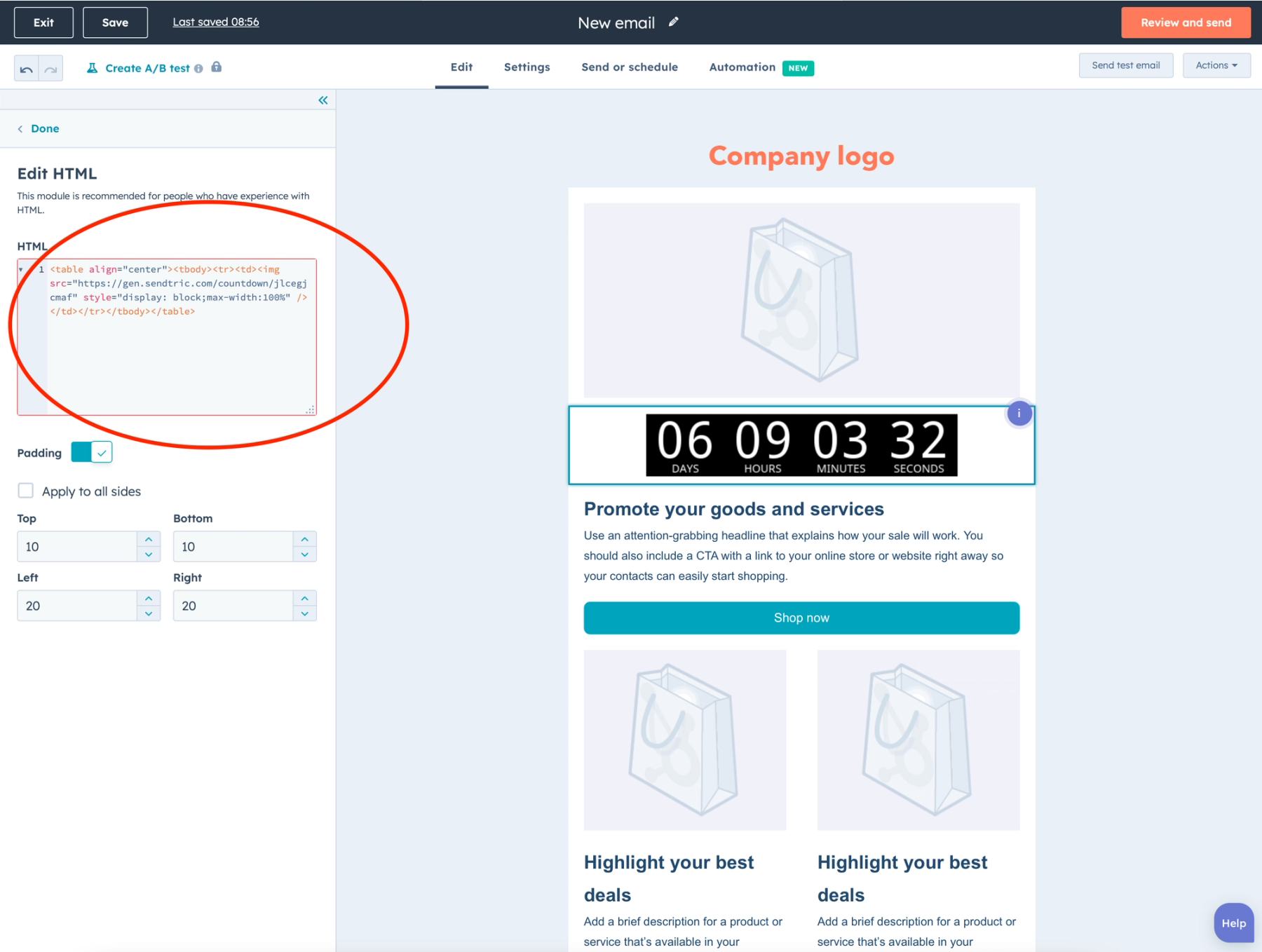
HubSpot no ofrece un temporizador de cuenta atrás para los correos de Marketing por Email; su función de cuenta atrás está pensada para las llamadas a la acción (CTA) y las ventanas emergentes de la web. Los correos automáticos, como los que envía un flujo de trabajo, se crean en el mismo editor de correo que los correos de Marketing por Email normales, así que un temporizador de Sendtric se integra de la misma forma: como HTML.
| Lo que necesitas en un flujo de trabajo | Sendtric + HubSpot | HubSpot nativo |
|---|---|---|
| Un temporizador en los correos automáticos | Yes | No |
| Un plazo que empieza según el contacto | Yes | No |
| El mismo plazo en cada reapertura | Yes | No |
| Un enlace que cambia una vez pasada la fecha límite | Yes | No |
¿Qué temporizadores de cuenta atrás admite HubSpot y para qué sirven?
En los correos de los flujos de trabajo, la elección es más importante que en los envíos puntuales:
- Inicio al abrir con temporizador único por usuario (la mejor opción): la cuenta atrás de cada contacto empieza en su primera apertura y sigue contando en las siguientes, basada en
{{ contact.hs_object_id }}. Úsalo para seguimientos de demostraciones («tu franja horaria para la llamada de bienvenida está reservada durante 48 horas»), recordatorios de pruebas y ofertas de «lead magnet». Plan «Micro plan» y superiores. - Fecha fija: la misma hora de finalización para todo el mundo, así que va bien para un flujo de trabajo que se ejecuta hasta una fecha concreta, como recordatorios para un evento o la fecha límite de inscripción. No hace falta ningún token de HubSpot.
- Start-on-Send: esto se contaría desde el momento en que el flujo de trabajo envía el correo, pero necesita una marca de tiempo de envío que el editor de arrastrar y soltar de HubSpot no puede generar. La versión beta de los correos programables de HubSpot (Marketing Hub Professional y Enterprise) puede generar una en plantillas codificadas con HubL. Considéralo una configuración avanzada y pruébala a fondo; Sendtric no rellena por ti la etiqueta de marca de tiempo de HubSpot.
¿Quieres enviar correos programados después de que alguien haya abandonado una acción? Echa un vistazo a cómo añadir un temporizador de cuenta atrás a los correos de carritos abandonados.
Cómo añadir un temporizador de cuenta atrás a un correo electrónico de un flujo de trabajo de HubSpot
Paso 1: Crea un temporizador que se active al abrir el documento
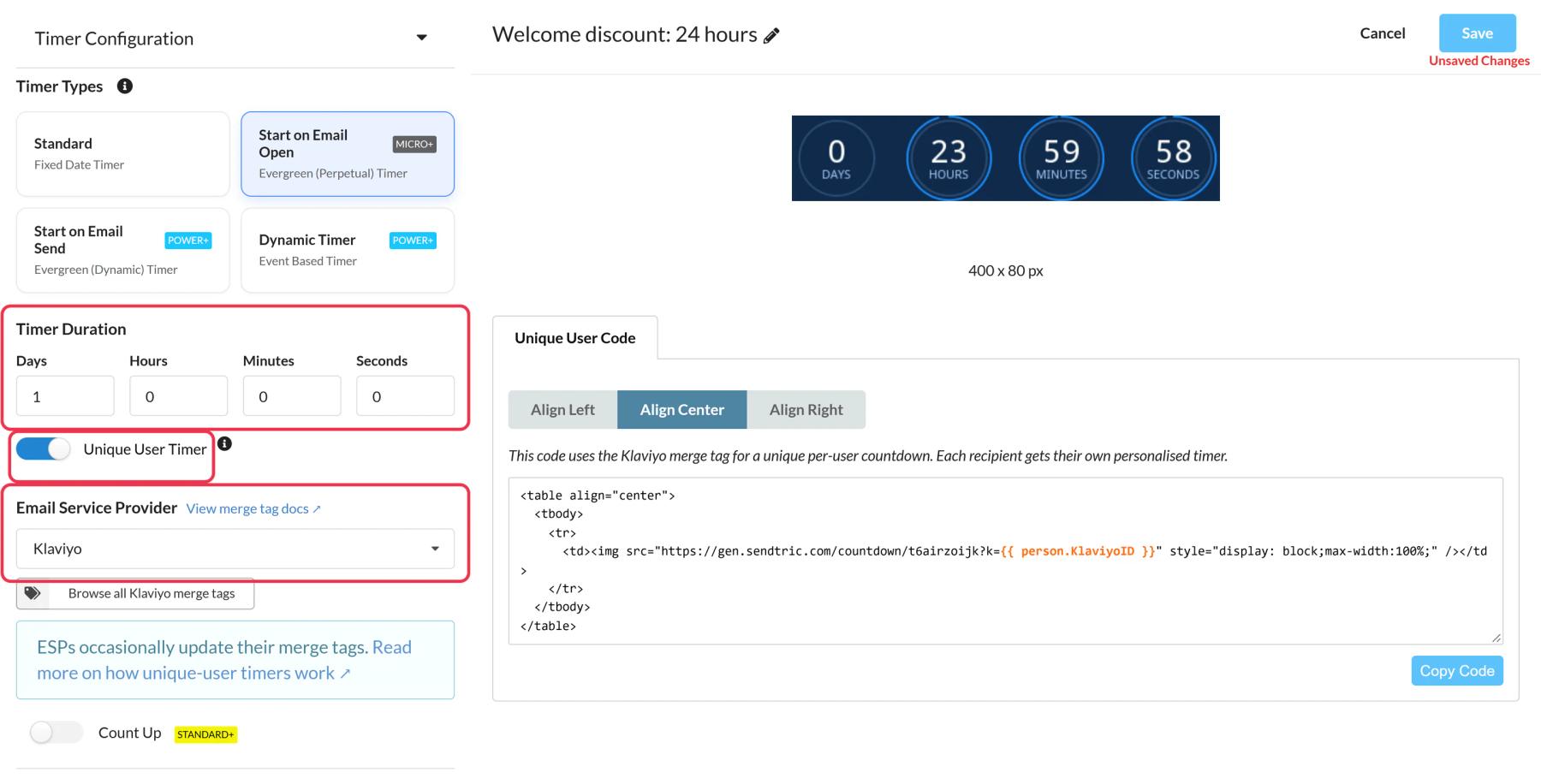
En Sendtric, ve a Herramientas > Temporizadores, haz clic en Crear nuevo y elige «Iniciar al abrir el correo». Introduce el intervalo en días, horas y minutos, por ejemplo, 3 días, y luego haz clic en Crear.
Paso 2: Haz que sea único para cada contacto
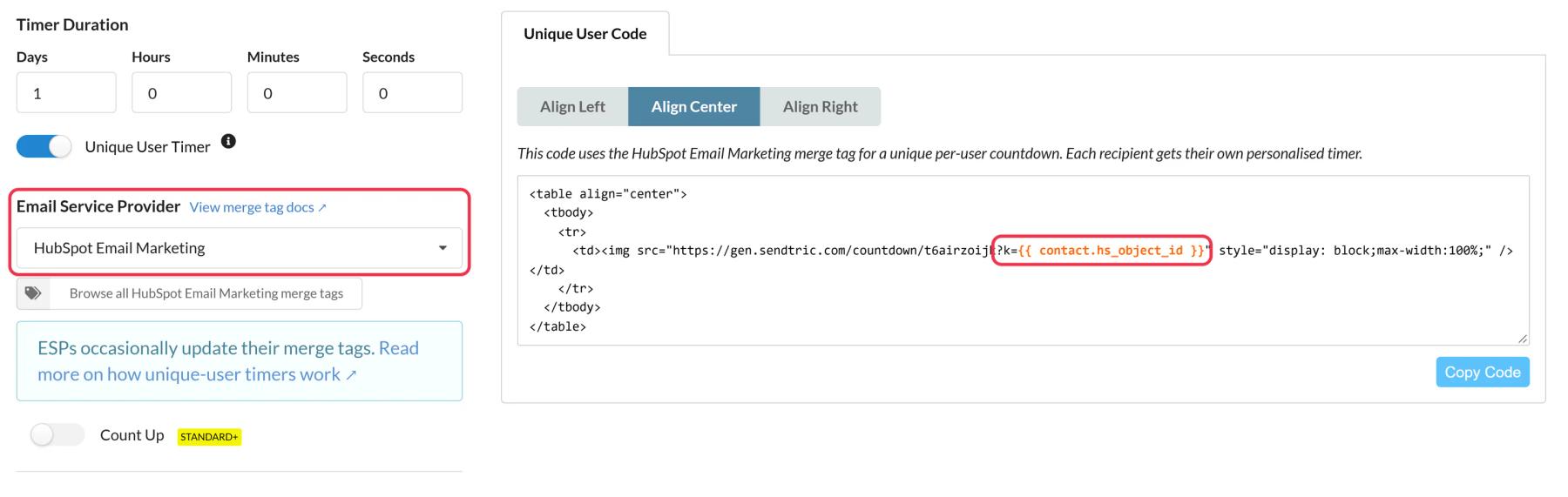
Activar el temporizador de usuarios únicos y elige HubSpot Marketing por Email como plataforma de correo electrónico. El pestaña «Código de usuario único» ahora incluye {{ contact.hs_object_id }}. Configura el temporizador, elige qué se muestra cuando termine y, a continuación, haz clic en Guardar y «Copiar código».
Paso 3: Crea el correo electrónico automático desde el flujo de trabajo
En tu flujo de trabajo de HubSpot, haz clic en el icono del signo más para añadir una acción, despliega «Comunicaciones» y elige «Enviar correo electrónico». Abre el menú desplegable «Correo electrónico automatizado» , selecciona «Crear nuevo correo electrónico» y elige una plantilla. Los correos automáticos en los flujos de trabajo requieren Marketing Hub Professional o Enterprise.
Paso 4: Añade el módulo HTML y pega el código
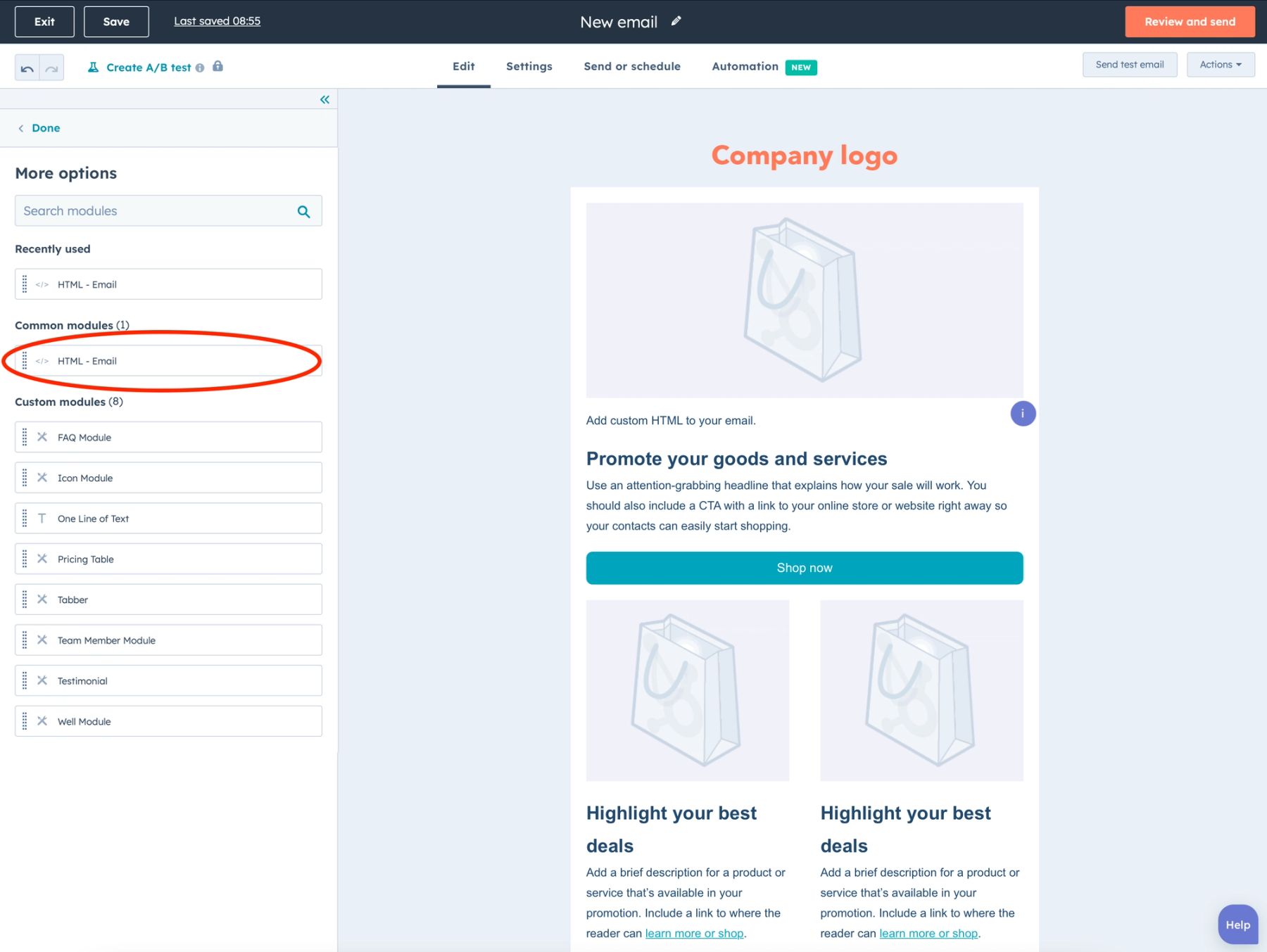
En el editor de correo electrónico, haz clic en Más en el pestaña «Contenido» y arrastra HTML - Correo electrónico al correo electrónico junto a la oferta a la que pertenece. Pega el código del temporizador en la HTML .
Paso 5: Publica y añádelo al flujo de trabajo
Haz clic en «Revisar y publicar», corrige lo que te señale HubSpot y, a continuación, haz clic en «Publicar». De vuelta en el flujo de trabajo, comprueba que el nuevo correo electrónico sea el que has seleccionado en el Acción «Enviar correo electrónico» . Añade un retraso antes de este si quieres que el correo de la cuenta atrás se envíe uno o dos días después de la inscripción.
Paso 6: Prueba con tu propio registro de contacto
Antes de activar el flujo de trabajo, usa la vista previa y prueba > Envía un correo de prueba mientras lo previsualizas como si fueras un contacto real. Ábrelo, espera unos minutos y vuelve a abrirlo: el tiempo debería haber avanzado, no haberse reiniciado. A continuación, añade un contacto de prueba para comprobar toda la secuencia.
Adapta tu seguimiento al plazo de entrega
Si el temporizador dura 72 horas, programa el siguiente correo del flujo de trabajo para después de ese tiempo y configura la opción de caducidad del temporizador con una imagen o un texto breve del tipo «Esta oferta ha finalizado». En el plan Power y superiores, un enlaces dinámicos también puede redirigir los clics tardíos a una página diferente.
No uses la dirección de correo electrónico como ID
{{ contact.hs_object_id }} Es la opción más segura: no incluye la dirección de correo electrónico del contacto en la URL de una imagen y no cambia aunque el contacto modifique su dirección durante el proceso.
Preguntas frecuentes sobre el temporizador de flujos de trabajo de HubSpot
¿Qué ve un contacto si abre el correo del flujo de trabajo dos veces?
Con el temporizador de usuarios únicos activado, la cuenta atrás continúa desde la primera vez que se abre el correo. Sin él, cada vez que se abre, se reinicia la duración completa, así que actívalo siempre para los correos de flujo de trabajo.
¿Empieza a contar el temporizador cuando el contacto se inscribe en el flujo de trabajo?
No. Un temporizador «Start-on-Open» empieza a contar cuando el destinatario abre el correo por primera vez. A menudo es más justo para los que tardan en abrirlo, pero si necesitas que el plazo cuente desde la inscripción, usa una fecha fija o los correos programables de HubSpot, tal y como se ha descrito anteriormente.
¿Qué plan de HubSpot me conviene?
HubSpot indica que los correos electrónicos automatizados de los flujos de trabajo están disponibles en los planes Marketing Hub Professional y Enterprise. Según nuestra experiencia, el HTML personalizado en los correos también requiere esos planes, así que consulta con HubSpot si HTML - Correo electrónico no aparece en Más.
¿Qué plan de Sendtric me conviene?
Los temporizadores «Start-on-Open» están disponibles en elMicro plan; los de fecha fija están en todos los planes, incluido el plan gratuito. Consulta precios.
¿Por qué el temporizador tiene un aspecto diferente en Apple Mail?
Apple Mail puede mostrar una copia en caché al volver a abrirlo. Nuestra guía sobre los temporizadores de Apple Mail te explica las opciones alternativas.
¿Dónde puedo encontrar más ideas sobre temporizadores para la automatización?
Nuestra página de casos de uso tiene ejemplos, y te muestra cómo recuperar carritos abandonados con temporizadores dinámicos o perpetuos te guía paso a paso por una secuencia automatizada.
Más información sobre los temporizadores de cuenta atrás y cómo encaja todo esto en una estrategia más amplia Personalización de Email .
Más guías de HubSpot
- Temporizadores de cuenta atrás - Cómo añadir temporizadores de cuenta atrás a HubSpot
- Encuestas en directo - Cómo añadir encuestas en directo a HubSpot
- Imágenes personalizadas - Cómo añadir imágenes personalizadas a HubSpot
- Imágenes Basadas en Reglas - Cómo añadir Imágenes Basadas en Reglas a HubSpot
- Clima Dinámico - Cómo añadir el Clima Dinámico a HubSpot
- Alertas Críticas - Cómo añadir Alertas Críticas a HubSpot
- Contadores de pruebas sociales - Cómo añadir contadores de pruebas sociales a HubSpot
¿Usas otra plataforma? Echa un vistazo a todas las integraciones de Sendtric.
