Jak dodać Licznik odliczający do e-maili w ramach przepływu pracy HubSpot
W automatycznych wiadomościach e-mail w HubSpocie skorzystaj z odliczania dla poszczególnych kontaktów, dzięki czemu każdy kontakt, który dołączy do przepływu pracy, otrzyma własny termin, który będzie obowiązywał nawet po ponownym otwarciu wiadomości.
 Data pierwszej publikacji:
Przypisz każdemu kontakcie w przepływie pracy HubSpot własny termin.
W ramach procesu kontakty dołączają w różnych dniach, więc rzadko kiedy wystarcza jedna data zakończenia. Sendtric Licznik odliczający Ustawienie „rozpocznij po otwarciu” daje każdemu kontaktoowi ten sam okres, powiedzmy 72 godziny, liczony od momentu pierwszego otwarcia automatycznej wiadomości e-mail.
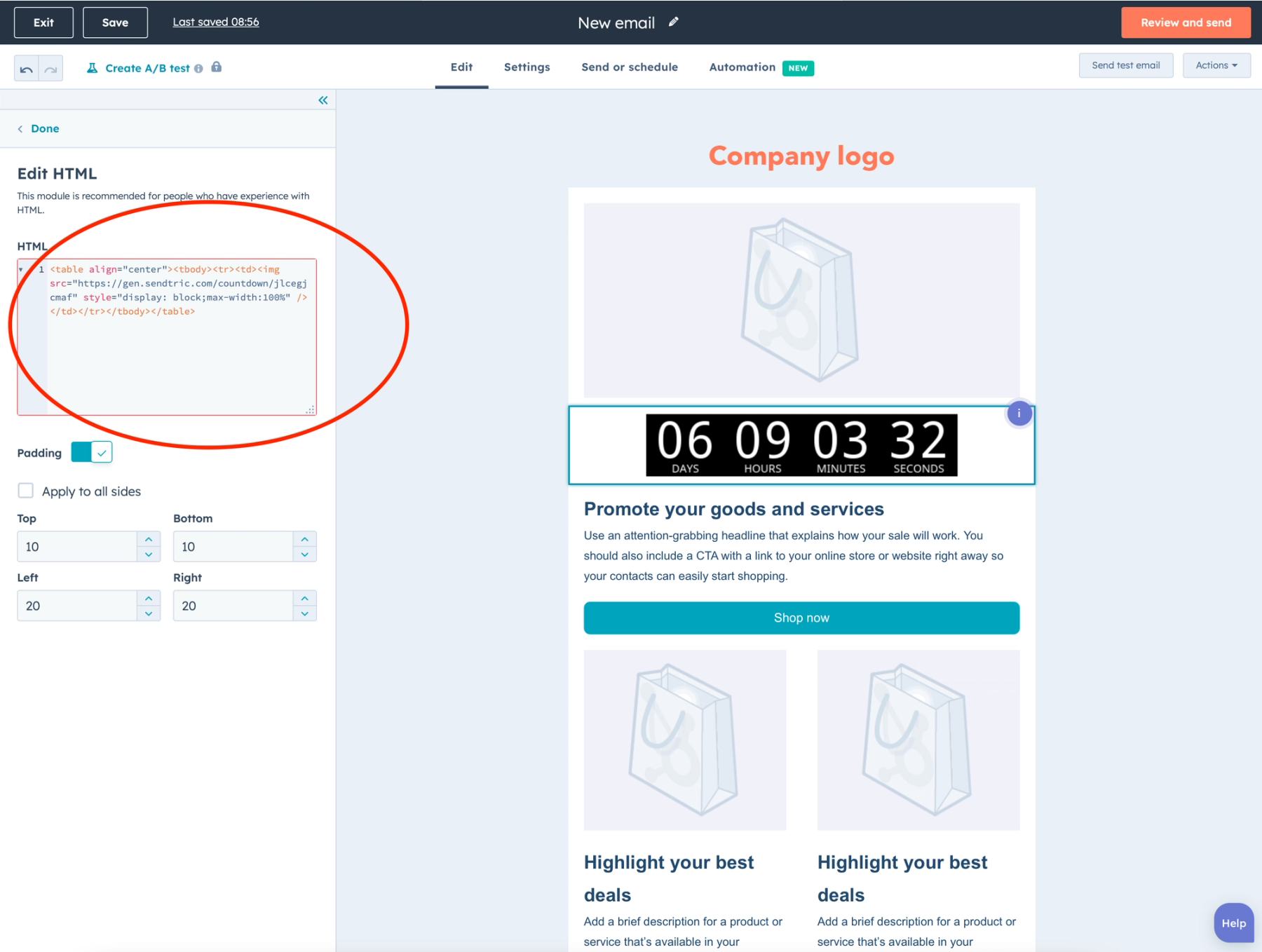
HubSpot nie oferuje funkcji odliczania w e-mailach marketingowych; ta funkcja jest przeznaczona dla przycisków CTA na stronie i wyskakujących okienek. Zautomatyzowane e-maile, takie jak te wysyłane przez przepływ pracy, tworzy się w tym samym edytorze, co zwykłe e-maile marketingowe, więc licznik Sendtric działa tak samo: jako kod HTML.
| Czego potrzebujesz w procesie pracy | Sendtric + HubSpot | Natywny HubSpot |
|---|---|---|
| Licznik czasu w automatycznych wiadomościach e-mail | Yes | No |
| Termin, który zaczyna się od momentu nawiązania kontaktu | Yes | No |
| Ten sam termin przy każdym ponownym otwarciu | Yes | No |
| Link, który zmienia się po upływie terminu | Yes | No |
Jakie liczniki odliczające obsługuje HubSpot i do czego służą?
W wiadomościach e-mail wysyłanych w ramach automatycznych procesów wybór ma większe znaczenie niż w przypadku pojedynczych wiadomości:
- Start-on-Open z unikalnym licznikiem czasu użytkownika (najlepsze rozwiązanie): Odliczanie dla każdego kontaktu zaczyna się od pierwszego otwarcia i trwa przy kolejnych otwarciach, w oparciu o
{{ contact.hs_object_id }}. Wykorzystaj to do działań następczych po prezentacjach („termin rozmowy wprowadzającej jest dla Ciebie zarezerwowany przez 48 godzin”), przypomnień o wersjach próbnych i ofert typu „lead magnet”. Pakiet „Micro plan” i wyższe. - Ustalona data: Ten sam czas zakończenia dla wszystkich, więc pasuje to do procesu, który trwa do znanej daty, na przykład przy przypomnieniach o jednym wydarzeniu albo terminie zakończenia rejestracji. Nie wymaga tokenu HubSpot.
- Start-on-Send: liczyłoby się to od momentu, gdy przepływ pracy wyśle e-mail, ale potrzebny jest do tego znacznik czasu wysłania, którego edytor typu „przeciągnij i upuść” w HubSpocie nie potrafi wygenerować. Funkcja programowalnych e-maili HubSpot w wersji beta (Marketing Hub Professional i Przedsiębiorstwa) może wygenerować taki znacznik w szablonach z kodem za pomocą HubL. Potraktuj to jako zaawansowaną konfigurację i dokładnie to przetestuj; Sendtric nie wypełnia za ciebie znacznika daty i godziny w HubSpot.
Wysyłasz e-maile o określonej porze po porzuceniu akcji? Zobacz jak dodać Licznik odliczający do e-maili dotyczących porzuconych koszyków.
Jak dodać Licznik odliczający do e-maila w ramach przepływu pracy HubSpot
Krok 1: Utwórz licznik czasu „Start-on-Open”
W Sendtric przejdź do Narzędzia > Liczniki czasu, kliknij Utwórz nowy i wybierz Zacznij od otwarcia e-maila. Wpisz okres w dniach, godzinach i minutach, na przykład 3 dni, a potem kliknij Utwórz.
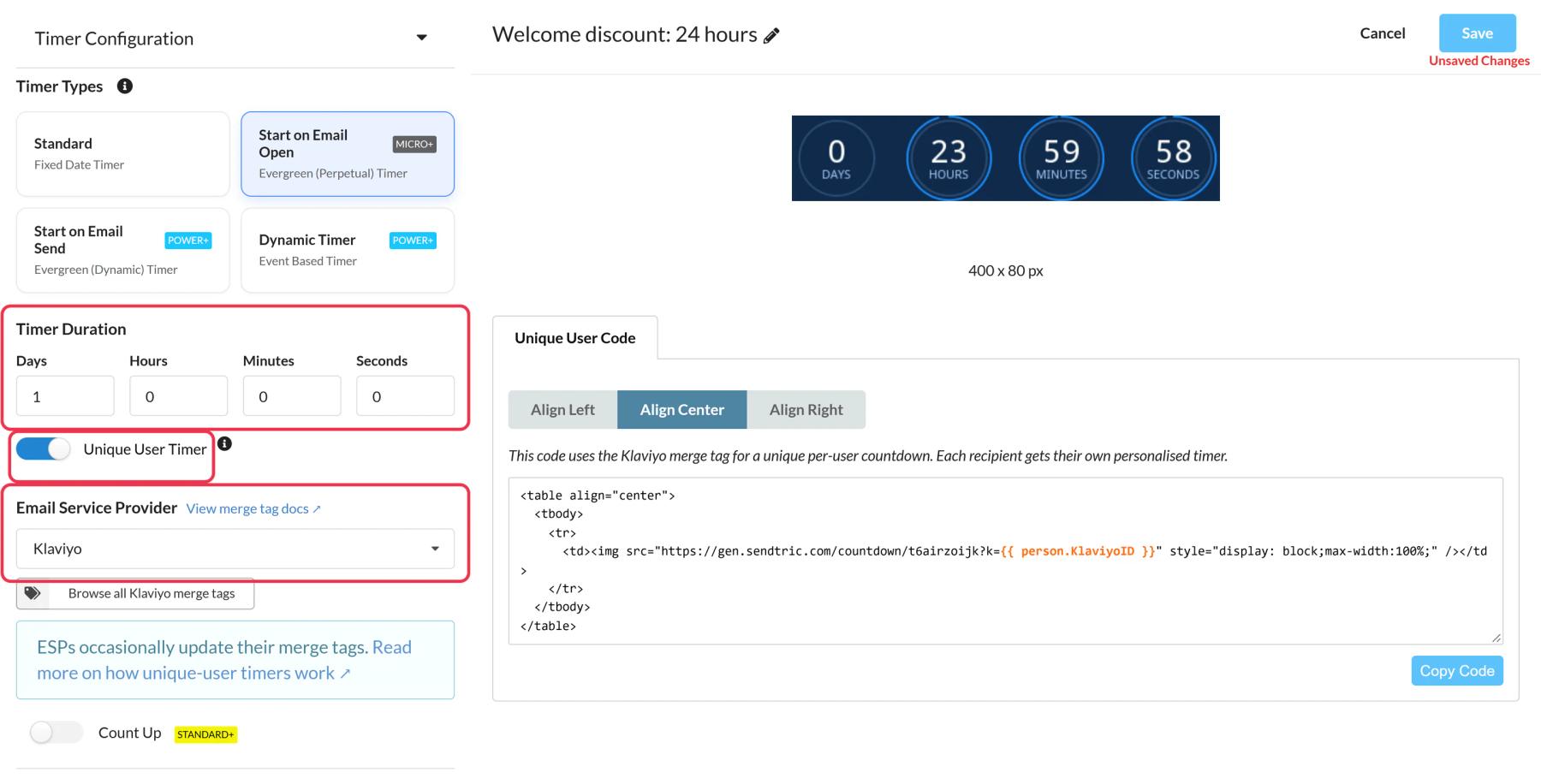
Krok 2: Spraw, żeby było to unikalne dla każdego kontaktu
Włącz Licznik unikalnych użytkowników i wybierz Marketing e-mailowy HubSpot jako platformę e-mailową. Ta Unikalny kod użytkownika zakładka zawiera teraz {{ contact.hs_object_id }}. Dostosuj wygląd licznika czasu, wybierz, co ma się wyświetlić po jego zakończeniu, a potem kliknij Zapisz i Skopiuj kod.
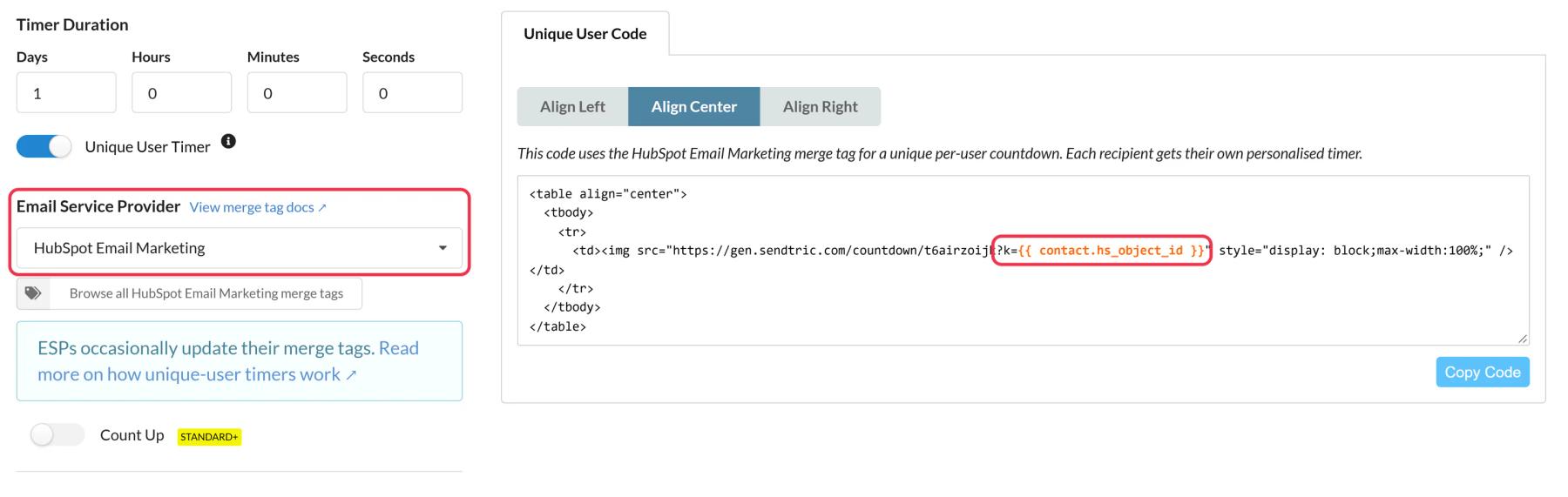
Krok 3: Utwórz automatyczną wiadomość e-mail w ramach przepływu pracy
W swoim przepływie pracy HubSpot kliknij ikonę plusa, żeby dodać akcję, a potem rozwiń Komunikacja i wybierz Wyślij e-mail. Otwórz plik Automatyczna wiadomość e-mail rozwijane menu, wybierz Utwórz nową wiadomość e-mail i wybierz szablon. Do wysyłania automatycznych e-maili w ramach przepływów pracy potrzebujesz planu Marketing Hub Professional lub Enterprise.
Krok 4: Dodaj moduł HTML i wklej kod
W edytorze wiadomości e-mail kliknij Więcej w Treść kliknij i przeciągnij HTML – E-mail w wiadomości e-mail obok oferty, do której się odnosi. Wklej kod licznika czasu do HTML pudełko.
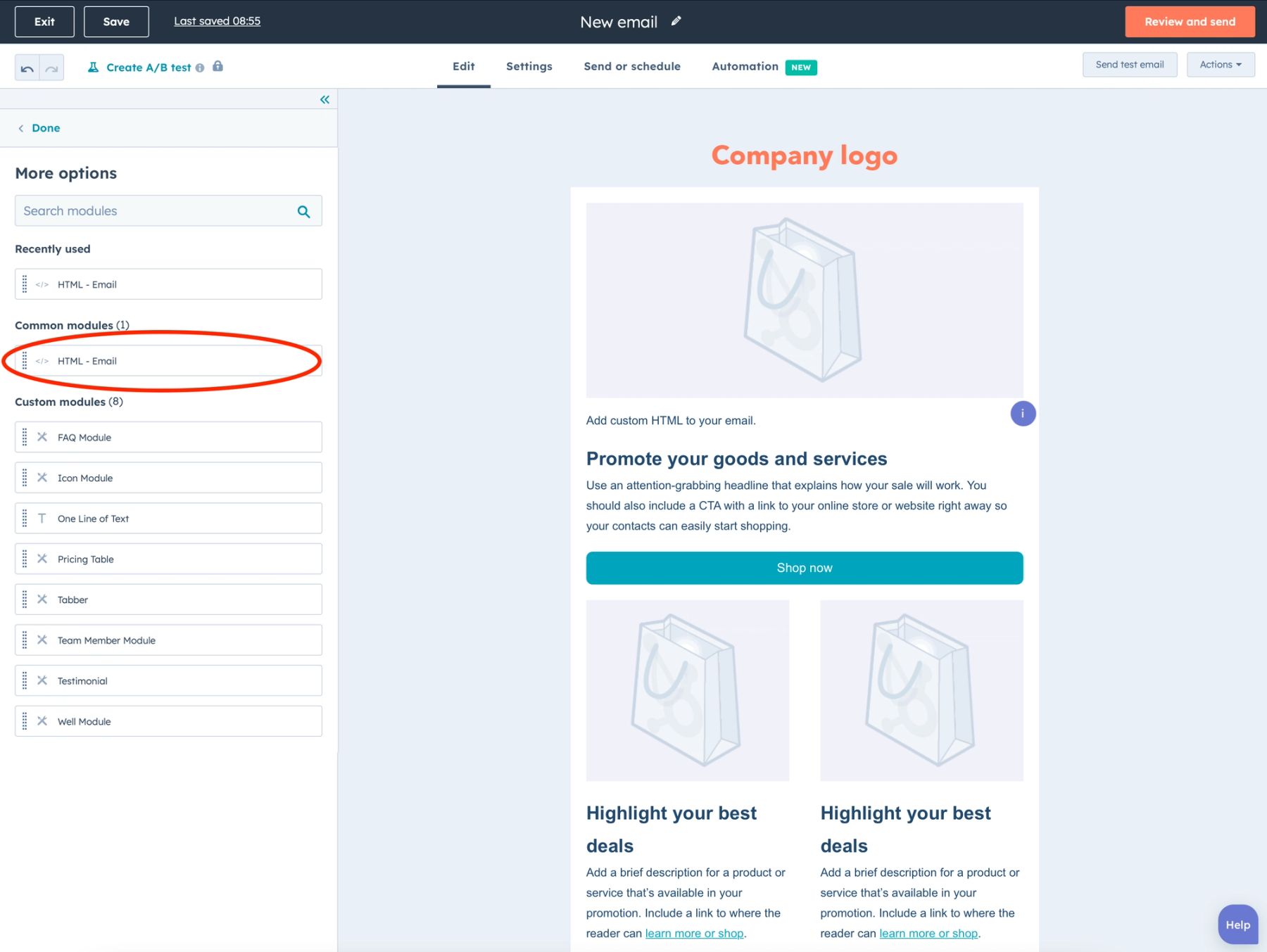
Krok 5: Opublikuj i dodaj to do przepływu pracy
Kliknij Sprawdź i opublikuj, popraw wszystko, co zaznaczy HubSpot, a potem kliknij Opublikuj. Wracając do procesu, sprawdź, czy ten nowy e-mail to ten, który został wybrany w Wyślij e-mail akcja. Dodaj opóźnienie przed tą akcją, jeśli chcesz, żeby e-mail z odliczaniem wysłał się dzień lub dwa po rejestracji.
Krok 6: Sprawdź to na swoim własnym wpisie kontaktowym
Zanim włączysz ten proces, skorzystaj z Podgląd i testowanie > Wyślij e-mail testowy podczas podglądu jako prawdziwy Kontakt. Otwórz go, poczekaj kilka minut i otwórz ponownie: czas powinien się przesunąć, a nie zresetować. Następnie dodaj Kontakt testowy, żeby sprawdzić całą sekwencję.
Dostosuj swój e-mail z przypomnieniem do terminu
Jeśli licznik czasu działa przez 72 godziny, zaplanuj wysłanie kolejnego e-maila z przepływu pracy na czas po upływie tego okresu i ustaw opcję wygaśnięcia licznika na krótki obrazek lub tekst „Ta oferta już się skończyła”. W planie Power i wyższych, a Linki dynamiczne może też przekierowywać późniejsze kliknięcia na inną stronę.
Nie używaj adresu e-mail jako identyfikatora
{{ contact.hs_object_id }} to bezpieczniejsze rozwiązanie: nie umieszcza adresu e-mail kontaktu w adresie URL obrazka i pozostaje niezmienne, nawet jeśli kontakt zmieni adres w trakcie realizacji procesu.
Najczęściej zadawane pytania dotyczące licznika czasu w HubSpot Workflow
Co zobaczy kontakt, jeśli otworzy wiadomość e-mail z przepływem pracy dwa razy?
Z Licznik unikalnych użytkowników Po włączeniu odliczanie trwa od momentu pierwszego otwarcia wiadomości. Bez tego przy każdym otwarciu odliczanie zaczyna się od nowa, więc zawsze włączaj tę opcję w przypadku e-maili dotyczących przepływu pracy.
Czy licznik czasu zaczyna odliczać, gdy kontakt dołącza do przepływu pracy?
Nie. Licznik czasu „Start-on-Open” zaczyna odliczać od momentu, gdy kontakt po raz pierwszy otworzy wiadomość e-mail. Często jest to bardziej sprawiedliwe dla osób, które otwierają wiadomości z opóźnieniem, ale jeśli potrzebujesz terminu liczonego od momentu rejestracji, użyj stałej daty albo programowalnych wiadomości e-mail HubSpot, tak jak opisano powyżej.
Który plan HubSpot mi się przyda?
HubSpot podaje listę automatycznych wiadomości e-mail związanych z przepływem pracy dla planów Marketing Hub Professional i Przedsiębiorstwa. Z naszego doświadczenia wynika, że niestandardowy kod HTML w wiadomościach e-mail jest wymagany również w tych planach, więc skontaktuj się z HubSpot, jeśli HTML – E-mail nie pojawia się pod Więcej.
Który plan Sendtric mi się przyda?
Liczniki czasu typu „Start-on-Open” są dostępne w planie „Micro plan”; liczniki z ustaloną datą są dostępne we wszystkich planach, w tym w planie „Free”. Zobacz Ceny.
Dlaczego zegar wygląda inaczej w Apple Mail?
Apple Mail może wyświetlić kopię z pamięci podręcznej po ponownym otwarciu. Nasz poradnik na temat liczniki czasu w Apple Mail opisuje rozwiązania awaryjne.
Gdzie mogę znaleźć więcej pomysłów na wykorzystanie timerów w automatyzacji?
Nasze strona z przykładami zastosowań zawiera przykłady, a także odzyskuj porzucone koszyki dzięki dynamicznym lub stałym licznikom czasu przechodzi przez zautomatyzowaną sekwencję.
Dowiedz się więcej o Licznik odliczający i jak to wszystko wpisuje się w szerszy Personalizacja wiadomości e-mail strategia.
Więcej poradników HubSpot
- Licznik odliczający - Jak dodać liczniki odliczające do HubSpot
- Ankiety na żywo - Jak dodać ankiety na żywo do HubSpot
- Spersonalizowane zdjęcia - Jak dodać spersonalizowane zdjęcia do HubSpot
- Obrazy oparte na regułach - Jak dodać obrazy oparte na regułach do HubSpot
- Dynamiczna pogoda - Jak dodać dynamiczną pogodę do HubSpot
- Powiadomienia krytyczne - Jak dodać powiadomienia krytyczne w HubSpot
- Liczniki dowodów społecznych - Jak dodać liczniki dowodów społecznych do HubSpot
Korzystasz z innej platformy? Zobacz wszystkie Integracje Sendtric.