
SendtricのカウントダウンタイマーをHubSpotのメールに埋め込む方法
 初回公開日:
 HubSpotのメールテンプレートにSendtricのカウントダウンタイマーを追加するのは、素早く簡単で、メールキャンペーンを強化する手っ取り早い方法だ。当社の動的なカウントダウンツールは、緊急性を生み出し、コンバージョン率の向上や、HubSpotのEメールマーケティングにおけるエンゲージメントとROIの向上につながる。
Sendtricを使えば、HubSpotから送信するあらゆるメールにカウントダウンタイマーを簡単に作成・埋め込むことができる。HubSpotのメールにカウントダウンタイマーのHTMLコードを埋め込む方法は以下の通りだ:
手順 1:HubSpot を開く メール作成ツール
HubSpotでメールビルダーを開き、新しいメールを作成する(または既存のテンプレートやキャンペーンを利用する)。
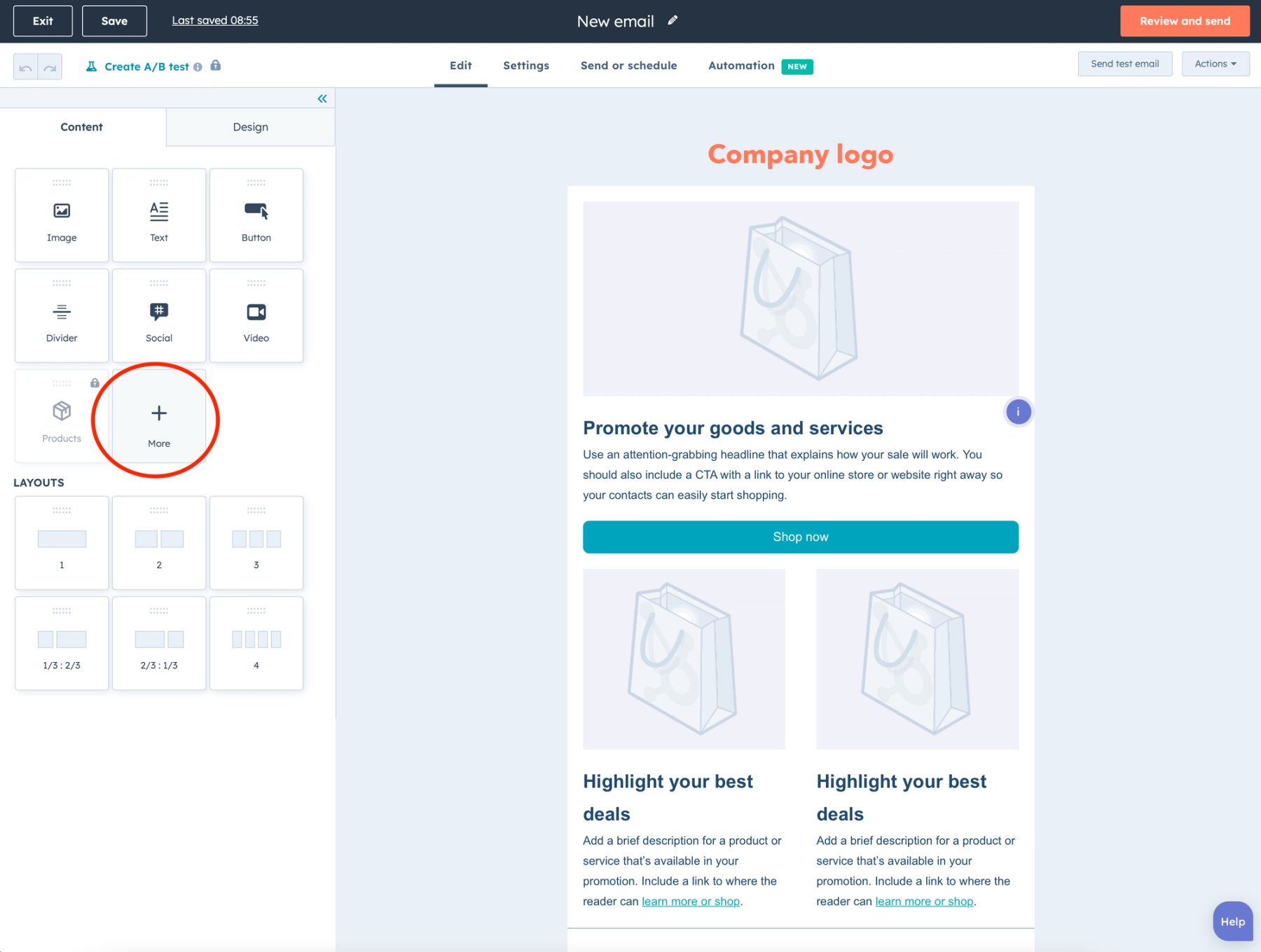
左側の「コンテンツ」メニュータブから「その他」オプションをクリックする。
ステップ2:カスタムHTMLブロックを追加する
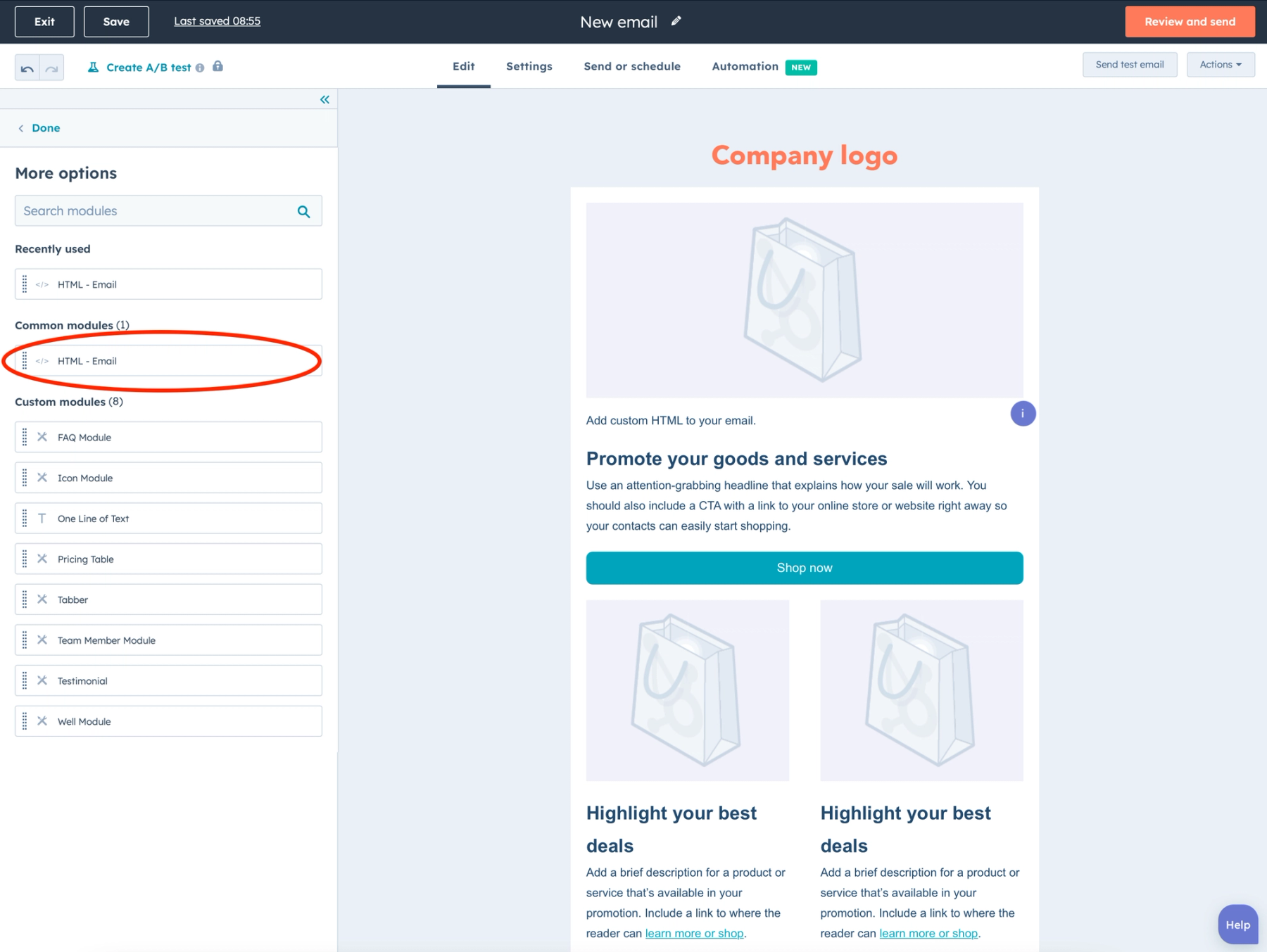
メールビルダーの左側にあるオプションから「HTML – メール」を選択する。新しいHTMLブロックをドラッグ&ドロップし、HubSpotのメール内でSendtricタイマーを表示させたい場所に配置する。
手順3: Sendtricのカウントダウンタイマーを作成する
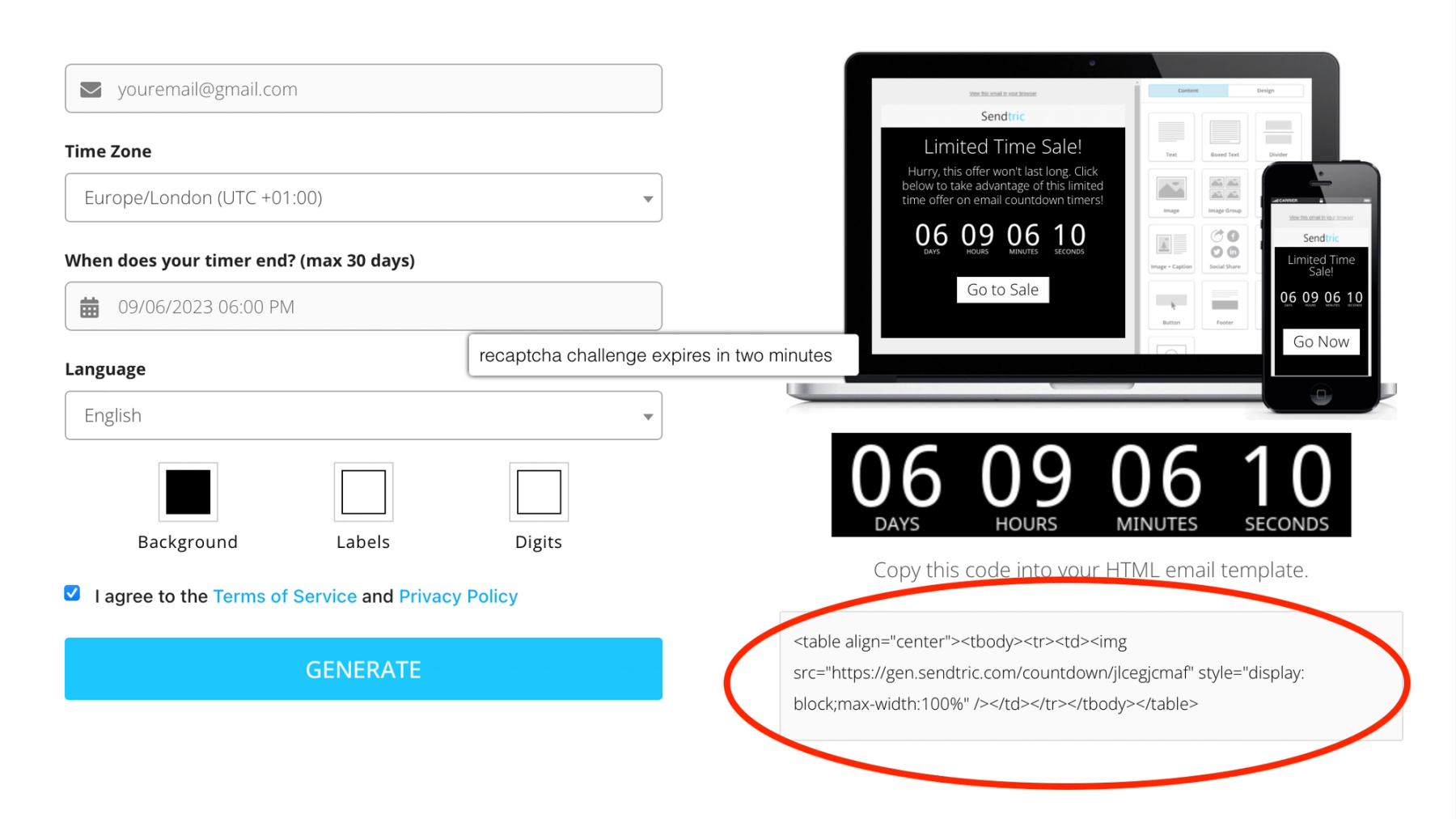
別のブラウザタブで、Sendtricのウェブサイトを開く。メール用カウントダウンタイマーを作成するには、メールアドレスを入力し、タイマーの終了日時を設定し、言語や色などのカスタマイズオプションを選択するだけでよい。
各項目を入力し終えたら、青い「生成」ボタンをクリックしてタイマーを作成する。生成され、右側に表示される固有のHTMLコードをコピーする。
ステップ4:HTMLコードをHubSpotに挿入する
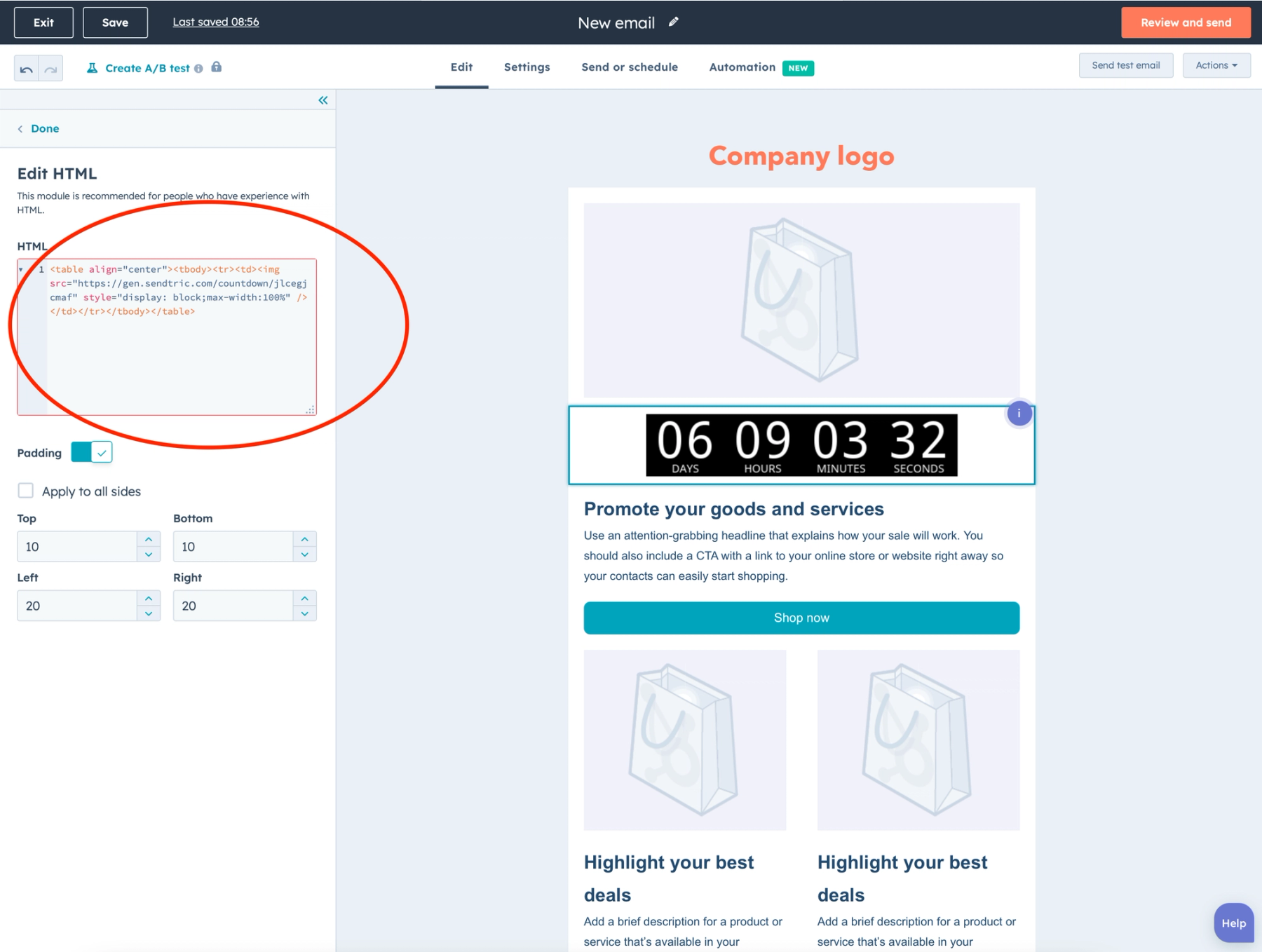
Sendtricのカウントダウンタイマーのコードを、HubSpotのメールビルダー左側にある「HTML」ボックスに貼り付ける。
すると、右側のメールプレビューにタイマーが表示される。左側のHubSpotテンプレートビルダーツールを使って、カウントダウンタイマーの配置をさらにカスタマイズできる。
ステップ5:ドリップメールのテストと送信
HubSpotでSendtricのカウントダウンタイマーを設定したら、少し時間を取ってメールをプレビューし、すべてが適切に表示されているか確認しよう。Sendtricのタイマーをブランド全体に合わせてカスタマイズし、すっきりとしたシンプルなデザインを保つことが重要だ。
メール配信はEメールマーケティングにおいて極めて重要な役割を果たしており、Sendtricを活用すれば、メールの効果を高めることができる。デジタルカウントダウンタイマーを組み込むことで、緊急性を醸成し、受信者に即座の行動を促すことができる。 Eメールマーケティングの取り組みを強化し、プロモーション、販売、イベントの成功率を高めよう。今すぐSendtricの威力を体験し、HubSpotのメール用に無料のカウントダウンタイマーを作成し始めよう。

無料のメールカウントダウンタイマーを作成
- ご希望のカウントダウン設定でフォームにご記入ください
- 「作成する」をクリック
- メールアドレスを確認
- 提供されたHTMLコードをメールテンプレートにコピー&ペースト
- 月間10,000回の無料表示付きのSendtricの無料メールカウントダウンタイマーをお楽しみください。*
透かしなし – 無料プランで月間10,000回の表示*まで利用可能
*月間10,000回の無料表示を超えると、上限がリセットされるまで透かしが表示されます。いつでもアップグレードして透かしを削除できます。有料プランでは、上限を超えても透かしは表示されません。
