
So fügst du einen Countdown-Timer zu HubSpot-Workflow-E-Mails hinzu
Verwende in den automatisierten E-Mails von HubSpot einen kontaktbezogenen Countdown, damit jeder Kontakt, der sich für einen Workflow anmeldet, seine eigene Frist erhält, die auch beim erneuten Öffnen der E-Mail gültig bleibt.
 Erstveröffentlichung:
Weise jedem Kontakt in einem HubSpot-Workflow eine eigene Frist zu.
In einem Workflow melden sich Kontakte an unterschiedlichen Tagen an, daher passt ein einziges Enddatum selten. Ein Sendtric Countdown-Timer , der so eingestellt ist, dass er beim Öffnen startet, gibt jedem Kontakt das gleiche Zeitfenster – sagen wir 72 Stunden –, gerechnet ab dem Zeitpunkt, an dem er die automatisierte E-Mail zum ersten Mal öffnet.
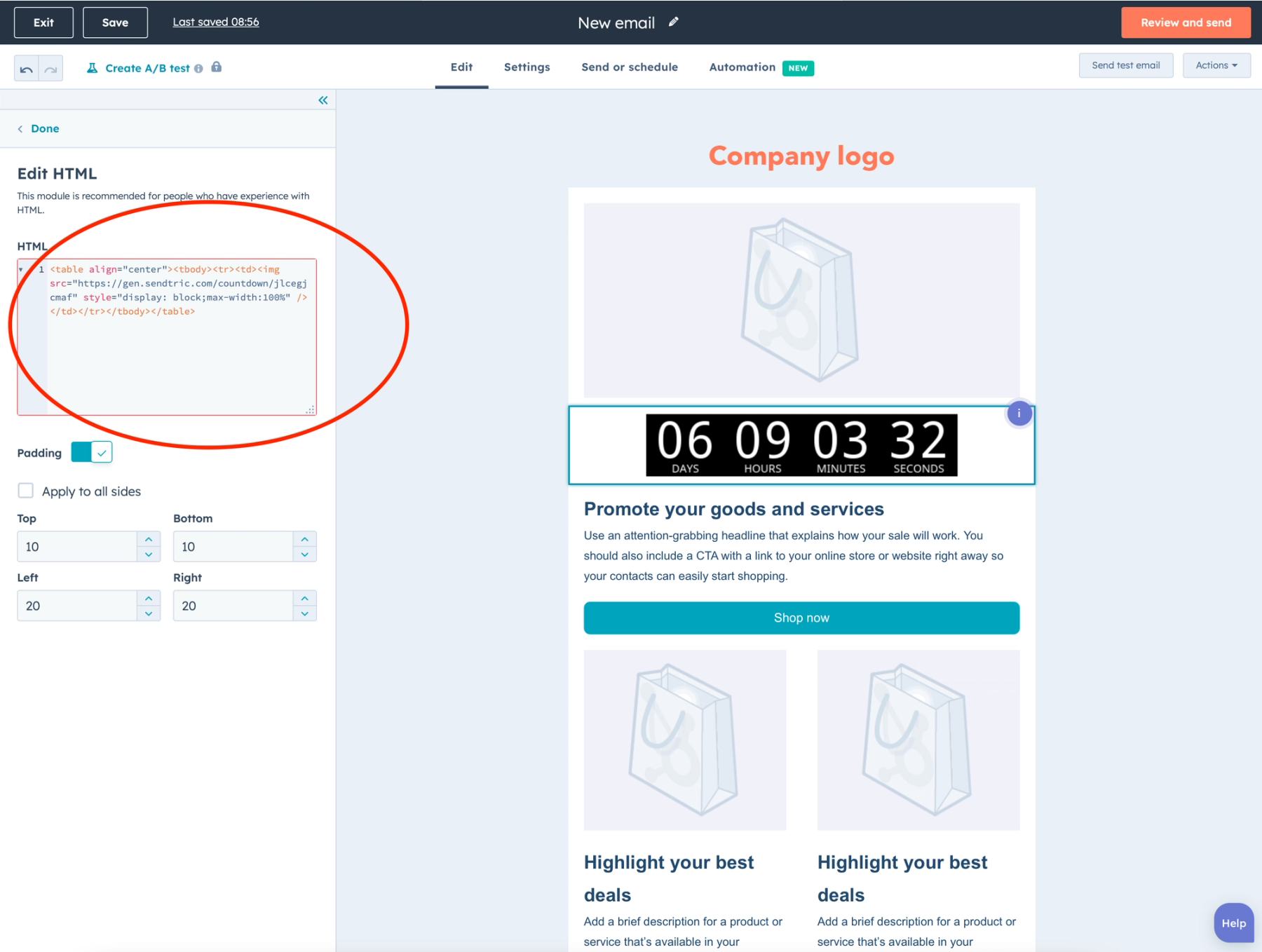
HubSpot bietet keinen Countdown für Marketing-E-Mails an; die Countdown-Funktion ist für Web-CTAs und Pop-ups gedacht. Automatisierte E-Mails, wie sie beispielsweise von einem Workflow versendet werden, werden im selben E-Mail-Editor erstellt wie normale Marketing-E-Mails, daher wird ein Sendtric-Timer auf dieselbe Weise eingebunden: als HTML.
| Was du in einem Workflow brauchst | Sendtric + HubSpot | HubSpot-Native |
|---|---|---|
| Ein Timer in automatisierten E-Mails | Yes | No |
| Eine Frist, die pro Kontakt beginnt | Yes | No |
| Bei jeder Wiedereröffnung gilt dieselbe Frist | Yes | No |
| Ein Link, der sich nach Ablauf der Frist ändert | Yes | No |
Welche Countdown-Timer unterstützt HubSpot und wofür werden sie verwendet?
Bei Workflow-E-Mails ist die Auswahl wichtiger als bei einmaligen Sendungen:
- Start-on-Open mit individuellem Benutzer-Timer (beste Lösung): Der Countdown für jeden Kontakt beginnt beim ersten Öffnen und läuft bei späteren Öffnungen weiter, gesteuert durch
{{ contact.hs_object_id }}. Nutze diese Funktion für Demo-Nachfassaktionen („Dein Termin für das Onboarding-Gespräch ist 48 Stunden lang reserviert“), Erinnerungen an Testphasen und Lead-Magnet-Angebote. Ab dem „Micro plan“-Tarif. - Festes Datum: Für alle die gleiche Endzeit – passt also gut zu einem Workflow, der bis zu einem bekannten Datum läuft, wie zum Beispiel Erinnerungen für eine Veranstaltung oder eine Anmeldefrist. Es wird kein HubSpot-Token benötigt.
- Start-on-Send: Das würde ab dem Zeitpunkt zählen, an dem der Workflow die E-Mail versendet, benötigt aber einen Zeitstempel für den Versand, den der Drag-and-Drop-Editor von HubSpot nicht erstellen kann. Die Beta-Version der programmierbaren E-Mails von HubSpot (Marketing Hub Professional und Großunternehmen) kann in programmierten Vorlagen mit HubL einen solchen Zeitstempel generieren. Betrachte das als fortgeschrittene Einrichtung und teste es gründlich; Sendtric füllt kein HubSpot-Zeitstempel-Tag für dich aus.
Möchtest du zeitgesteuerte E-Mails versenden, wenn eine Aktion abgebrochen wurde? Siehe wie du einen Countdown-Timer zu E-Mails wegen abgebrochener Warenkörbe hinzufügst.
So fügst du einen Countdown-Timer zu einer HubSpot-Workflow-E-Mail hinzu
Schritt 1: Erstelle einen „Start-on-Open“-Timer
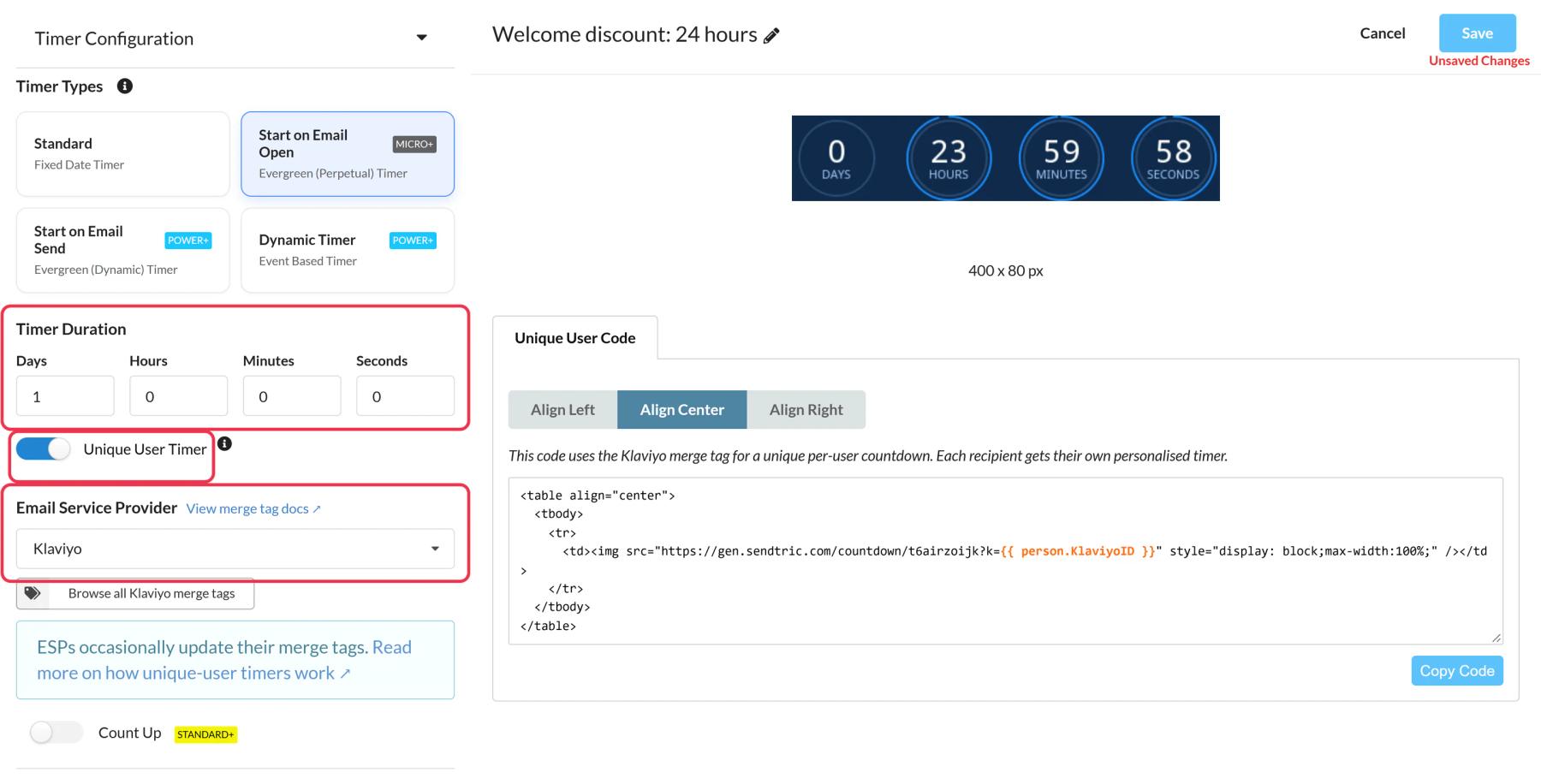
Geh in Sendtric zu „Extras“ > „Timer“, klick auf „Neu erstellen“ und wähle „Bei E-Mail-Öffnung starten“. Gib den Zeitraum in Tagen, Stunden und Minuten ein, zum Beispiel 3 Tage, und klicke dann auf „Erstellen“.
Schritt 2: Passe es für jeden Kontakt individuell an
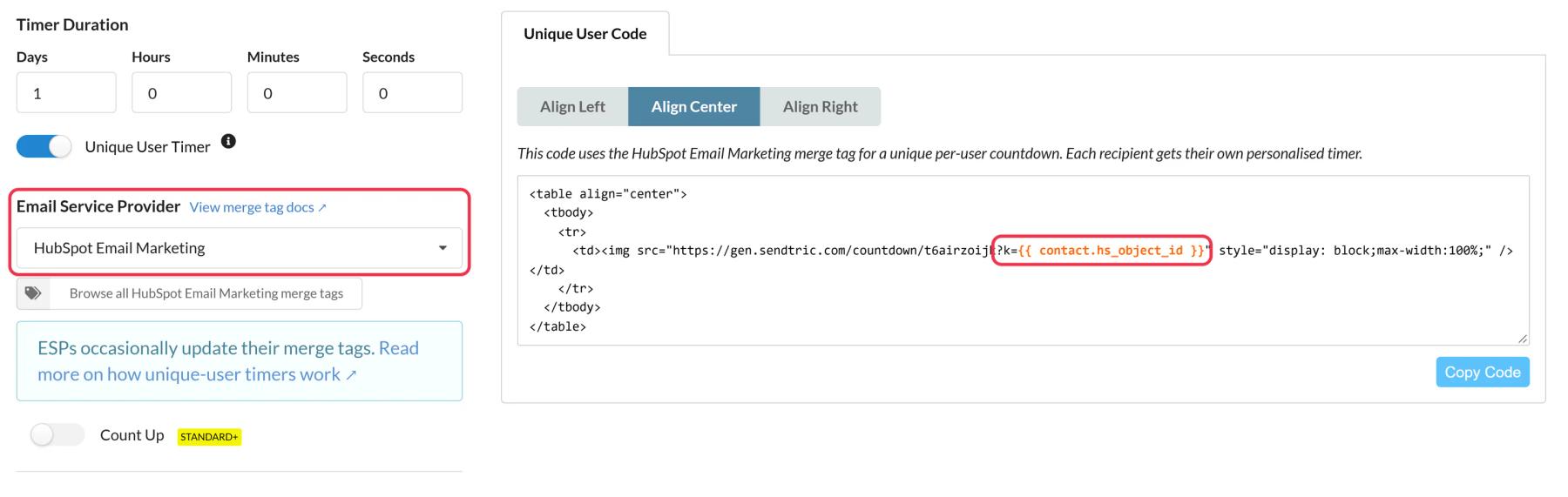
Einschalten Timer für eindeutige Nutzer und wähle „HubSpot E-Mail-Marketing“ als E-Mail-Plattform aus. Der Registerkarte „Einzigartiger Nutzercode“ enthält nun {{ contact.hs_object_id }}. Gestalte den Timer, wähle aus, was angezeigt wird, wenn er abgelaufen ist, und klicke dann auf „Speichern“ und „Code kopieren“.
Schritt 3: Erstelle die automatisierte E-Mail über den Workflow
Klicke in deinem HubSpot-Workflow auf das Plus-Symbol, um eine Aktion hinzuzufügen, und klappe „Kommunikation“ und wähle E-Mail sendenaus. Öffne den „Automatisierte E-Mail“ und wähle „Neue E-Mail erstellen“ und wähle eine Vorlage aus. Für automatisierte E-Mails in Workflows benötigst du Marketing Hub Professional oder Enterprise.
Schritt 4: Füge das HTML-Modul hinzu und füge den Code ein
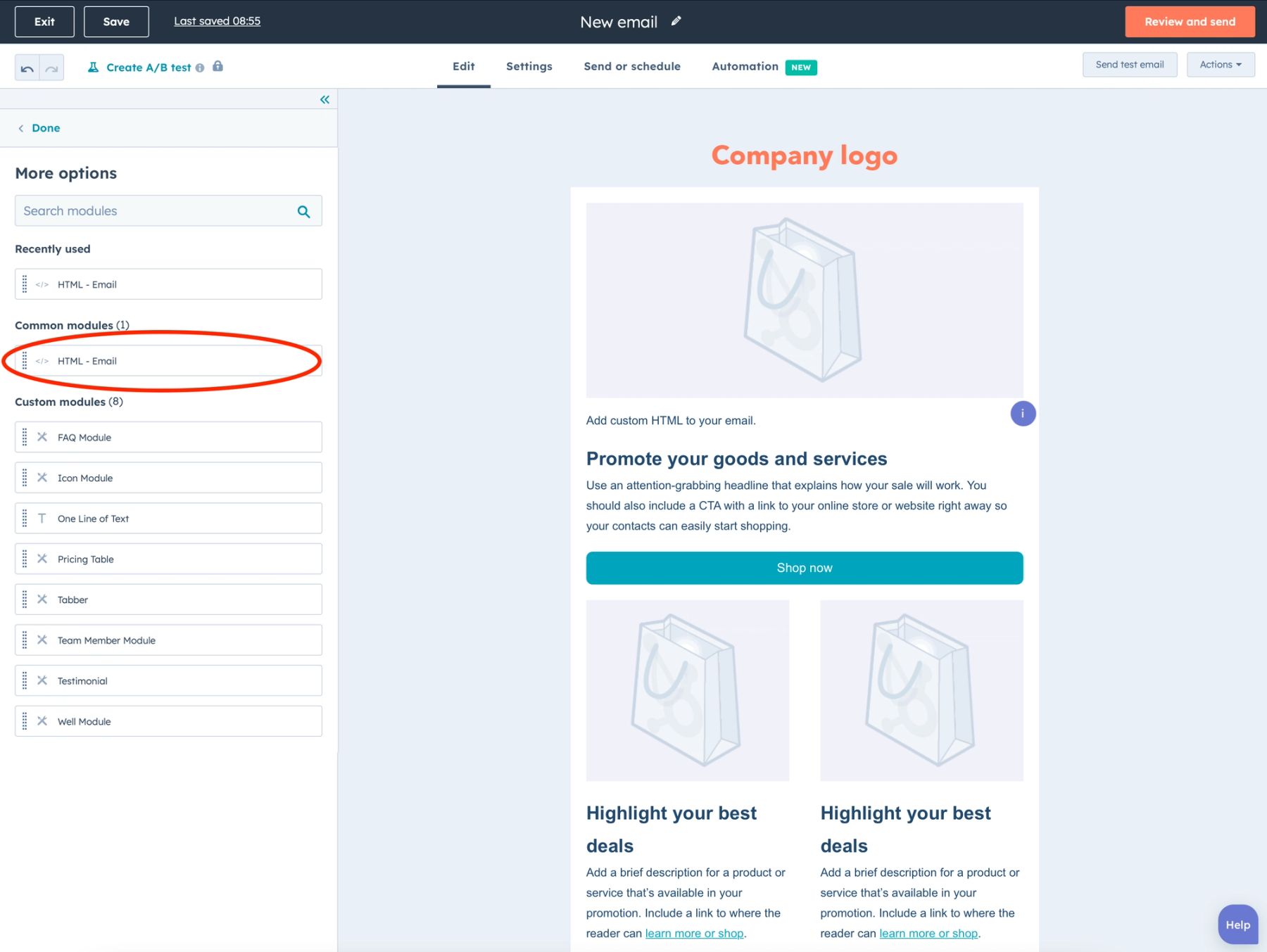
Klicke im E-Mail-Editor auf „Mehr“ im Registerkarte „Inhalt“ und ziehe „HTML – E-Mail“ in die E-Mail neben das Angebot, zu dem es gehört. Füge den Timer-Code in den HTML Feld ein.
Schritt 5: Veröffentliche es und füge es dem Workflow hinzu
Klick „Überprüfen und veröffentlichen“, korrigiere alles, was HubSpot anzeigt, und klicke dann auf „Veröffentlichen“. Zurück im Workflow überprüfst du, ob die neue E-Mail diejenige ist, die unter „E-Mail senden“ ausgewählt ist. Füge davor eine Verzögerung ein, wenn die Countdown-E-Mail erst ein oder zwei Tage nach der Anmeldung versendet werden soll.
Schritt 6: Teste es mit deinem eigenen Kontaktdatensatz
Bevor du den Workflow aktivierst, nutze Vorschau und Test > „Test-E-Mail senden“ und schau dir die Vorschau als echter Kontakt an. Öffne die E-Mail, warte ein paar Minuten und öffne sie dann erneut: Die Zeit sollte weiterlaufen und nicht zurückgesetzt worden sein. Füge dann einen Testkontakt hinzu, um die gesamte Abfolge zu überprüfen.
Passe deine Nachfass-Nachricht an die Frist an
Wenn der Timer 72 Stunden läuft, plane die nächste Workflow-E-Mail für danach ein und stelle die Ablaufoption des Timers auf ein kurzes Bild oder einen Text mit dem Hinweis „Dieses Angebot ist abgelaufen“ ein. Ab der Stufe „Power“ und höher, ein Dynamic Link späte Klicks auch auf eine andere Seite weiterleiten.
Verwende die E-Mail-Adresse nicht als ID
{{ contact.hs_object_id }} Das ist die sicherere Methode: Die E-Mail-Adresse des Kontakts wird nicht in eine Bild-URL eingebettet, und sie bleibt unverändert, falls der Kontakt seine Adresse während des Workflows ändert.
Häufig gestellte Fragen zum HubSpot-Workflow-Timer
Was sieht ein Kontakt, wenn er die Workflow-E-Mail zweimal öffnet?
Mit dem „Unique User Timer“ wird der Countdown ab dem ersten Öffnen fortgesetzt. Ohne diese Funktion beginnt die gesamte Dauer bei jedem Öffnen von Neuem – schalte sie daher bei Workflow-E-Mails immer ein.
Läuft der Timer los, sobald sich der Kontakt für den Workflow anmeldet?
Nein. Ein „Start-on-Open“-Timer beginnt, sobald der Kontakt die E-Mail zum ersten Mal öffnet. Das ist oft fairer für diejenigen, die ihre E-Mails erst spät öffnen. Wenn du jedoch eine Frist brauchst, die ab der Anmeldung gezählt wird, verwende ein festes Datum oder die programmierbaren E-Mails von HubSpot, wie oben beschrieben.
Welchen HubSpot-Tarif brauche ich?
Automatisierte E-Mails im Workflow werden von HubSpot für die Tarife „Marketing Hub Professional“ und „Enterprise-Stufe“ aufgeführt. Nach unserer Erfahrung ist für benutzerdefiniertes HTML in E-Mails ebenfalls einer dieser Tarife erforderlich. Erkundige dich daher bei HubSpot, ob HTML – E-Mail nicht unter „Mehr“.
Welchen Sendtric-Tarif brauche ich?
„Start-on-Open“-Timer gibt es ab dem „Micro plan“; Timer mit festem Datum sind in jedem Tarif enthalten, auch im kostenlosen. Siehe Preise.
Warum sieht der Timer in Apple Mail anders aus?
Apple Mail kann beim erneuten Öffnen eine zwischengespeicherte Kopie anzeigen. Unsere Anleitung zu Timer in Apple Mail behandelt die Ausweichmöglichkeiten.
Wo finde ich noch mehr Ideen für Timer zur Automatisierung?
Unsere Seite mit Anwendungsfällen enthält Beispiele, und wie man abgebrochene Warenkörbe mit dynamischen oder unbefristeten Timern wiederherstellt führt dich durch einen automatisierten Ablauf.
Erfahre mehr über Countdown-Timer und wie das Ganze in eine umfassendere E-Mail-Personalisierung .
Weitere HubSpot-Anleitungen
- Countdown-Timer - So fügst du Countdown-Timer zu HubSpot hinzu
- Live-Umfragen - So fügst du Live-Umfragen zu HubSpot hinzu
- Personalisierte Bilder - So fügst du personalisierte Bilder zu HubSpot hinzu
- Regelbasierte Bilder - So fügst du regelbasierte Bilder zu HubSpot hinzu
- Dynamisches Wetter - So fügst du dynamisches Wetter zu HubSpot hinzu
- Kritische Warnmeldungen - So fügst du kritische Warnmeldungen in HubSpot hinzu
- Social-Proof-Zähler - So fügst du Social-Proof-Zähler zu HubSpot hinzu
Nutzt du eine andere Plattform? Sieh dir alle Sendtric-Integrationen.
