Slik legger du til en nedtellingstimer i e-poster i HubSpot-arbeidsflyten
Bruk en nedtelling per kontakt i automatiserte e-poster i HubSpot, slik at hver kontakt som melder seg på en arbeidsflyt, får sin egen frist som gjelder selv om e-posten åpnes på nytt.
 Første publiseringsdato:
Gi hver kontakt i en HubSpot-arbeidsflyt sin egen frist.
I en arbeidsflyt registrerer kontaktene seg på forskjellige dager, så det passer sjelden med én enkelt sluttdato. En Sendtric nedtellingstimer som er innstilt til å starte ved åpning, gir hver kontakt det samme tidsvinduet, for eksempel 72 timer, regnet fra det øyeblikket de først åpner den automatiserte e-posten.
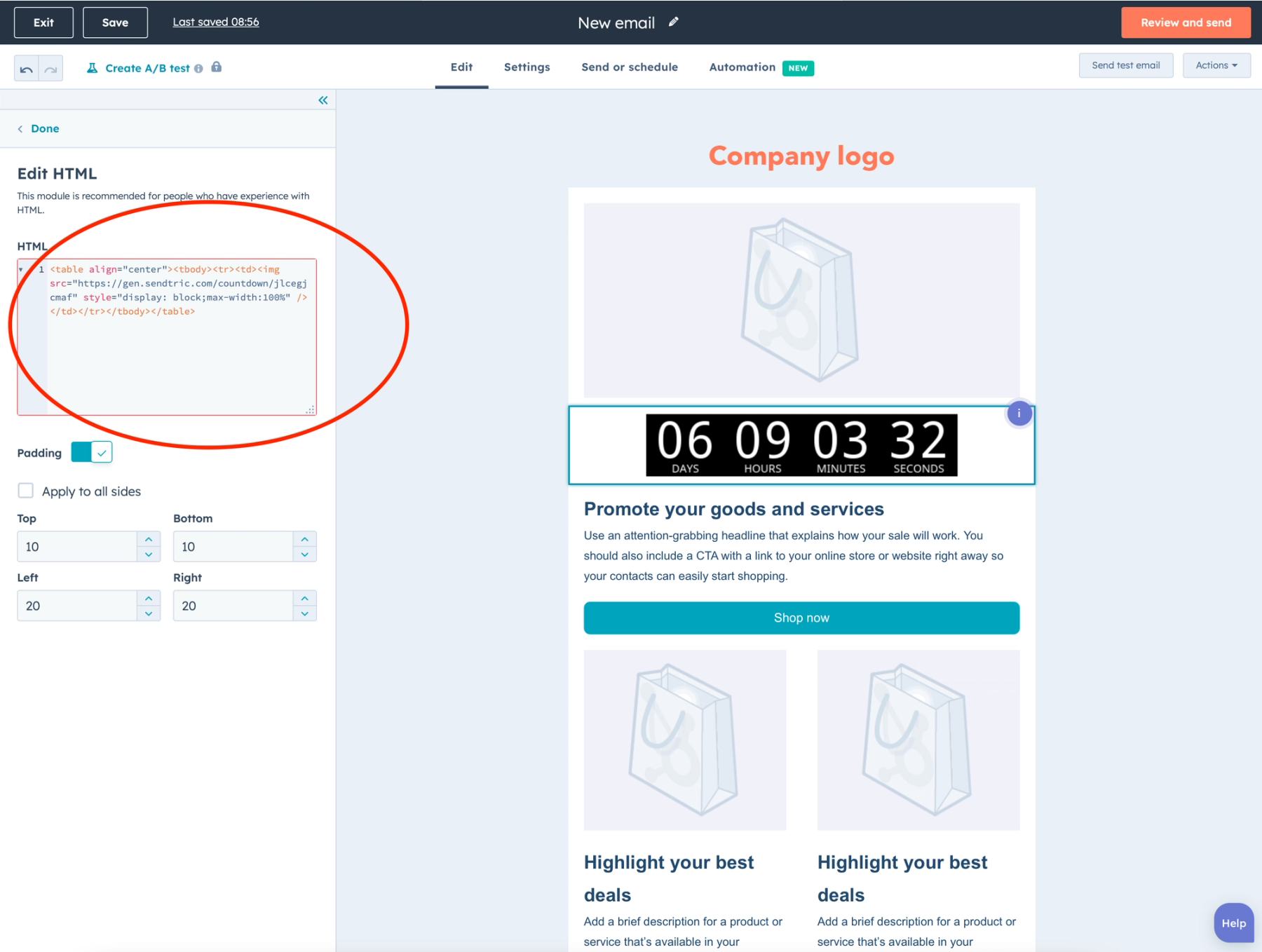
HubSpot tilbyr ikke nedtelling for markedsførings-e-poster; nedtellingsfunksjonen deres er beregnet på CTA-er og popup-vinduer på nettet. Automatiserte e-poster, slik som de som sendes via en arbeidsflyt, opprettes i samme e-postredigeringsverktøy som vanlige markedsførings-e-poster, så en Sendtric-nedtellingstimer legges inn på samme måte: som HTML.
| Hva du trenger i en arbeidsflyt | Sendtric + HubSpot | HubSpot for brukere |
|---|---|---|
| En tidsinnstilling i automatiserte e-poster | Yes | No |
| En frist som begynner å løpe per kontakt | Yes | No |
| Samme frist ved hver gjenåpning | Yes | No |
| En lenke som endres etter fristen | Yes | No |
Hvilke nedtellingstimer støtter HubSpot, og hva brukes de til?
I e-poster som inngår i en arbeidsflyt er valget viktigere enn ved engangsutsendelser:
- Timer med start ved åpning (beste alternativ): nedtellingen for hver kontakt starter ved første åpning og fortsetter ved senere åpninger, basert på
{{ contact.hs_object_id }}. Bruk den til oppfølging av demoer («tiden din for onboarding-samtalen er reservert i 48 timer»), påminnelser om prøveperioder og tilbud som tiltrekker potensielle kunder. Micro plan og høyere. - Fast dato: samme sluttidspunkt for alle, så det passer til en arbeidsflyt som løper frem til en kjent dato, for eksempel påminnelser om en begivenhet eller en påmeldingsfrist. Det krever ikke noe HubSpot-token.
- Start ved sending: dette vil telle fra det øyeblikket arbeidsflyten sender e-posten, men det krever en tidsstempel for sending som HubSpots dra-og-slipp-redigeringsverktøy ikke kan generere. HubSpots betaversjon av programmerbare e-poster (Marketing Hub Professional og for store bedrifter) kan generere en slik tidsstempel i kodede maler med HubL. Behandle dette som en avansert konfigurasjon og test den grundig; Sendtric fyller ikke ut en HubSpot-tidsstempel-tag for deg.
Vil du sende tidsbestemte e-poster etter at en handling er avbrutt? Se hvordan du legger til en nedtellingstimer i e-poster om forlatte handlekurver.
Slik legger du til en nedtellingstimer i en e-post i en HubSpot-arbeidsflyt
Trinn 1: Opprett en timer med start ved åpning
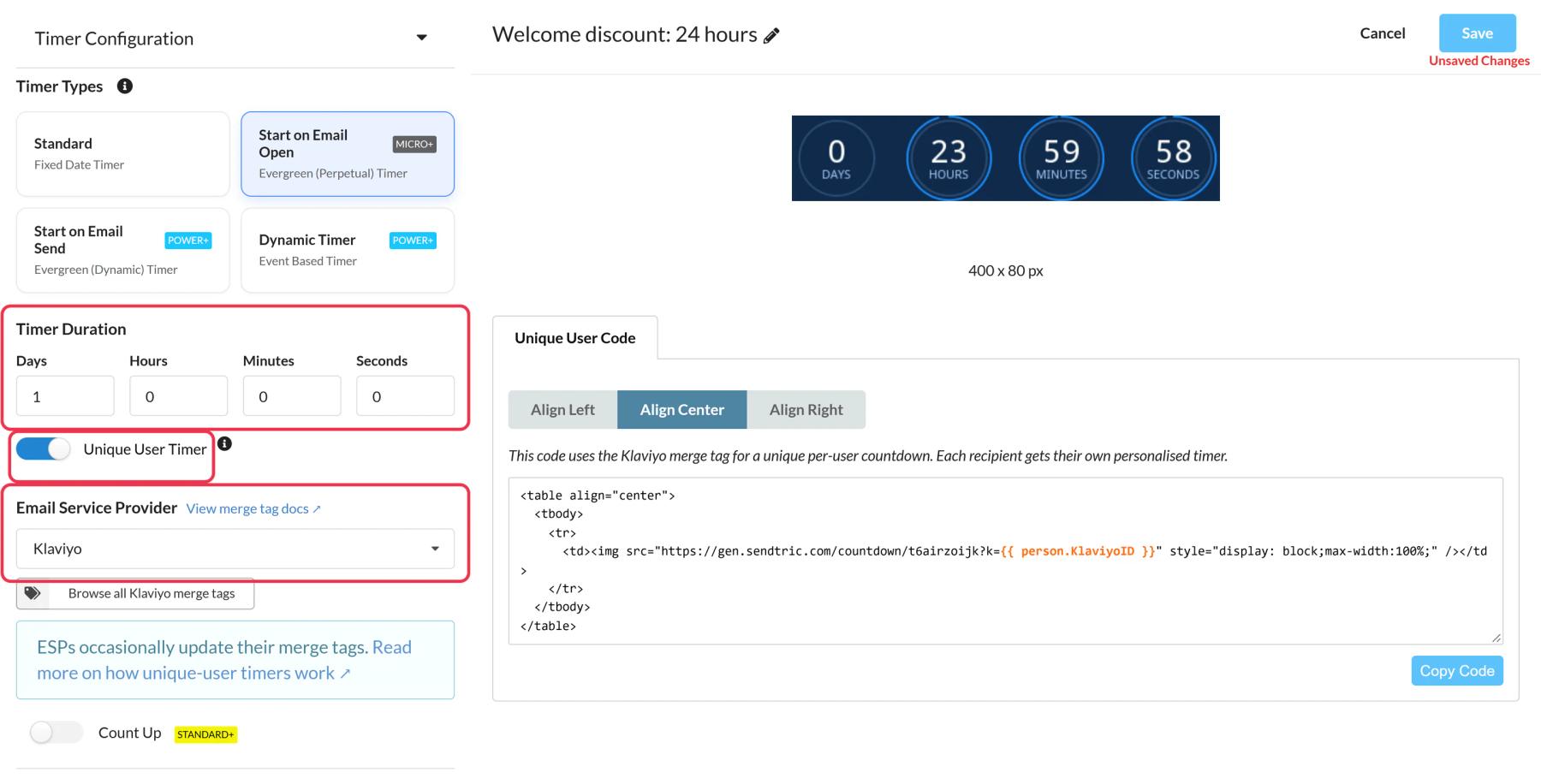
I Sendtric går du til Verktøy > Tidtakere, klikk på Opprett ny og velg Start ved åpning av e-post. Angi tidsvinduet i dager, timer og minutter, for eksempel 3 dager, og klikk deretter Opprett.
Trinn 2: Gjør det unikt for hver enkelt kontakt
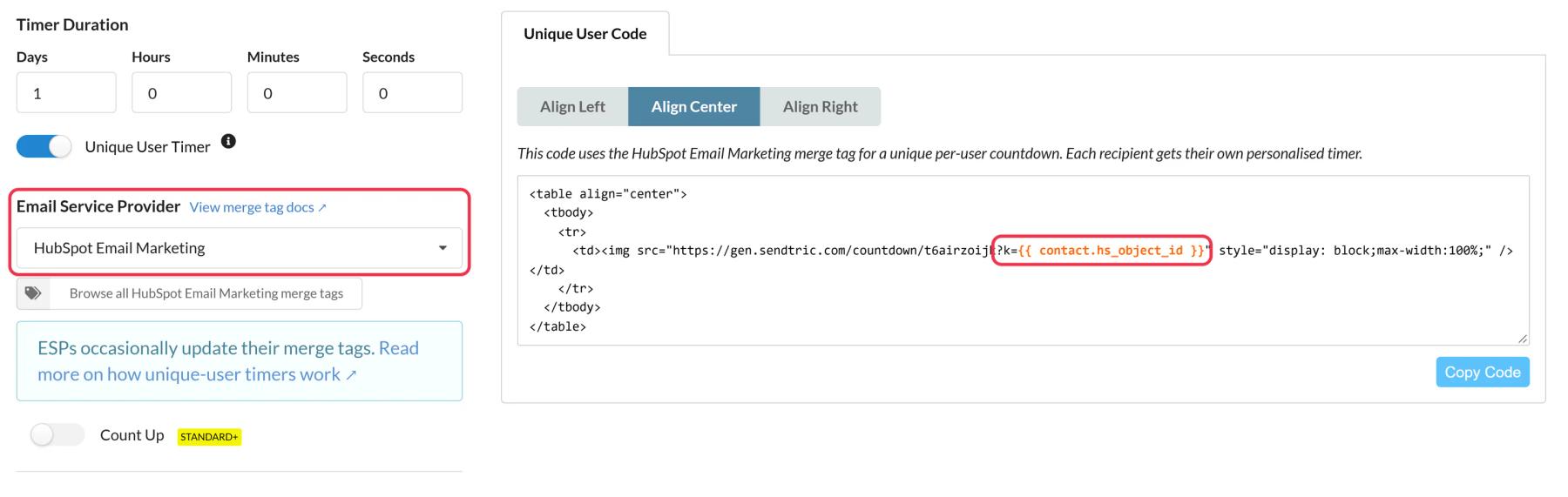
Slå på Tidtakeren for unike brukere og velg HubSpot E-postmarkedsføring som e-postplattform. Fanen «Unik brukerkode» inneholder nå {{ contact.hs_object_id }}. Tilpass utseendet på tidtakeren, velg hva som skal vises når den er ferdig, og klikk deretter på Lagre og Kopier kode.
Trinn 3: Opprett den automatiserte e-posten fra arbeidsflyten
I HubSpot-arbeidsflyten din klikker du på pluss-ikonet for å legge til en handling, og utvider Kommunikasjon og velg Send e-post. Åpne Rullelisten for automatiserte e-poster , og velg Opprett ny e-post og velg en mal. Automatiserte e-poster i arbeidsflyter krever Marketing Hub Professional eller Enterprise.
Trinn 4: Legg til HTML-modulen og lim inn koden
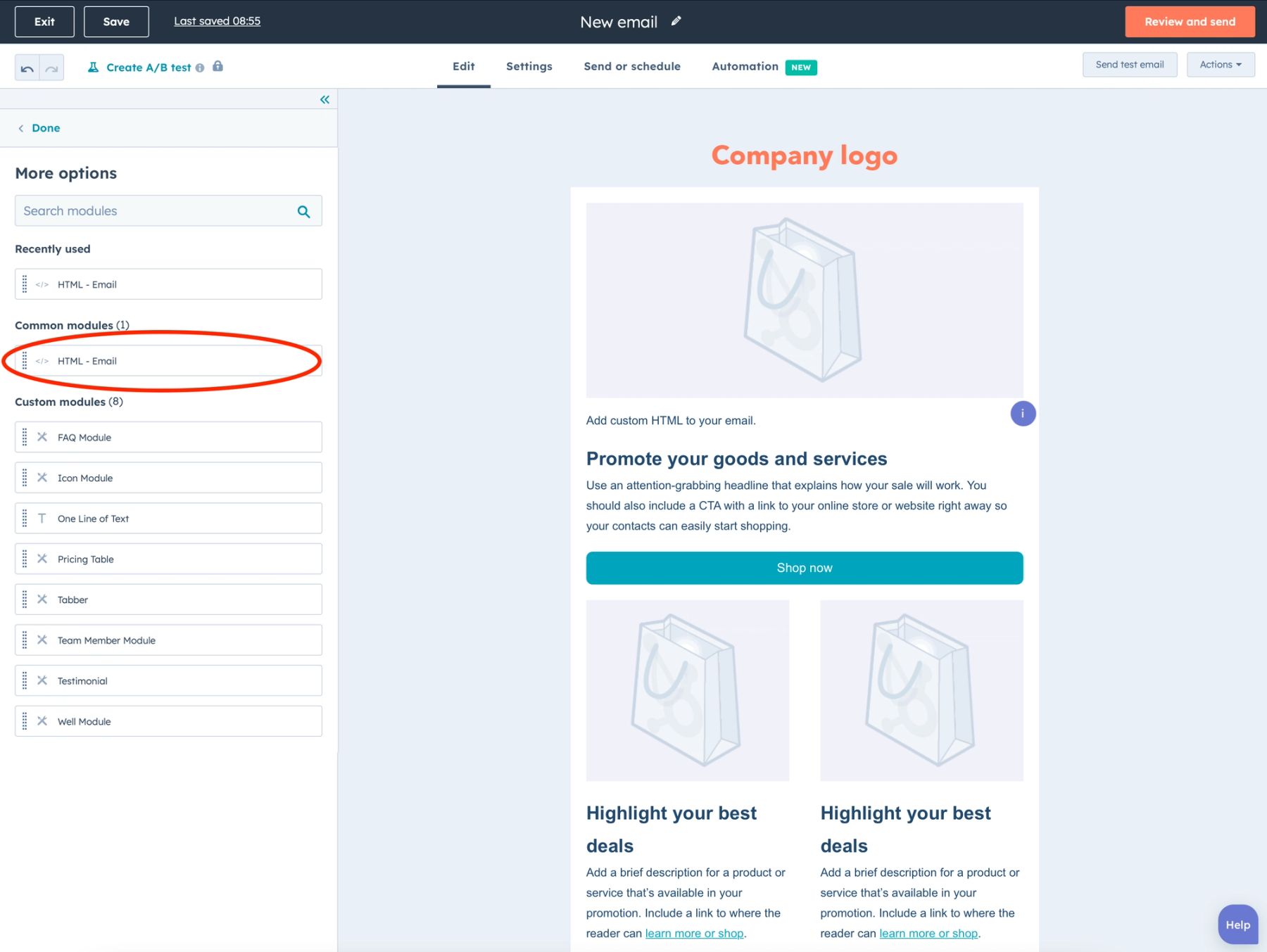
I e-postredigeringsprogrammet klikker du på Mer i Innhold og dra HTML – E-post inn i e-posten ved siden av tilbudet den hører til. Lim inn tidtakerkoden i HTML -feltet.
Trinn 5: Publiser og legg den til i arbeidsflyten
Klikk Gjennomgå og publiser, rett opp eventuelle feil som HubSpot påpeker, og klikk deretter på Publiser. Tilbake i arbeidsflyten må du sjekke at den nye e-posten er den som er valgt i Send e-post . Legg til en forsinkelse før den hvis du vil at nedtellings-e-posten skal sendes ut en dag eller to etter påmelding.
Trinn 6: Test med din egen kontaktoppføring
Før du aktiverer arbeidsflyten, bør du bruke Forhåndsvisning og test > Send test-e-post mens du forhåndsviser den som en ekte kontakt. Åpne den, vent noen minutter og åpne den igjen: tiden skal ha gått videre, ikke blitt nullstilt. Registrer deretter en testkontakt for å sjekke hele sekvensen.
Tilpass oppfølgingen din etter fristen
Hvis tidtakeren går i 72 timer, bør du planlegge den neste arbeidsflyt-e-posten til etter dette, og stille inn tidtakerens utløpsalternativ til et kort bilde eller en tekst som sier «Dette tilbudet er utløpt». I Power og høyere versjoner, en Dynamiske lenker også sende forsinkede klikk til en annen side.
Ikke bruk e-postadressen som ID
{{ contact.hs_object_id }} er den sikreste løsningen: den legger ikke kontaktens e-postadresse inn i en bilde-URL, og den forblir den samme selv om kontakten endrer adressen sin midt i arbeidsflyten.
Ofte stilte spørsmål om HubSpot-arbeidsflyt-tidsuret
Hva ser en kontakt hvis vedkommende åpner arbeidsflyt-e-posten to ganger?
Med Unik brukertimer aktivert fortsetter nedtellingen fra første gang e-posten åpnes. Uten denne funksjonen starter nedtellingen på nytt hver gang e-posten åpnes, så sørg alltid for å aktivere den for arbeidsflyt-e-poster.
Starter tidtakeren når kontakten blir registrert i arbeidsflyten?
Nei. Timer med start ved åpning starter når kontakten åpner e-posten for første gang. Dette er ofte mer rettferdig for de som åpner e-posten sent, men hvis du trenger en frist som regnes fra påmeldingstidspunktet, bør du bruke en fast dato eller HubSpots programmerbare e-poster som beskrevet ovenfor.
Hvilken HubSpot-abonnement trenger jeg?
HubSpot oppgir at automatiserte e-poster i arbeidsflyten er tilgjengelige i Marketing Hub Professional og for Store bedrifter. Etter vår erfaring krever bruk av tilpasset HTML i e-poster også disse abonnementsnivåene, så ta kontakt med HubSpot for å sjekke om HTML – E-post ikke vises under Mer.
Hvilken Sendtric-abonnement trenger jeg?
«Timer med start ved åpning» er tilgjengelig fra og med «Micro plan»; tidtakere med fast dato finnes i alle planer, inkludert «Free». Se priser.
Hvorfor ser tidtakeren annerledes ut i Apple Mail?
Apple Mail kan vise en bufret kopi når du åpner e-posten på nytt. Vår veiledning om tidtakere i Apple Mail omhandler alternativene ved feil.
Hvor kan jeg finne flere ideer til tidsinnstillinger for automatisering?
Vår side med bruksområder inneholder eksempler, og gjenopprette forlatte handlekurver med dynamiske eller kontinuerlige tidtakere viser deg en automatisert prosess.
Les mer om nedtellingstimer og hvordan alt dette passer inn i en bredere strategi för e-postpersonalisering .
Flere veiledninger fra HubSpot
- Nedtellingstimer - Slik legger du til nedtellingstimer i HubSpot
- Live-avstemninger - Slik legger du til live-avstemninger i HubSpot
- Personaliserte bilder - Slik legger du til personiserte bilder i HubSpot
- Regelbaserte bilder - Slik legger du til regelbaserte bilder i HubSpot
- Dynamisk Vær - Slik legger du til dynamisk vær i HubSpot
- Kritiske varsler - Slik legger du til kritiske varsler i HubSpot
- Teller for sosial bekreftelse - Slik legger du til tellere for sosial bekreftelse i HubSpot
Bruker du en annen plattform? Se alle Sendtric-integrasjoner.