
HubSpot वर्कफ़्लो ईमेल में काउंटडाउन टाइमर कैसे जोड़ें
HubSpot स्वचालित ईमेल में प्रति-संपर्क काउंटडाउन का उपयोग करें, ताकि वर्कफ़्लो में शामिल होने वाले प्रत्येक संपर्क को अपनी खुद की समयसीमा मिले जो रीओपन पर भी लागू रहे।
 पहली प्रकाशन तिथि:
HubSpot वर्कफ़्लो में प्रत्येक संपर्क को अपनी स्वयं की समयसीमा दें।
एक वर्कफ़्लो में, संपर्क अलग-अलग दिनों में नामांकन करते हैं, इसलिए एक ही समाप्ति तिथि शायद ही कभी उपयुक्त होती है। एक Sendtric काउंटडाउन टाइमर ओपन पर शुरू होने के लिए सेट करने से हर संपर्क को समान विंडो मिलती है, मान लीजिए 72 घंटे, जो उस समय से गिने जाते हैं जब वे पहली बार स्वचालित ईमेल खोलते हैं।
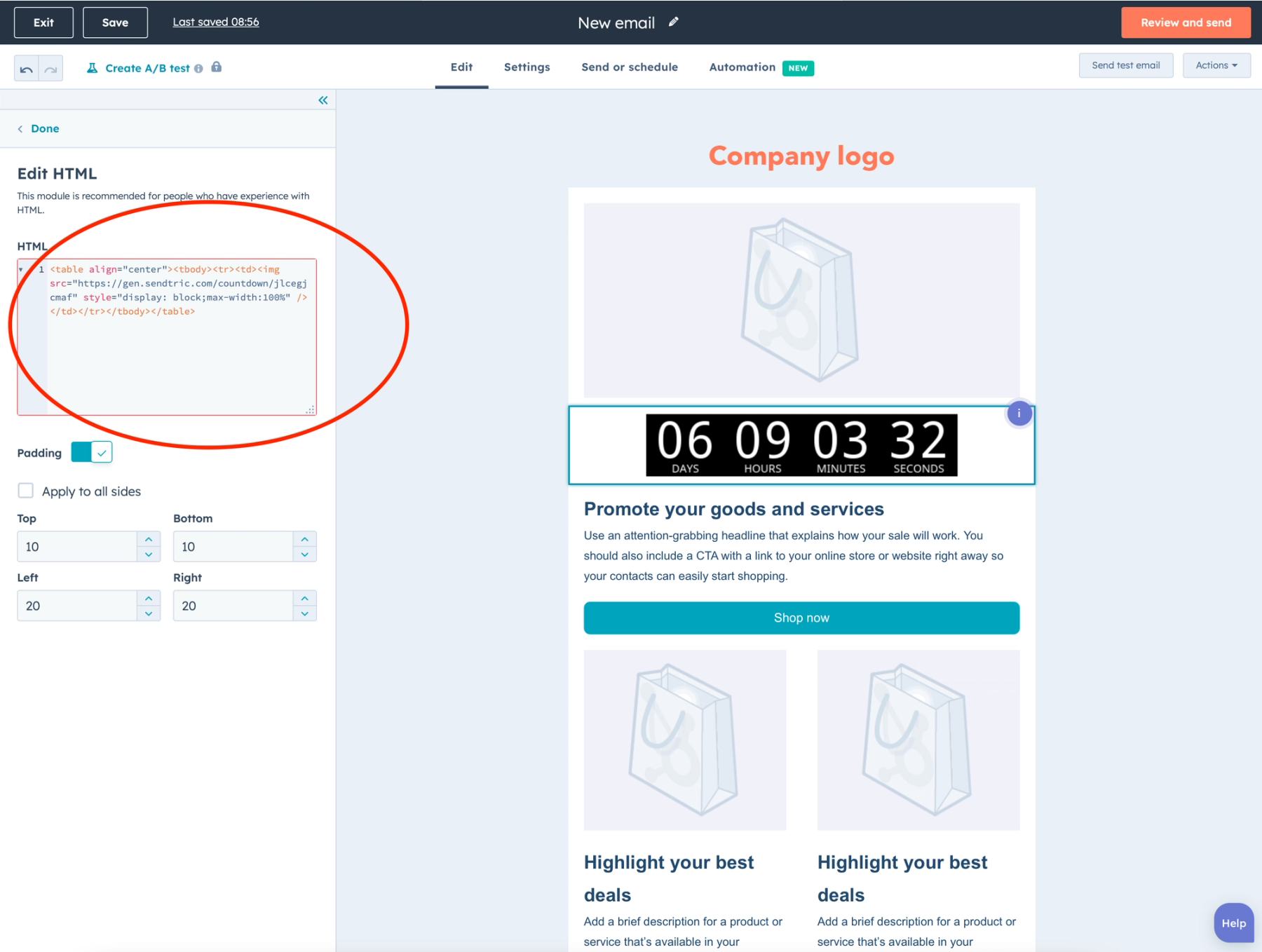
HubSpot मार्केटिंग ईमेल के लिए काउंटडाउन सुविधा प्रदान नहीं करता; इसकी काउंटडाउन सुविधा वेब CTA और पॉप-अप के लिए है। स्वचालित ईमेल, जो वर्कफ़्लो द्वारा भेजी जाती हैं, सामान्य मार्केटिंग ईमेल के समान ईमेल एडिटर में बनाई जाती हैं, इसलिए Sendtric टाइमर भी उसी तरह HTML के रूप में डाला जाता है।
| एक वर्कफ़्लो में आपको क्या चाहिए | सेंड्ट्रिक + हबस्पॉट | नेटिव हबस्पॉट |
|---|---|---|
| स्वचालित ईमेल में टाइमर | Yes | No |
| एक समयसीमा जो प्रति संपर्क शुरू होती है। | Yes | No |
| हर पुनः खोलने पर वही समयसीमा | Yes | No |
| अंतिम तिथि के बाद बदलने वाला लिंक | Yes | No |
HubSpot किन काउंटडाउन टाइमर का समर्थन करता है और उनका उपयोग किस लिए किया जाता है?
कार्यप्रवाह ईमेल में विकल्प एकबारगी भेजने की तुलना में अधिक मायने रखता है:
- अनूठे उपयोगकर्ता टाइमर के साथ स्टार्ट-ऑन-ओपन (सबसे उपयुक्त): प्रत्येक संपर्क की उलटी गिनती उनके पहले ओपन पर शुरू होती है और बाद के ओपन पर भी जारी रहती है, जो कि
{{ contact.hs_object_id }}. इसका उपयोग डेमो फॉलो-अप्स ("आपकी ऑनबोर्डिंग कॉल स्लॉट 48 घंटे के लिए आरक्षित है"), ट्रायल नुग्स और लीड-मैग्नेट ऑफ़र्स के लिए करें। Micro planऔर उससे ऊपर। - निर्धारित तिथि: सभी के लिए एक ही समाप्ति समय, इसलिए यह एक ऐसे वर्कफ़्लो के लिए उपयुक्त है जो किसी ज्ञात तारीख तक चलता है, जैसे किसी एक कार्यक्रम के लिए रिमाइंडर या पंजीकरण समाप्ति। इसे किसी HubSpot टोकन की आवश्यकता नहीं है।
- स्टार्ट-ऑन-सेंड: यह वर्कफ़्लो द्वारा ईमेल भेजने के क्षण से गिनती शुरू करेगा, लेकिन इसके लिए एक भेजने का टाइमस्टैम्प चाहिए जिसे HubSpot का ड्रैग-एंड-ड्रॉप एडिटर उत्पन्न नहीं कर सकता। HubSpot के प्रोग्रामेबल ईमेल बीटा (Marketing Hub Professional और Enterprise) HubL के साथ कोडेड टेम्पलेट्स में एक टाइमस्टैम्प जनरेट कर सकते हैं। इसे एक उन्नत सेटअप मानकर अच्छी तरह से टेस्ट करें; Sendtric आपके लिए HubSpot टाइमस्टैम्प टैग नहीं भरता।
छोड़े गए कार्य के बाद समयबद्ध ईमेल भेजना? देखें छोड़ी गई कार्ट ईमेल में काउंटडाउन टाइमर कैसे जोड़ें.
HubSpot वर्कफ़्लो ईमेल में काउंटडाउन टाइमर कैसे जोड़ें
चरण 1: एक खुलने पर शुरू होने वाला टाइमर बनाएँ
Sendtric में जाएँ उपकरण > टाइमर, क्लिक करें नया बनाएँ और चुनें ईमेल खोलने पर शुरू करें. विंडो में दिन, घंटे और मिनट दर्ज करें, उदाहरण के लिए 3 दिन, फिर क्लिक करें बनाएँ.
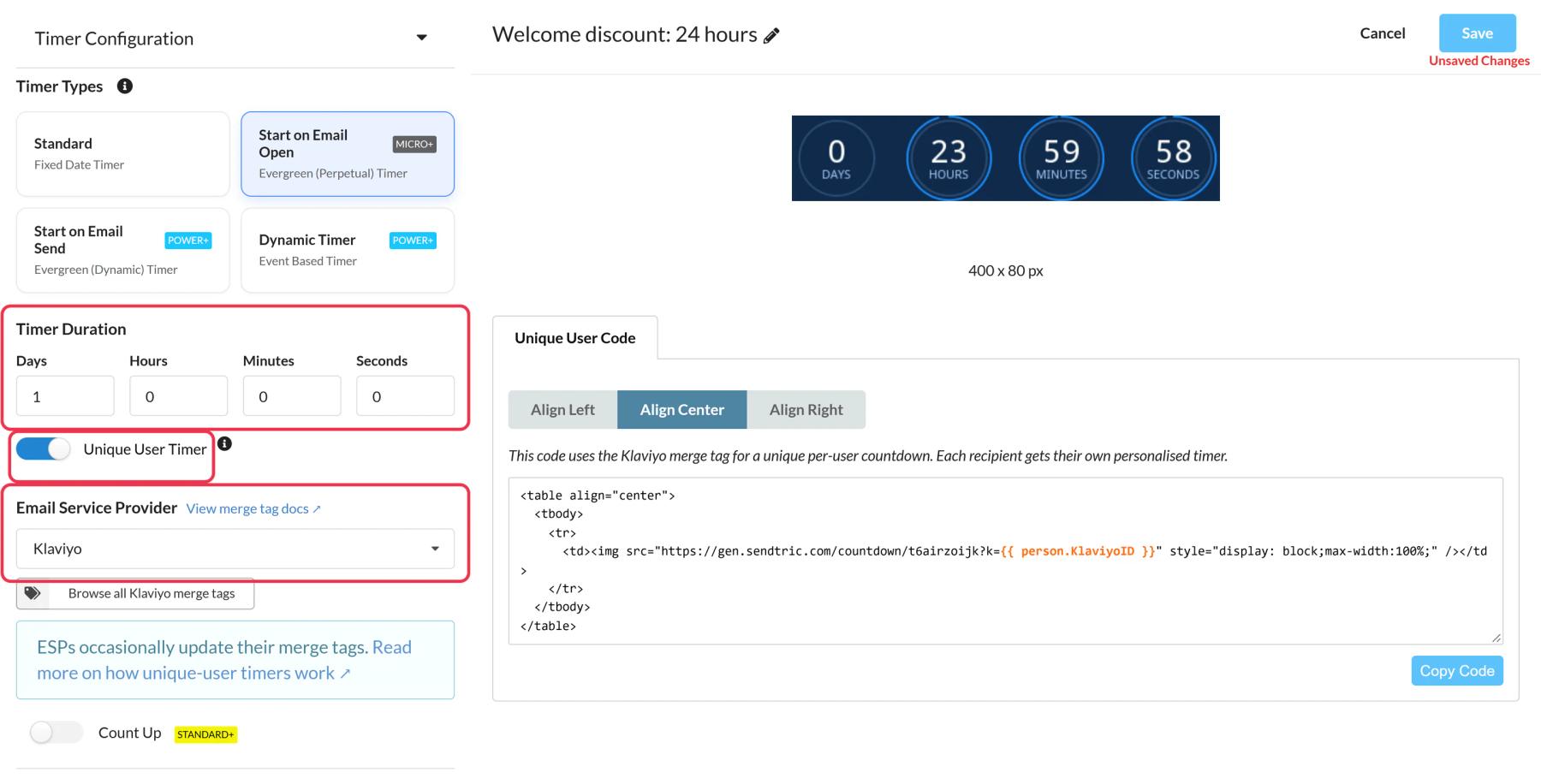
चरण 2: प्रत्येक संपर्क के लिए इसे अद्वितीय बनाएं
चालू करें अद्वितीय उपयोगकर्ता टाइमर और चुनें हबस्पॉट ईमेल मार्केटिंग ईमेल प्लेटफ़ॉर्म के रूप में। द अद्वितीय उपयोगकर्ता कोड टैब में अब शामिल हैं {{ contact.hs_object_id }}टाइमर को स्टाइल करें, समाप्त होने पर दिखाने के लिए चुनें, फिर क्लिक करें। बचाएँ और कोड कॉपी करें.
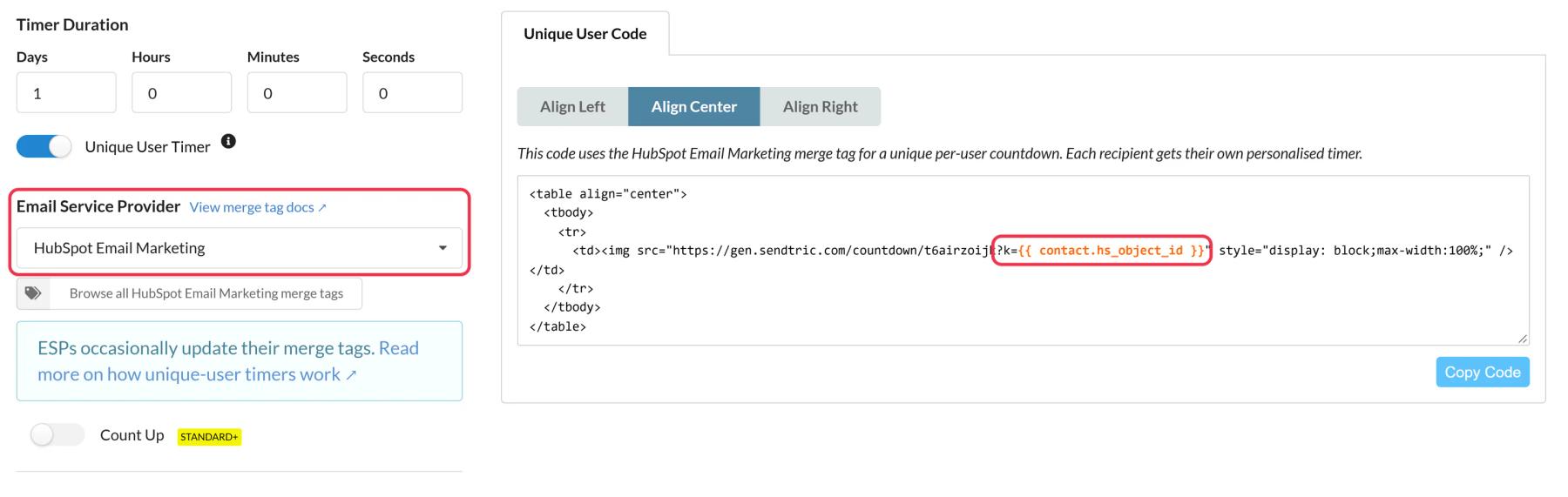
चरण 3: वर्कफ़्लो से स्वचालित ईमेल बनाएँ
अपने HubSpot वर्कफ़्लो में, एक एक्शन जोड़ने के लिए प्लस आइकन पर क्लिक करें, विस्तार करें संचार और चुनें ईमेल भेजें. खोलें स्वचालित ईमेल ड्रॉपडाउन, चुनें नई ईमेल बनाएँ और एक टेम्पलेट चुनें। वर्कफ़्लो में स्वचालित ईमेल के लिए मार्केटिंग हब प्रोफेशनल या एंटरप्राइज की आवश्यकता होती है।
चरण 4: HTML मॉड्यूल जोड़ें और कोड पेस्ट करें
ईमेल संपादक में, क्लिक करें और में सामग्री टैब करें और खींचें HTML - ईमेल उस ईमेल में ऑफ़र के बगल में जो उससे संबंधित है। टाइमर कोड को उसमें पेस्ट करें। एचटीएमएल बॉक्स
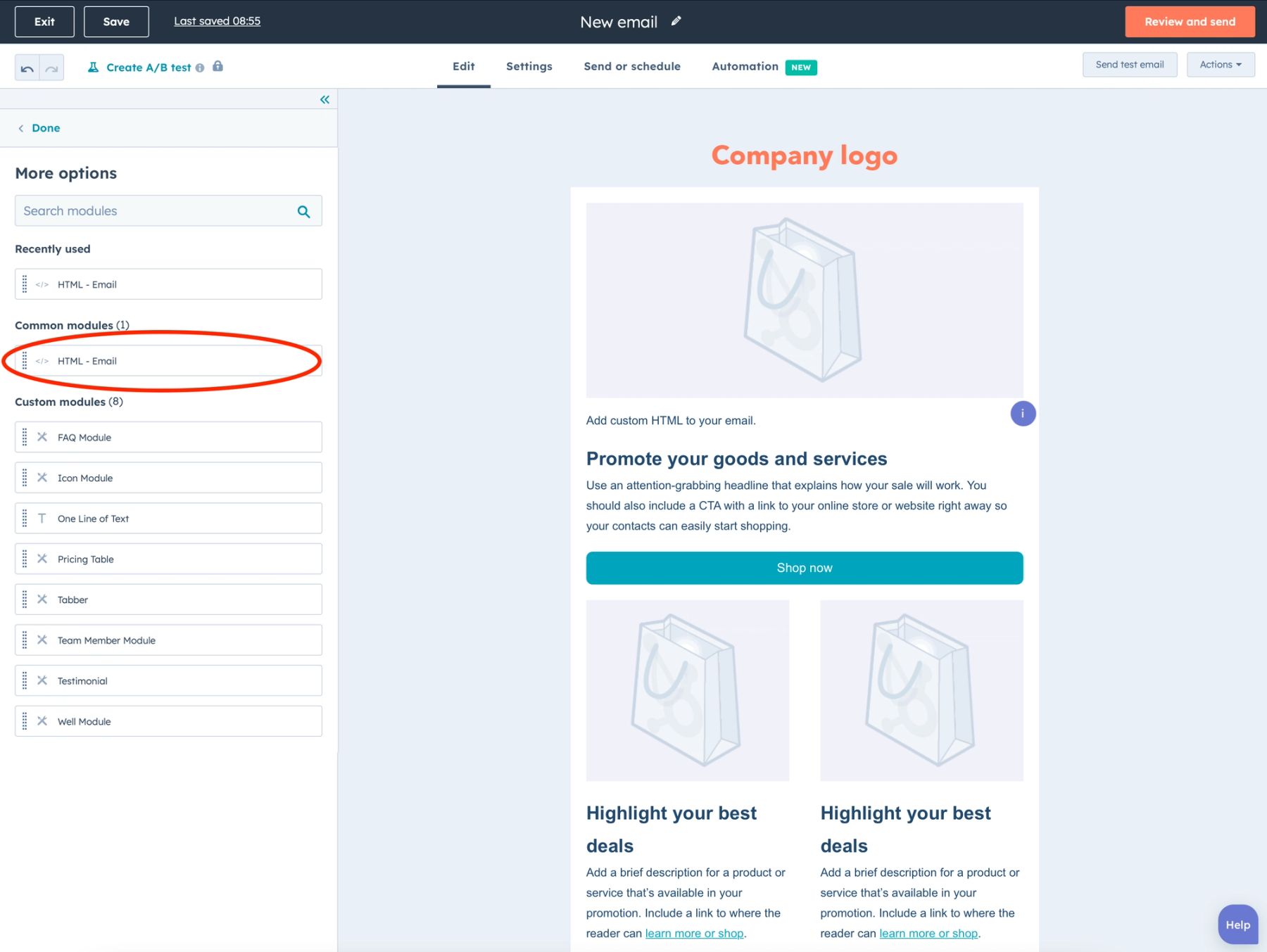
चरण 5: प्रकाशित करें और इसे वर्कफ़्लो में जोड़ें
क्लिक करें समीक्षा करें और प्रकाशित करें, HubSpot द्वारा चिह्नित किसी भी चीज़ को ठीक करें, फिर क्लिक करें प्रकाशित करें. वर्कफ़्लो में वापस, जांचें कि नई ईमेल ही चयनित है ईमेल भेजें action। यदि आप चाहते हैं कि काउंटडाउन ईमेल नामांकन के एक या दो दिन बाद भेजा जाए, तो इसके पहले एक विलंब जोड़ें।
चरण 6: अपने स्वयं के संपर्क रिकॉर्ड के साथ परीक्षण करें
वर्कफ़्लो चालू करने से पहले, का उपयोग करें पूर्वावलोकन और परीक्षण > परीक्षण ईमेल भेजें जब एक वास्तविक संपर्क के रूप में पूर्वावलोकन करें। इसे खोलें, कुछ मिनट प्रतीक्षा करें और फिर से खोलें: समय आगे बढ़ जाना चाहिए, रीसेट नहीं होना चाहिए। फिर पूरे अनुक्रम की जाँच के लिए एक परीक्षण संपर्क नामांकित करें।
अपनी अनुवर्ती कार्रवाई को समयसीमा के अनुरूप बनाएँ।
यदि टाइमर 72 घंटे तक चलता है, तो उसके बाद अगली वर्कफ़्लो ईमेल शेड्यूल करें, और टाइमर की समाप्ति विकल्प को एक संक्षिप्त "यह ऑफ़र समाप्त हो गया है" छवि या टेक्स्ट पर सेट करें। पावर और उससे ऊपर पर, एक गतिशील लिंक देर से क्लिक को एक अलग पेज पर भी भेज सकते हैं।
आईडी के रूप में ईमेल पता का उपयोग न करें।
{{ contact.hs_object_id }} यह सुरक्षित कुंजी है: यह संपर्क का ईमेल पता इमेज URL में नहीं डालती है, और यदि संपर्क कार्यप्रवाह के बीच अपना पता बदलता है तो यह वही रहती है।
HubSpot वर्कफ़्लो टाइमर अक्सर पूछे जाने वाले प्रश्न
संपर्क को अगर वे वर्कफ़्लो ईमेल दो बार खोलें तो उन्हें क्या दिखाई देता है?
के साथ अद्वितीय उपयोगकर्ता टाइमर एक बार चालू हो जाने पर, काउंटडाउन उनके पहले ओपन से ही जारी रहता है। इसके बिना, हर ओपन पूरी अवधि को फिर से शुरू कर देता है, इसलिए वर्कफ़्लो ईमेल के लिए इसे हमेशा चालू रखें।
क्या टाइमर तब शुरू होता है जब संपर्क वर्कफ़्लो में नामांकन करता है?
नहीं। एक खुलने पर शुरू होने वाला टाइमर ईमेल के संपर्क के पहले खुलने पर शुरू होता है। यह अक्सर धीमी गति से खोलने वालों के लिए अधिक न्यायसंगत होता है, लेकिन यदि आपको नामांकन से गिनती करके समयसीमा चाहिए, तो एक निश्चित तारीख का उपयोग करें या ऊपर वर्णित अनुसार HubSpot के प्रोग्रामेबल ईमेल का उपयोग करें।
मुझे कौन सा HubSpot प्लान चाहिए?
HubSpot द्वारा Marketing Hub Professional और Enterprise के लिए वर्कफ़्लो स्वचालित ईमेल सूचीबद्ध किए गए हैं। हमारे अनुभव में ईमेल में कस्टम HTML के लिए भी उन स्तरों की आवश्यकता होती है, इसलिए यदि HTML - ईमेल के अंतर्गत नहीं दिखता और.
मुझे कौन सा Sendtric प्लान चाहिए?
स्टार्ट-ऑन-ओपन टाइमर 'Micro plan' पर शुरू होते हैं; फिक्स्ड-डेट टाइमर हर प्लान पर होते हैं, जिसमें फ्री भी शामिल है। देखें मूल्य निर्धारण.
Apple Mail में टाइमर अलग क्यों दिखता है?
Apple Mail पुनः खोलने पर एक कैश्ड प्रति दिखा सकता है। हमारी मार्गदर्शिका पर एप्पल मेल में टाइमर बैकअप विकल्पों को कवर करता है।
मैं ऑटोमेशन के लिए और टाइमर आइडिया कहाँ पा सकता हूँ?
हमारा उपयोग के मामलेपृष्ठ उदाहरण हैं, और गतिशील या अनंत टाइमर के साथ परित्यक्त कार्ट्स को पुनः प्राप्त करें एक स्वचालित अनुक्रम से गुजरता है।
इसके बारे में और पढ़ें काउंटडाउन टाइमर और यह सब एक व्यापक संदर्भ में कैसे फिट बैठता है ईमेल वैयक्तिकरण रणनीति
और HubSpot गाइड
- काउंटडाउन टाइमर - HubSpot में काउंटडाउन टाइमर कैसे जोड़ें
- लाइव पोल - HubSpot में लाइव पोल कैसे जोड़ें
- व्यक्तिगत चित्र - HubSpot में व्यक्तिगत चित्र कैसे जोड़ें
- नियम-आधारित छवियाँ - HubSpot में नियम-आधारित छवियाँ कैसे जोड़ें
- गतिशील मौसम - HubSpot में गतिशील मौसम कैसे जोड़ें
- महत्वपूर्ण अलर्ट - HubSpot में महत्वपूर्ण अलर्ट कैसे जोड़ें
- सामाजिक प्रमाण काउंटर - HubSpot में सामाजिक प्रमाण काउंटर कैसे जोड़ें
किसी दूसरे प्लेटफ़ॉर्म का उपयोग कर रहे हैं? देखें सभी Sendtric एकीकरण.
