
Come aggiungere un timer per il conto alla rovescia alle email dei flussi di lavoro di HubSpot
Usa un conto alla rovescia specifico per ogni contatto nelle email automatiche di HubSpot, così ogni contatto che si iscrive a un flusso di lavoro avrà la propria scadenza, che rimarrà valida anche se l'email viene riaperta.
 Data di Prima Pubblicazione:
Assegna a ogni contatto in un flusso di lavoro HubSpot una scadenza specifica.
In un flusso di lavoro, i contatti si iscrivono in giorni diversi, quindi è raro che basti una sola data di fine. Un timer di conto alla rovescia Sendtric timer per il conto alla rovescia impostato per partire all’apertura offre a ogni contatto lo stesso lasso di tempo, diciamo 72 ore, a partire dal momento in cui aprono per la prima volta l’email automatica.
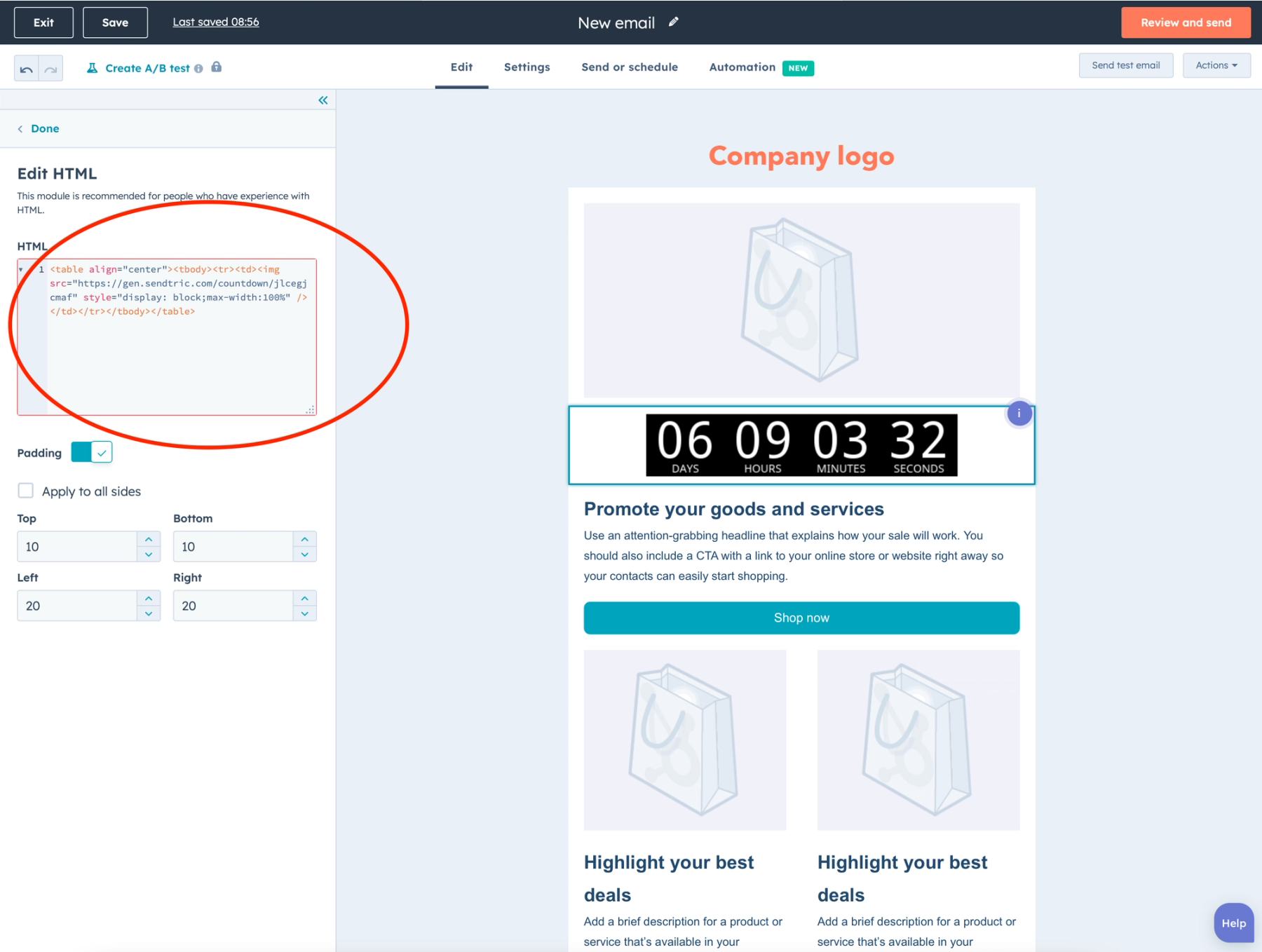
HubSpot non offre un timer per il conto alla rovescia per le email di marketing; la sua funzione di timer per il conto alla rovescia è pensata per i CTA web e i pop-up. Le email automatiche, quelle inviate da un flusso di lavoro, vengono create nello stesso editor delle normali email di marketing, quindi il timer di Sendtric va inserito allo stesso modo: come codice HTML.
| Cosa ti serve in un flusso di lavoro | Sendtric + HubSpot | HubSpot nativo |
|---|---|---|
| Un timer nelle email automatiche | Yes | No |
| Una scadenza che parte da ogni contatto | Yes | No |
| La stessa scadenza ad ogni riapertura | Yes | No |
| Un link che cambia dopo la scadenza | Yes | No |
Quali timer per il conto alla rovescia supporta HubSpot e a cosa servono?
Nelle email inviate tramite flussi di lavoro, la scelta è più importante che negli invii singoli:
- Avvio all’apertura con timer utente unico (opzione ottimale): il conto alla rovescia di ogni contatto inizia alla prima apertura e continua ad ogni apertura successiva, in base a
{{ contact.hs_object_id }}. Usalo per i follow-up delle demo (“il tuo slot per la chiamata di onboarding è riservato per 48 ore”), per sollecitare le prove gratuite e per le offerte “lead magnet”. Piano Micro plan e superiori. - Data fissa: la stessa ora di fine per tutti, quindi è perfetta per un flusso di lavoro che dura fino a una data nota, come i promemoria per un evento o la scadenza per le iscrizioni. Non serve nessun token HubSpot.
- Start-on-Send: questo partirebbe dal momento in cui il flusso di lavoro invia l'email, ma richiede un timestamp di invio che l'editor drag-and-drop di HubSpot non è in grado di generare. La versione beta delle email programmabili di HubSpot (Marketing Hub Professional e per grandi aziende) può generarne uno nei modelli codificati con HubL. Considerala una configurazione avanzata e testala accuratamente; Sendtric non inserisce automaticamente il tag del timestamp di HubSpot per te.
Vuoi inviare email a intervalli prestabiliti dopo che un utente ha abbandonato un’azione? Dai un’occhiata a come aggiungere un timer per il conto alla rovescia alle email relative al carrello abbandonato.
Come aggiungere un timer per il conto alla rovescia a un’email del flusso di lavoro di HubSpot
Passo 1: Crea un timer che si avvii all’apertura
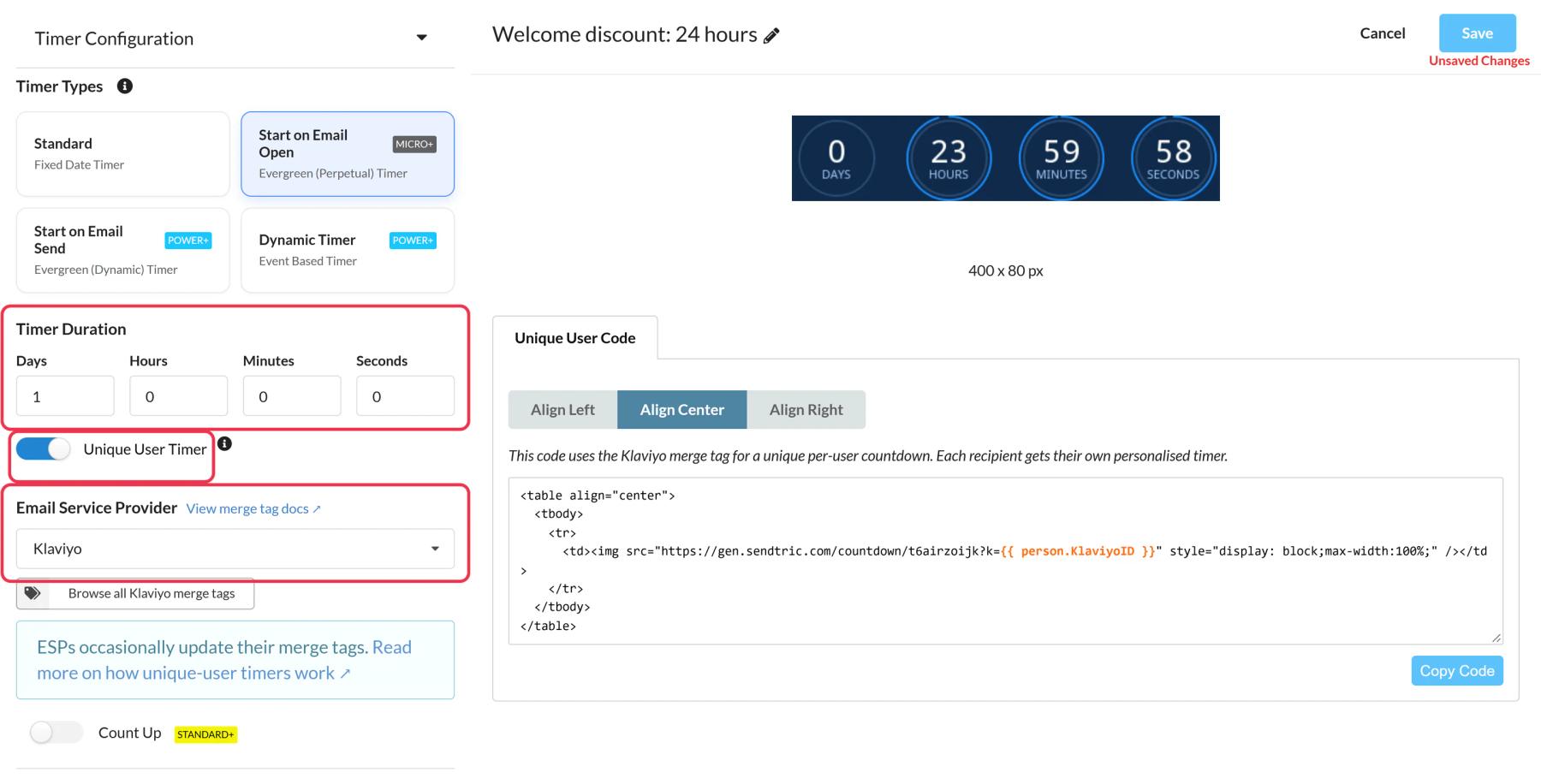
In Sendtric, vai su Strumenti > Timer, clicca su Crea nuovo e scegli Avvia all'apertura dell'e-mail. Inserisci l'intervallo in giorni, ore e minuti, ad esempio 3 giorni, poi clicca su Crea.
Passo 2: Personalizzalo per ogni contatto
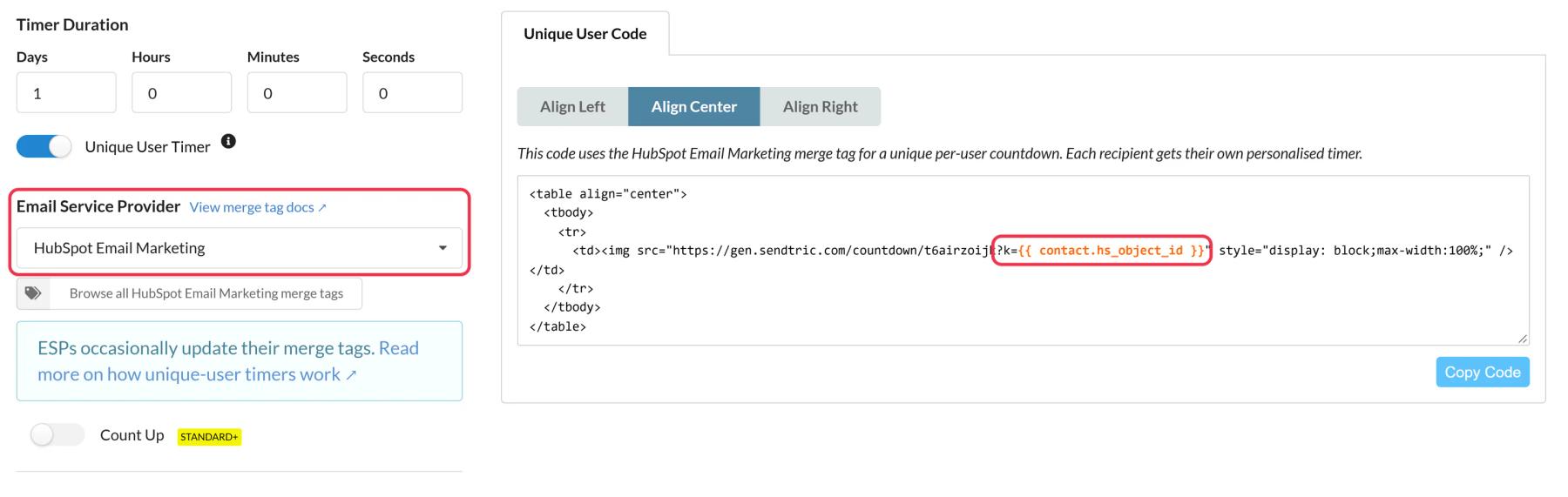
Accendi Timer utenti unici e scegli HubSpot Email Marketing come piattaforma email. Il scheda "Codice utente unico" ora contiene {{ contact.hs_object_id }}. Personalizza il timer, scegli cosa visualizzare al termine, poi clicca su Salva e Copia codice.
Passo 3: Crea l'email automatica dal flusso di lavoro
Nel tuo flusso di lavoro HubSpot, clicca sull'icona con il segno più per aggiungere un'azione, espandi Comunicazioni e scegli Invia email. Apri la menu a tendina "Email automatica" , seleziona Crea nuova email e scegli un modello. Per le email automatiche nei flussi di lavoro è necessario Marketing Hub Professional o Enterprise.
Passaggio 4: Aggiungi il modulo HTML e incolla il codice
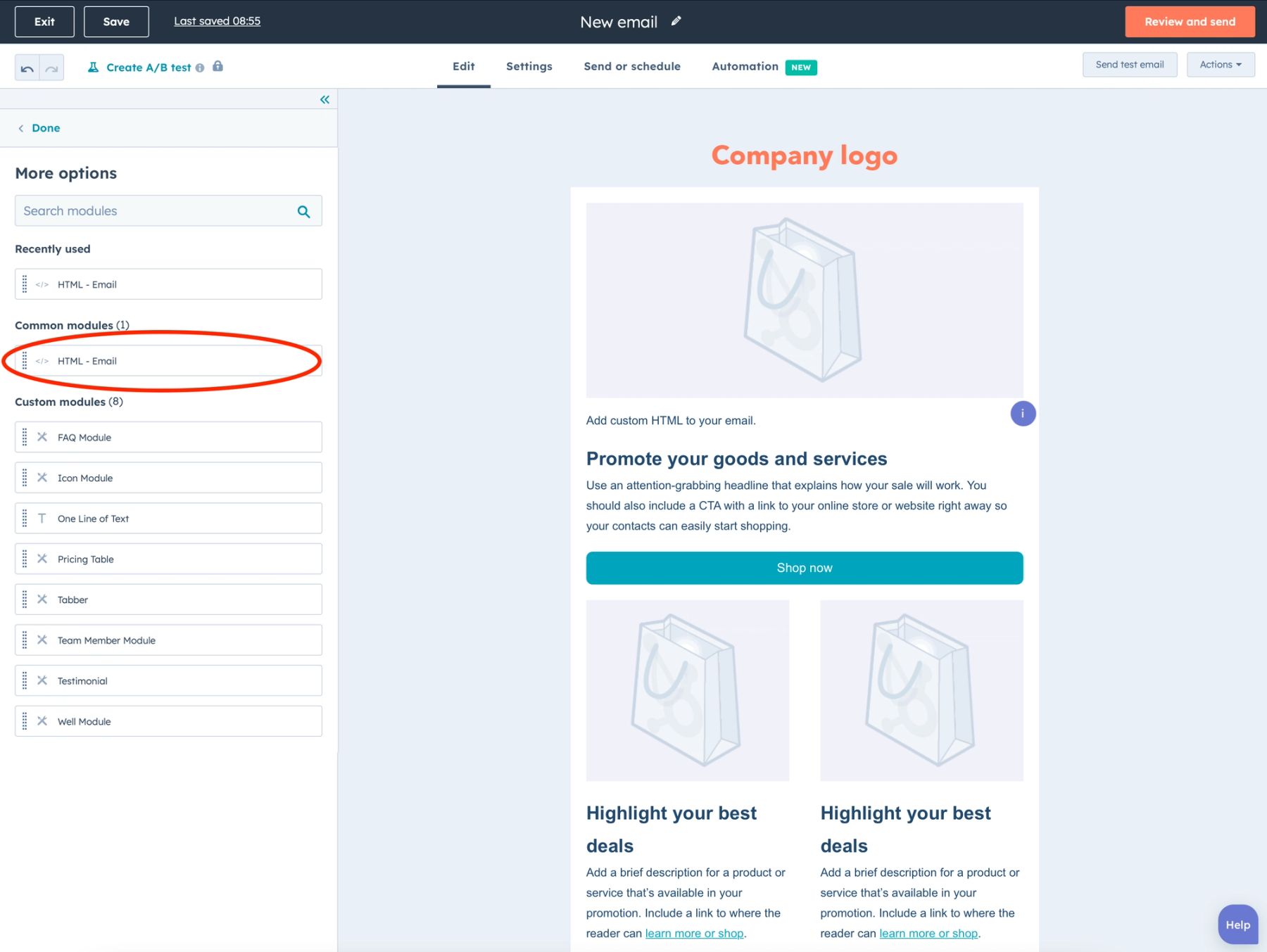
Nell'editor delle e-mail, clicca su Altro nella sezione scheda e trascina HTML - Email nell'e-mail accanto all'offerta a cui appartiene. Incolla il codice del timer nel campo casella .
Passo 5: Pubblica e aggiungilo al flusso di lavoro
Clicca su Rivedi e pubblica, correggi eventuali errori segnalati da HubSpot, quindi clicca su Pubblica. Tornando al flusso di lavoro, controlla che la nuova email sia quella selezionata nel campo Invia email . Aggiungi un ritardo prima di questa azione se vuoi che l'email con il conto alla rovescia venga inviata uno o due giorni dopo l'iscrizione.
Passo 6: Prova con un tuo contatto
Prima di attivare il flusso di lavoro, usa Anteprima e prova > Invia un'e-mail di prova mentre visualizzi l'anteprima come se fossi un contatto reale. Aprila, aspetta qualche minuto e riaprila: il tempo dovrebbe essere avanzato, non azzerato. Poi aggiungi un contatto di prova per verificare l'intera sequenza.
Adatta il tuo follow-up alla scadenza
Se il timer dura 72 ore, programma la prossima email del flusso di lavoro per dopo quel periodo e imposta l'opzione di scadenza del timer su un'immagine o un testo breve del tipo "Questa offerta è scaduta". Su Power e versioni superiori, un Link dinamici può anche reindirizzare i clic in ritardo verso una pagina diversa.
Non usare l'indirizzo e-mail come ID
{{ contact.hs_object_id }} È la soluzione più sicura: non inserisce l'indirizzo e-mail del contatto nell'URL di un'immagine e rimane invariata anche se il contatto cambia indirizzo durante il flusso di lavoro.
Domande frequenti sul timer dei flussi di lavoro di HubSpot
Cosa vede un contatto se apre due volte l'e-mail del flusso di lavoro?
Con Timer Utente Unico attivato, il conto alla rovescia prosegue dal primo accesso. Senza questa funzione, ogni accesso fa ripartire la durata completa, quindi assicurati di attivarlo sempre per le email relative al flusso di lavoro.
Il timer parte quando il contatto viene inserito nel flusso di lavoro?
No. Un timer "Start-on-Open" parte dal primo momento in cui il contatto apre l'email. Spesso è più equo per chi ci mette un po' ad aprire le email, ma se hai bisogno di una scadenza che parta dall'iscrizione, usa una data fissa o le email programmabili di HubSpot, come descritto sopra.
Quale piano HubSpot mi serve?
Le email automatizzate del flusso di lavoro sono elencate da HubSpot per i piani Marketing Hub Professional e per le grandi aziende. Secondo la nostra esperienza, anche l’HTML personalizzato nelle email richiede questi livelli di abbonamento, quindi verifica con HubSpot se HTML - Email non compare sotto Altro.
Quale piano Sendtric mi serve?
I timer "Start-on-Open" sono disponibili nel piano "Micro plan"; i timer a data fissa sono presenti in tutti i piani, compreso quello gratuito. Vedi Prezzi.
Perché il timer ha un aspetto diverso in Apple Mail?
Apple Mail può mostrare una copia memorizzata nella cache quando lo riapri. La nostra guida sui timer in Apple Mail tratta le opzioni alternative.
Dove posso trovare altre idee sui timer per l'automazione?
La nostra pagina dei Casi d'uso contiene alcuni esempi e recupera i carrelli abbandonati con timer dinamici o permanenti ti guida attraverso una sequenza automatizzata.
Scopri di più su i timer per il conto alla rovescia e su come tutto questo si inserisca in una più ampia strategia di personalizzazione delle email .
Altre guide di HubSpot
- Timer per il conto alla rovescia - Come aggiungere i timer per il conto alla rovescia a HubSpot
- Sondaggi in tempo reale - Come aggiungere sondaggi in tempo reale a HubSpot
- Immagini personalizzate - Come aggiungere immagini personalizzate a HubSpot
- Immagini basate su regole - Come aggiungere immagini basate su regole a HubSpot
- Meteo dinamico - Come aggiungere il Meteo dinamico a HubSpot
- Avvisi critici - Come aggiungere avvisi critici a HubSpot
- Contatori di social proof - Come aggiungere i contatori di social proof a HubSpot
Usi una piattaforma diversa? Dai un’occhiata a tutte le integrazioni di Sendtric.
