Hoe voeg je een countdown-timer toe aan HubSpot-workflow-e-mails?
Gebruik een aftelling per contactpersoon in de geautomatiseerde e-mails van HubSpot, zodat elke contactpersoon die zich aanmeldt voor een workflow zijn eigen deadline krijgt die ook bij het opnieuw openen van de e-mail blijft gelden.
 Eerste publicatiedatum:
Geef elk contact in een HubSpot-workflow een eigen deadline.
In een workflow melden contacten zich op verschillende dagen aan, dus één einddatum is zelden geschikt. Een Sendtric countdown-timer die is ingesteld om te starten zodra de e-mail wordt geopend, geeft elk contact dezelfde tijdspanne, bijvoorbeeld 72 uur, gerekend vanaf het moment dat ze de geautomatiseerde e-mail voor het eerst openen.
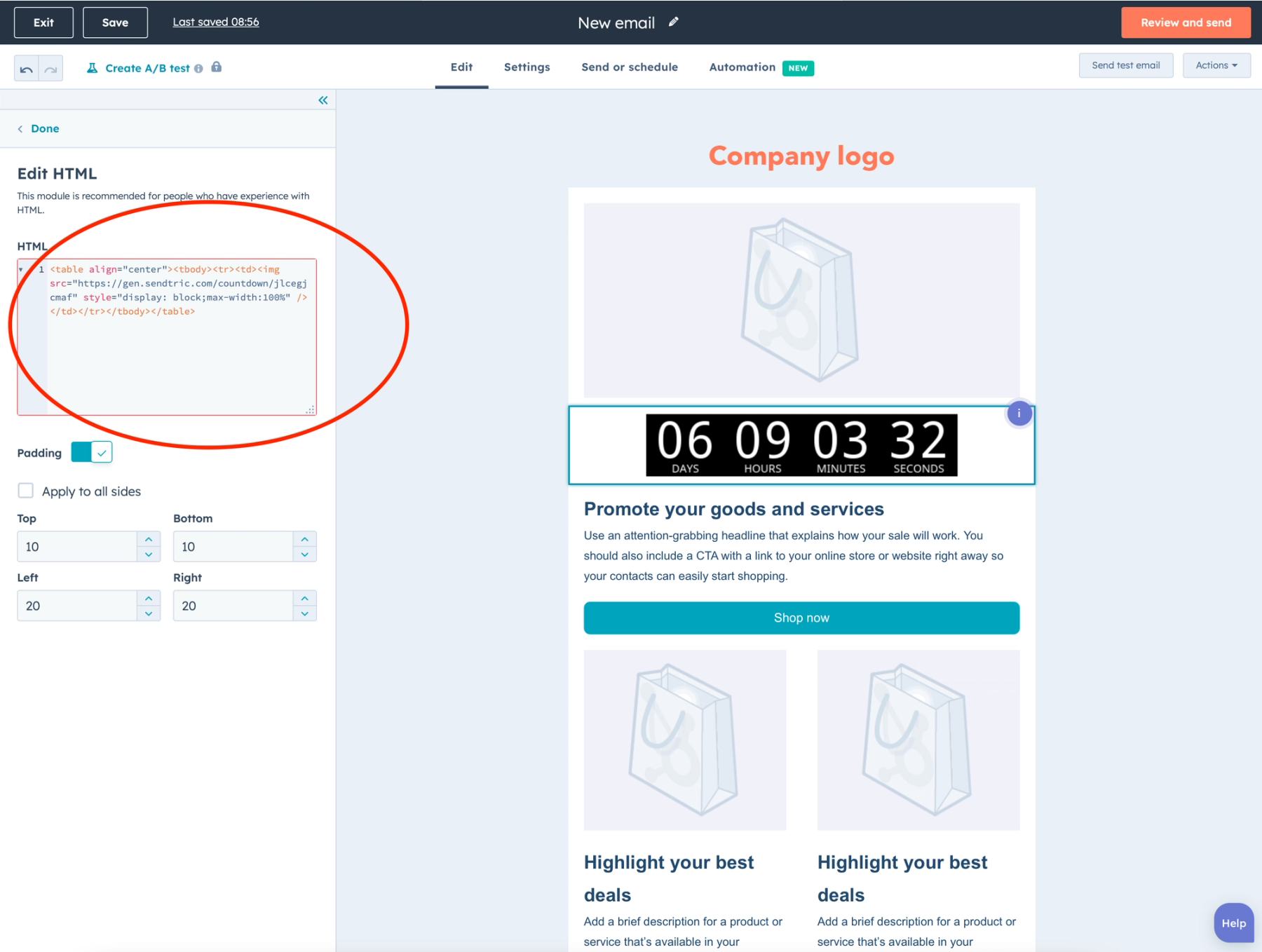
HubSpot biedt geen countdown-timer voor marketingmails; de countdown-timer is bedoeld voor CTA’s en pop-ups op de website. Geautomatiseerde e-mails, zoals die via een workflow worden verstuurd, worden in dezelfde e-maileditor gemaakt als gewone marketingmails, dus een Sendtric-timer wordt op dezelfde manier ingevoegd: als HTML.
| Wat je nodig hebt in een workflow | Sendtric + HubSpot | Native HubSpot |
|---|---|---|
| Een timer in geautomatiseerde e-mails | Yes | No |
| Een deadline die per contact begint | Yes | No |
| Bij elke heropening dezelfde deadline | Yes | No |
| Een link die na de deadline verandert | Yes | No |
Welke countdown-timers ondersteunt HubSpot en waar worden ze voor gebruikt?
Bij workflow-e-mails is de keuze belangrijker dan bij eenmalige verzendingen:
- Start bij openen met unieke gebruikerstimer (beste optie): de aftelling voor elk contact begint bij de eerste keer openen en loopt door bij latere keren openen, op basis van
{{ contact.hs_object_id }}. Gebruik dit voor follow-ups na demo’s (“je afspraak voor de onboarding wordt 48 uur vastgehouden”), proefaanbiedingen en lead-magnet-aanbiedingen. Vanaf het Micro plan. - Vaste datum: voor iedereen dezelfde eindtijd, dus dit past bij een workflow die tot een bekende datum loopt, zoals herinneringen voor één evenement of een sluitingsdatum voor inschrijvingen. Hiervoor is geen HubSpot-token nodig.
- Start bij verzending: dit begint te tellen vanaf het moment dat de workflow de e-mail verstuurt, maar er is een tijdstempel voor het versturen nodig dat de drag-and-drop-editor van HubSpot niet kan genereren. De bètaversie van de programmeerbare e-mails van HubSpot (Marketing Hub Professional en Grote Bedrijven) kan er een genereren in gecodeerde sjablonen met HubL. Beschouw dat als een geavanceerde instelling en test het grondig; Sendtric vult die tijdstempel-tag van HubSpot niet automatisch voor je in.
Wil je na een afgebroken actie e-mails op gezette tijden versturen? Kijk dan hoe je een countdown-timer toevoegt aan e-mails over achtergelaten winkelwagentjes.
Hoe voeg je een countdown-timer toe aan een HubSpot-workflow-e-mail?
Stap 1: Maak een start-bij-openen-timer aan
Ga in Sendtric naar Extra > Timers, klik op Nieuw aanmaken en kies Start bij het openen van de e-mail. Voer de periode in dagen, uren en minuten in, bijvoorbeeld 3 dagen, en klik vervolgens op Aanmaken.
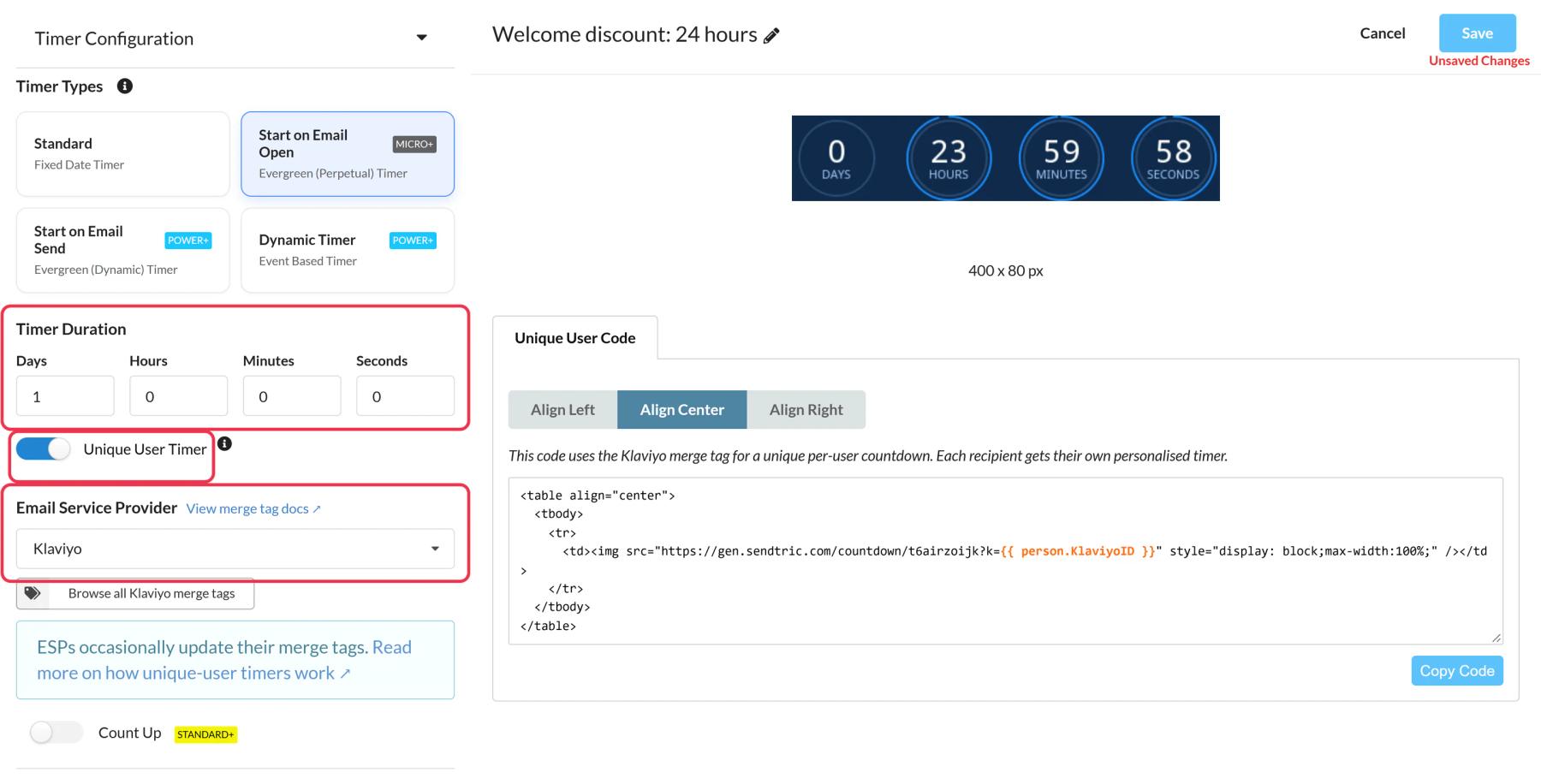
Stap 2: Maak het uniek voor elke contactpersoon
Inschakelen Timer voor unieke gebruikers en kies HubSpot E-mailmarketing als e-mailplatform. De tabblad 'Unieke gebruikerscode' bevat nu {{ contact.hs_object_id }}. Pas de timer aan, kies wat er wordt weergegeven als de tijd om is en klik vervolgens op Opslaan en Kopieer code.
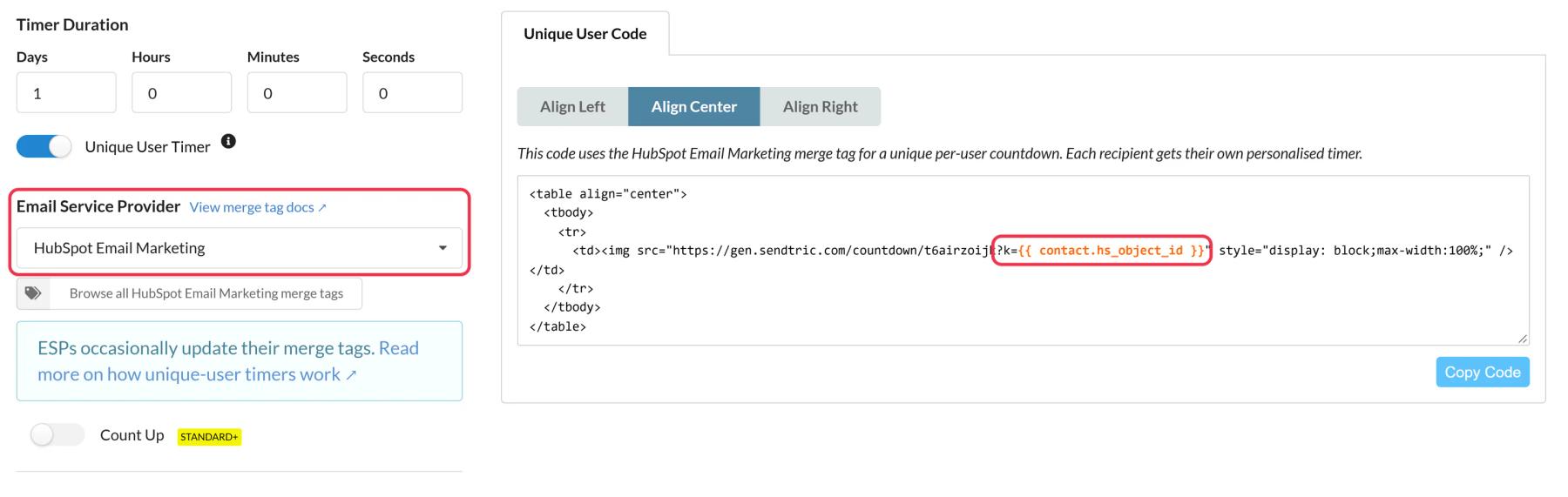
Stap 3: Maak de geautomatiseerde e-mail aan vanuit de workflow
Klik in je HubSpot-workflow op het plus-icoontje om een actie toe te voegen, vouw Communicatie en kies E-mail verzenden. Open de keuzemenu 'Geautomatiseerde e-mail' en selecteer 'Nieuwe e-mail maken' en kies een sjabloon. Voor geautomatiseerde e-mails in workflows heb je Marketing Hub Professional of Enterprise nodig.
Stap 4: Voeg de HTML-module toe en plak de code
Klik in de e-maileditor op op 'Meer' in de tabblad 'Inhoud' en sleep HTML - E-mail naar de e-mail naast de aanbieding waar het bij hoort. Plak de timercode in het HTML vak.
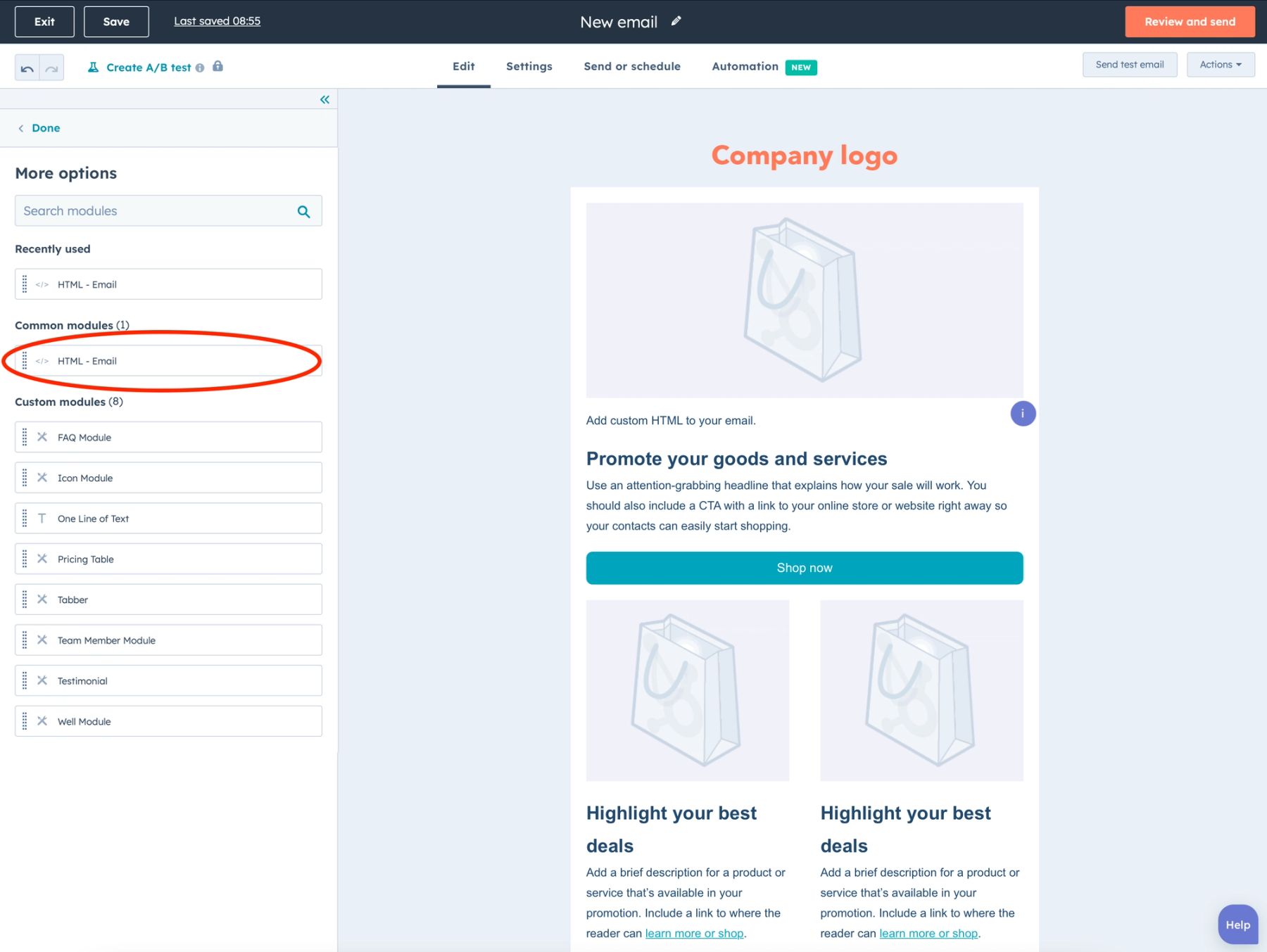
Stap 5: Publiceer het en voeg het toe aan de workflow
Klik op Controleer en publiceer, corrigeer eventuele fouten die HubSpot aangeeft en klik vervolgens op Publiceren. Terug in de workflow controleer je of de nieuwe e-mail degene is die is geselecteerd in de E-mail verzenden is geselecteerd. Voeg er een vertraging aan toe als je wilt dat de aftel-e-mail pas een dag of twee na de inschrijving wordt verstuurd.
Stap 6: Test het met je eigen contactgegevens
Gebruik, voordat je de workflow inschakelt, Voorbeeld bekijken en testen > Stuur een test-e-mail terwijl je een voorbeeld bekijkt als een echte contactpersoon. Open de e-mail, wacht een paar minuten en open hem dan opnieuw: de tijd zou verder moeten zijn gelopen, niet teruggezet. Voeg vervolgens een testcontact toe om de hele reeks te controleren.
Stem je vervolgactie af op de deadline
Als de timer 72 uur loopt, plan dan de volgende workflow-e-mail voor daarna in en stel de optie voor het aflopen van de timer in op een korte afbeelding of tekst met de tekst „Deze aanbieding is afgelopen“. In Power en hoger, een Dynamic Link ook late klikken naar een andere pagina sturen.
Gebruik het e-mailadres niet als ID
{{ contact.hs_object_id }} Dit is de veiligere manier: het e-mailadres van de contactpersoon wordt niet in een afbeeldings-URL verwerkt, en het blijft hetzelfde als de contactpersoon zijn of haar adres tijdens de workflow verandert.
Veelgestelde vragen over de HubSpot-workflowtimer
Wat ziet een contactpersoon als hij of zij de workflow-e-mail twee keer opent?
Met de 'Unique User Timer' ingeschakeld, gaat de aftelling door vanaf de eerste keer dat de e-mail wordt geopend. Zonder deze functie begint de volledige duur bij elke opening opnieuw, dus zet hem altijd aan voor workflow-e-mails.
Gaat de timer lopen zodra de contactpersoon zich aanmeldt voor de workflow?
Nee. Een start-bij-openen-timer begint te lopen zodra de ontvanger de e-mail voor het eerst opent. Dat is vaak eerlijker voor mensen die er wat langer over doen om de e-mail te openen, maar als je een deadline wilt die vanaf de aanmelding wordt geteld, gebruik dan een vaste datum of de programmeerbare e-mails van HubSpot, zoals hierboven beschreven.
Welk HubSpot-abonnement heb ik nodig?
HubSpot vermeldt geautomatiseerde e-mails via de workflow voor Marketing Hub Professional en Grote Bedrijven. Onze ervaring is dat je voor aangepaste HTML in e-mails ook die abonnementen nodig hebt, dus vraag het even na bij HubSpot of HTML - E-mail niet wordt weergegeven onder Meer.
Welk Sendtric-abonnement heb ik nodig?
Start-bij-openen-timers zijn beschikbaar in het Micro plan; timers met een vaste datum zitten in elk plan, ook in het Free-plan. Zie Prijzen.
Waarom ziet de timer er in Apple Mail anders uit?
Apple Mail kan bij het opnieuw openen een kopie uit de cache weergeven. Onze handleiding over timers in Apple Mail behandelt de fallback-opties.
Waar kan ik nog meer ideeën vinden voor timers bij automatisering?
Onze pagina met gebruiksscenario's bevat voorbeelden, en herstel verlaten winkelwagentjes met dynamische of permanente timers loopt je door een geautomatiseerde reeks stappen heen.
Lees meer over countdown-timer en hoe dit allemaal past in een bredere strategie voor e-mailpersonalisatie .
Meer HubSpot-handleidingen
- Countdown-Timer - Hoe voeg je countdown-timers toe aan HubSpot?
- Live-enquêtes - Hoe voeg je live-enquêtes toe aan HubSpot?
- Gepersonaliseerde Afbeeldingen - Hoe voeg je gepersonaliseerde afbeeldingen toe aan HubSpot?
- Regelgebaseerde Afbeeldingen - Hoe voeg je regelgebaseerde afbeeldingen toe aan HubSpot?
- Dynamisch Weer - Hoe voeg je dynamisch weer toe aan HubSpot?
- Kritieke waarschuwingen - Hoe voeg je kritieke waarschuwingen toe aan HubSpot?
- Tellers voor sociale bewijskracht - Hoe voeg je Tellers voor sociale bewijskracht toe aan HubSpot?
Gebruik je een ander platform? Kijk dan bij alle Sendtric-integraties.