
Como adicionar um temporizador de contagem decrescente aos e-mails do fluxo de trabalho da HubSpot
Usa uma contagem regressiva individual para cada contacto nos e-mails automatizados do HubSpot, para que cada contacto que se inscreva num fluxo de trabalho tenha o seu próprio prazo, que se mantém mesmo que o e-mail seja reaberto.
 Data da Primeira Publicação:
Atribui a cada contacto num fluxo de trabalho do HubSpot um prazo próprio.
Num fluxo de trabalho, os contactos inscrevem-se em dias diferentes, por isso raramente basta uma única data de término. Um Sendtric temporizador de contagem decrescente configurado para começar na abertura dá a cada contacto o mesmo período, digamos 72 horas, contado a partir do momento em que abrem o e-mail automático pela primeira vez.
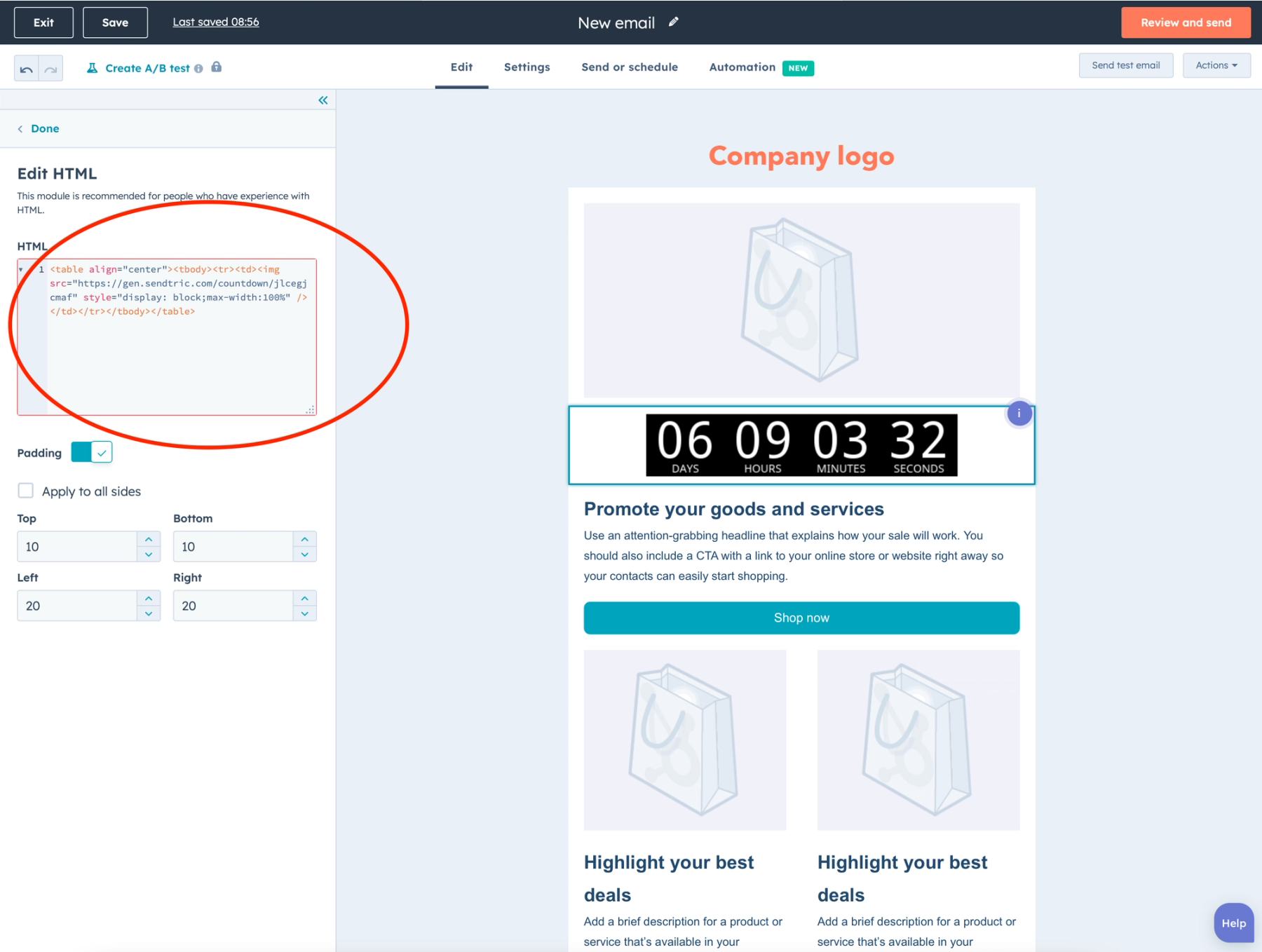
A HubSpot não oferece uma contagem decrescente para e-mails de marketing; a sua funcionalidade de contagem decrescente destina-se a CTAs e pop-ups na web. Os e-mails automatizados, do tipo que um fluxo de trabalho envia, são criados no mesmo editor de e-mails que os e-mails de marketing normais, por isso um temporizador do Sendtric funciona da mesma forma: em HTML.
| O que precisas num fluxo de trabalho | Sendtric + HubSpot | HubSpot nativo |
|---|---|---|
| Um temporizador nos e-mails automáticos | Yes | No |
| Um prazo que começa por contacto | Yes | No |
| O mesmo prazo em cada reabertura | Yes | No |
| Um link que muda depois do prazo | Yes | No |
Que temporizadores de contagem decrescente é que o HubSpot suporta e para que servem?
Nos e-mails de fluxo de trabalho, a escolha é mais importante do que nos envios pontuais:
- Início na abertura com temporizador único por utilizador (a melhor opção): a contagem decrescente de cada contacto começa na primeira vez que o e-mail é aberto e continua nas aberturas seguintes, com base em
{{ contact.hs_object_id }}. Usa isto para acompanhamentos de demonstrações («o teu horário para a chamada de integração está reservado por 48 horas»), lembretes de períodos de teste e ofertas de iscas digitais. Plano Micro plan e superiores. - Data fixa: a mesma hora de término para toda a gente, por isso é ideal para um fluxo de trabalho que decorre até uma data conhecida, como lembretes para um evento ou um prazo de inscrição. Não precisa de nenhum token da HubSpot.
- Start-on-Send: isto contaria a partir do momento em que o fluxo de trabalho envia o e-mail, mas precisa de um carimbo de data/hora de envio que o editor de arrastar e largar da HubSpot não consegue gerar. A versão beta dos e-mails programáveis da HubSpot (Marketing Hub Professional e Enterprise) consegue gerar um em modelos codificados com HubL. Considera isto uma configuração avançada e testa-a bem; o Sendtric não preenche a tag de data e hora da HubSpot por ti.
Queres enviar e-mails programados depois de uma ação abandonada? Vê como adicionar um temporizador de contagem decrescente aos e-mails de carrinho abandonado.
Como adicionar um temporizador de contagem decrescente a um e-mail de um fluxo de trabalho da HubSpot
Passo 1: Cria um temporizador que comece assim que abrires
No Sendtric, vai a Ferramentas > Temporizadores, clica em Criar novo e escolhe Iniciar ao abrir o e-mail. Introduz o intervalo em dias, horas e minutos, por exemplo, 3 dias, e depois clica em Criar.
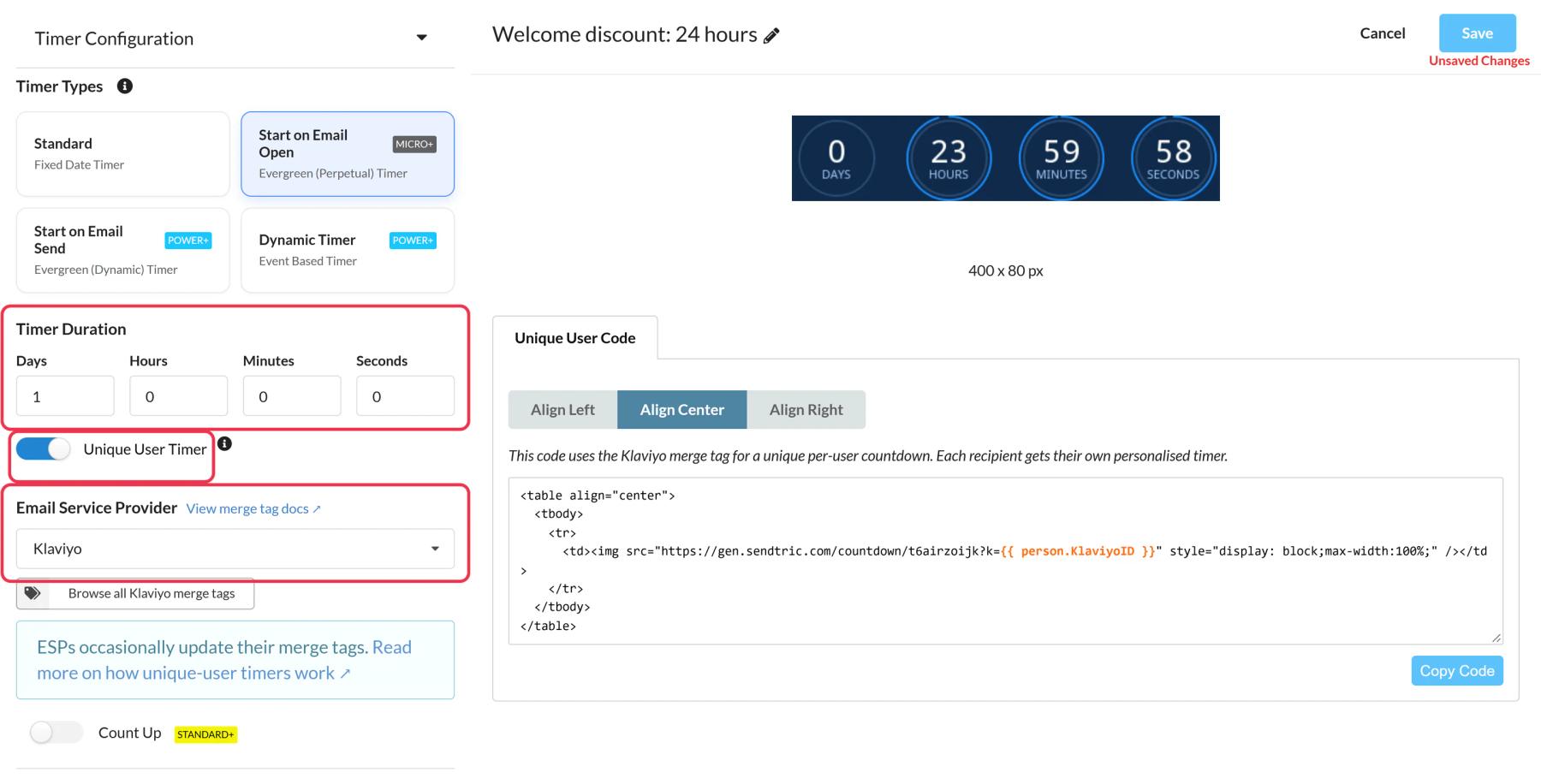
Passo 2: Personaliza-o para cada contacto
Ligar o temporizador de utilizadores únicos e escolhe HubSpot Marketing por Email como plataforma de e-mail. O Código de Utilizador Único agora contém {{ contact.hs_object_id }}. Define o estilo do temporizador, escolhe o que aparece quando ele acabar e, depois, clica em Guardar e Copiar código.
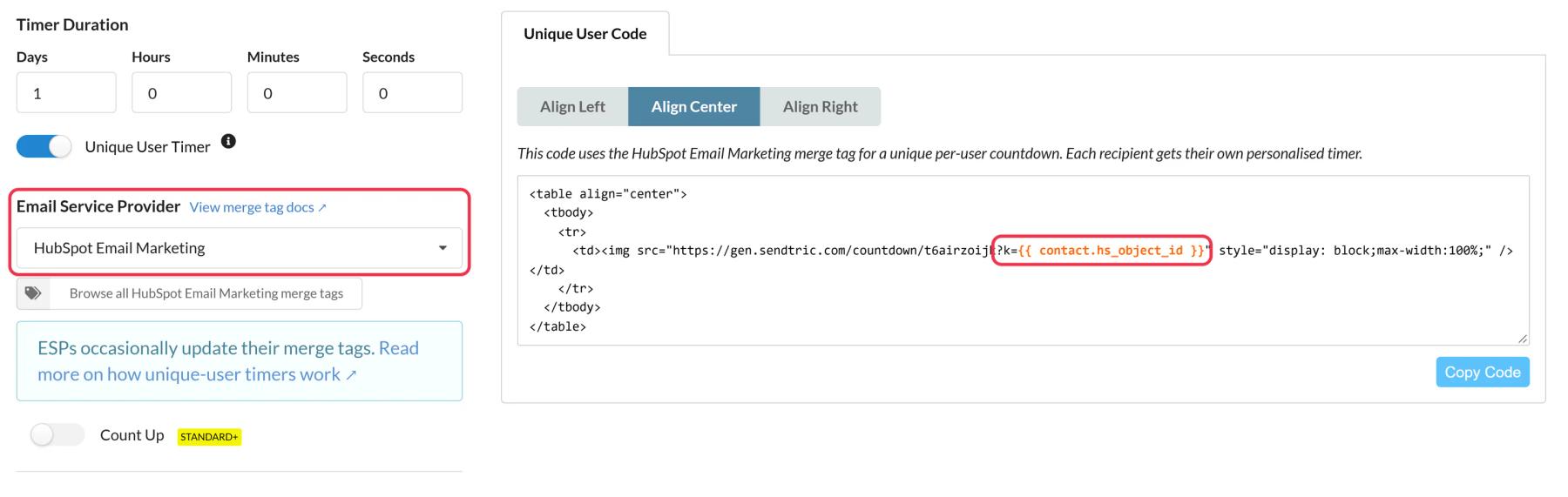
Passo 3: Cria o e-mail automático a partir do fluxo de trabalho
No teu fluxo de trabalho do HubSpot, clica no ícone de mais para adicionar uma ação, expande Comunicações e escolhe Enviar e-mail. Abre o menu suspenso «E-mail automatizado» , seleciona Criar novo e-mail e escolhe um modelo. Os e-mails automáticos nos fluxos de trabalho requerem o Marketing Hub Professional ou Enterprise.
Passo 4: Adiciona o módulo HTML e cola o código
No editor de e-mail, clica em Mais no Conteúdo e arrasta HTML - E-mail para o e-mail ao lado da oferta a que pertence. Cola o código do temporizador na HTML .
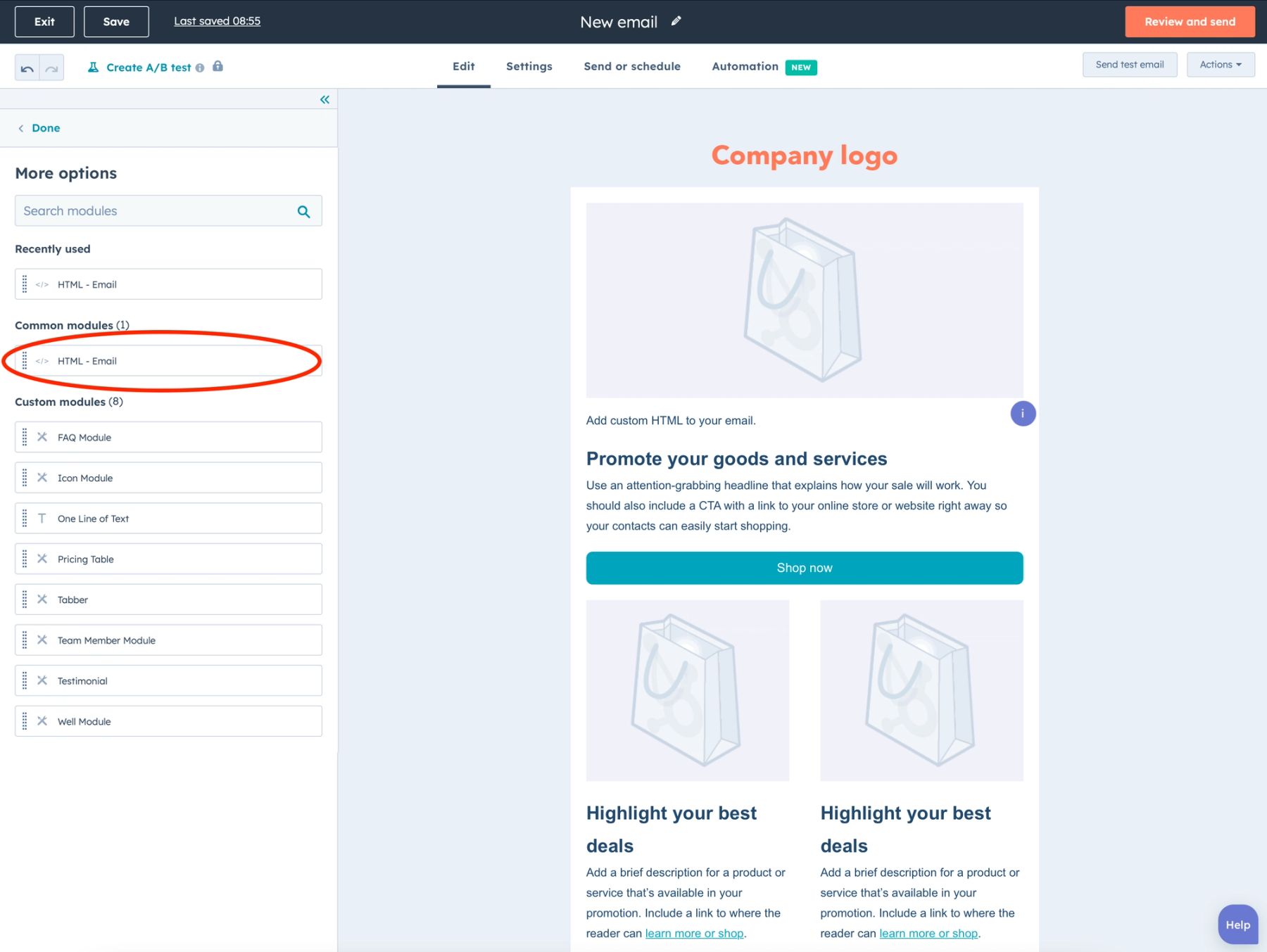
Passo 5: Publica e adiciona ao fluxo de trabalho
Clica em «Revisar e publicar», corrige o que a HubSpot indicar e, depois, clica em Publicar. De volta ao fluxo de trabalho, verifica se o novo e-mail é aquele que está selecionado na Ação «Enviar e-mail» . Adiciona um atraso antes disso, se quiseres que o e-mail de contagem decrescente seja enviado um ou dois dias depois da inscrição.
Passo 6: Testa com o teu próprio registo de contacto
Antes de ativar o fluxo de trabalho, usa Pré-visualizar e testar > Envia um e-mail de teste enquanto visualizas como se fosses um contacto real. Abre-o, espera uns minutos e abre-o de novo: o tempo deve ter avançado, não deve ter sido reiniciado. Depois, inscreve um contacto de teste para verificares toda a sequência.
Adapta o teu acompanhamento ao prazo
Se o temporizador estiver ativo durante 72 horas, programa o próximo e-mail do fluxo de trabalho para depois disso e define a opção de expiração do temporizador para uma imagem ou texto curto do tipo «Esta oferta terminou». No plano Power e superiores, um Dynamic Link também pode redirecionar cliques tardios para uma página diferente.
Não uses o endereço de e-mail como ID
{{ contact.hs_object_id }} é a opção mais segura: não coloca o endereço de e-mail do contacto numa URL de imagem e mantém-se igual mesmo que o contacto altere o endereço a meio do fluxo de trabalho.
Perguntas frequentes sobre o temporizador de fluxos de trabalho da HubSpot
O que é que um contacto vê se abrir o e-mail do fluxo de trabalho duas vezes?
Com o Temporizador de Utilizador Único ativado, a contagem decrescente continua a partir da primeira vez que o e-mail for aberto. Sem ele, cada vez que o e-mail for aberto, a contagem recomeça do início, por isso ativa-o sempre para e-mails de fluxo de trabalho.
O temporizador começa a contar quando o contacto é adicionado ao fluxo de trabalho?
Não. Um temporizador do tipo «Start-on-Open» começa a contar a partir da primeira vez que o contacto abre o e-mail. Isso costuma ser mais justo para quem demora a abrir os e-mails, mas se precisares de um prazo a contar a partir da inscrição, usa uma data fixa ou os e-mails programáveis da HubSpot, como descrito acima.
Que plano da HubSpot é que eu preciso?
Os e-mails automatizados do fluxo de trabalho são indicados pela HubSpot para os planos Marketing Hub Professional e Enterprise. Pela nossa experiência, o HTML personalizado nos e-mails também requer esses planos, por isso verifica com a HubSpot se HTML - E-mail não aparecer em Mais.
Que plano da Sendtric é que eu preciso?
Os temporizadores «Start-on-Open» estão disponíveis no plano Micro; os temporizadores com data fixa estão disponíveis em todos os planos, incluindo o plano Grátis. Vê preços.
Porque é que o temporizador tem um aspeto diferente no Apple Mail?
O Apple Mail pode mostrar uma cópia em cache quando reabrires a mensagem. O nosso guia sobre temporizadores no Apple Mail aborda as opções imagem alternativa.
Onde posso encontrar mais ideias de temporizadores para automação?
A nossa página de casos de utilização tem exemplos, e recupera carrinhos abandonados com temporizadores dinâmicos ou contínuos explica passo a passo uma sequência automatizada.
Lê mais sobre temporizadores de contagem decrescente e como tudo isso se encaixa numa Personalização de Email estratégia.
Mais guias da HubSpot
- Temporizadores de contagem decrescente - Como adicionar temporizadores de contagem decrescente ao HubSpot
- Ao vivo Sondagens - Como adicionar o Live Sondagens ao HubSpot
- Imagens Personalizadas - Como adicionar Imagens Personalizadas ao HubSpot
- Imagens baseadas em regras - Como adicionar imagens baseadas em regras ao HubSpot
- Clima Dinâmico - Como adicionar Clima Dinâmico ao HubSpot
- Alertas críticos - Como adicionar Alertas críticos ao HubSpot
- Contadores de prova social - Como adicionar Contadores de prova social ao HubSpot
Estás a usar uma plataforma diferente? Vê todas as integrações do Sendtric.
