
Sådan tilføjer du en nedtællingstimer til HubSpot-workflow-e-mails
Brug en nedtælling pr. kontakt i HubSpots automatiserede e-mails, så hver kontakt, der tilmelder sig et workflow, får sin egen frist, der gælder, selvom e-mailen åbnes igen.
 Første udgivelsesdato:
Giv hver enkelt kontakt i et HubSpot-workflow sin egen frist.
I en arbejdsgang tilmelder kontakterne sig på forskellige dage, så en enkelt slutdato passer sjældent. En Sendtric nedtællingstimer , der er indstillet til at starte ved åbning, giver hver kontakt det samme tidsrum, f.eks. 72 timer, regnet fra det tidspunkt, hvor de første gang åbner den automatiske e-mail.
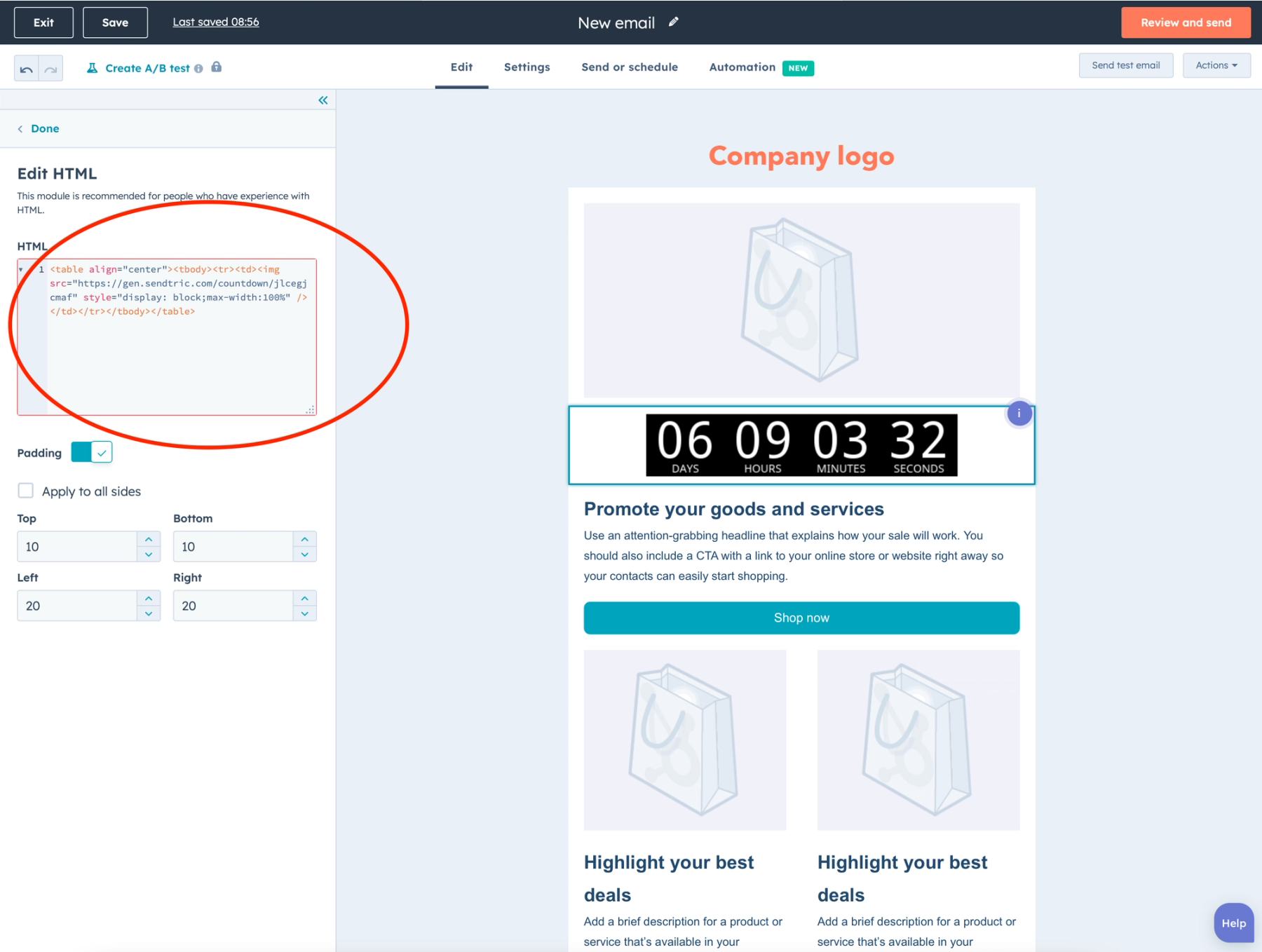
HubSpot tilbyder ikke en nedtællingstimer til marketing-e-mails; deres nedtællingsfunktion er beregnet til CTA’er og pop-ups på websiden. Automatiserede e-mails – altså dem, der sendes via et workflow – oprettes i den samme e-mail-editor som almindelige marketing-e-mails, så en Sendtric-timer indsættes på samme måde: som HTML.
| Hvad du har brug for i en arbejdsgang | Sendtric + HubSpot | HubSpot i sin oprindelige form |
|---|---|---|
| En tidsindstilling i automatiske e-mails | Yes | No |
| En frist, der løber fra den enkelte kontakt | Yes | No |
| Samme frist ved hver genåbning | Yes | No |
| Et link, der ændres efter fristens udløb | Yes | No |
Hvilke nedtællingstimer understøtter HubSpot, og hvad bruges de til?
I e-mails som led i en arbejdsgang er valget vigtigere end ved engangsudsendelser:
- Start-ved-åbning-timer med unik brugertimer (bedst egnet): hver kontakts nedtælling starter ved den første åbning og fortsætter ved senere åbninger, baseret på
{{ contact.hs_object_id }}. Brug den til opfølgning på demoer („din tid til onboarding-opkaldet er reserveret i 48 timer“), påmindelser om prøveperioder og tilbud, der tiltrækker leads. Micro plan-abonnement og derover. - Fast dato: samme sluttidspunkt for alle, så det passer til en arbejdsgang, der løber frem til en kendt dato, f.eks. påmindelser om en begivenhed eller en tilmeldingsfrist. Der kræves ingen HubSpot-token.
- Start ved afsendelse: Dette tæller fra det øjeblik, hvor workflowet sender e-mailen, men det kræver et tidsstempel for afsendelsen, som HubSpots træk-og-slip-editor ikke kan generere. HubSpots betaversion af programmerbare e-mails (Marketing Hub Professional og Store Virksomheder) kan generere et sådant i kodede skabeloner med HubL. Betragt dette som en avanceret opsætning, og test det grundigt; Sendtric udfylder ikke et HubSpot-tidsstempel-tag for dig.
Vil du sende tidsstyrede e-mails, når en handling er blevet afbrudt? Se hvordan man tilføjer en nedtællingstimer til e-mails om forladte indkøbskurve.
Sådan tilføjer du en nedtællingstimer til en e-mail i et HubSpot-workflow
Trin 1: Opret en »Start-ved-åbning-timer«
I Sendtric skal du gå til Værktøjer > Timere, klik på Opret ny og vælg Start ved åbning af e-mail. Indtast tidsrummet i dage, timer og minutter, for eksempel 3 dage, og klik derefter på Opret.
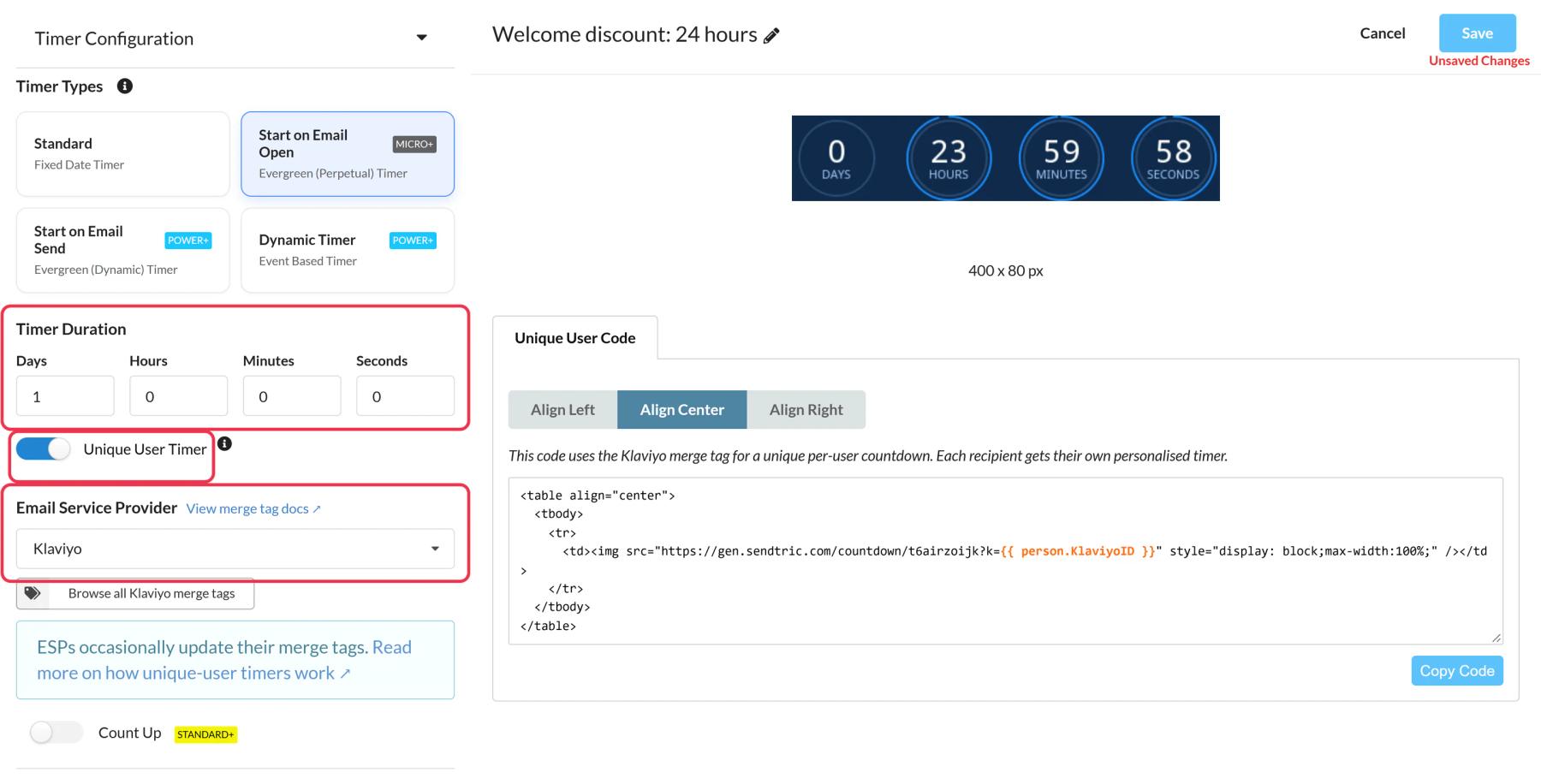
Trin 2: Gør det unikt for hver enkelt kontaktperson
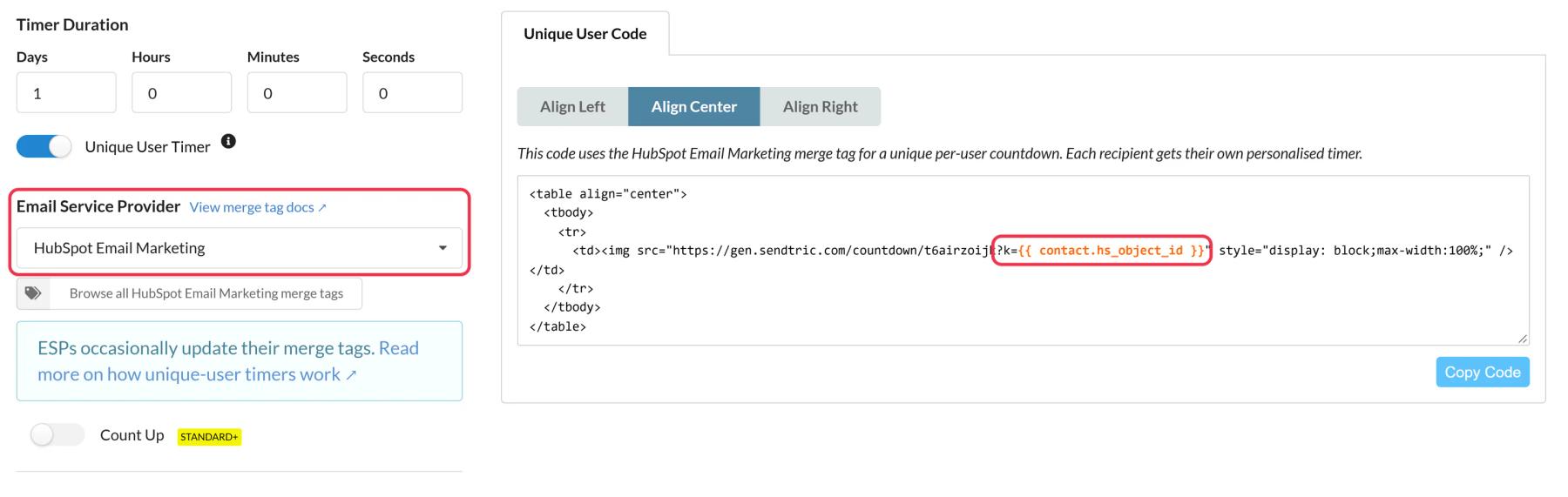
Tænd Timer for unikke brugere og vælg HubSpot Email Marketing som e-mailplatform. Fanen "Unik brugerkode" indeholder nu {{ contact.hs_object_id }}. Tilpas timeren, vælg hvad der skal vises, når den slutter, og klik derefter på Gem og Kopier kode.
Trin 3: Opret den automatiske e-mail fra arbejdsgangen
I din HubSpot-workflow skal du klikke på plus-ikonet for at tilføje en handling og udvide Kommunikation og vælg Send e-mail. Åbn rullemenuen , vælg Opret ny e-mail , og vælg en skabelon. Automatiserede e-mails i arbejdsgange kræver Marketing Hub Professional eller Enterprise.
Trin 4: Tilføj HTML-modulet, og indsæt koden
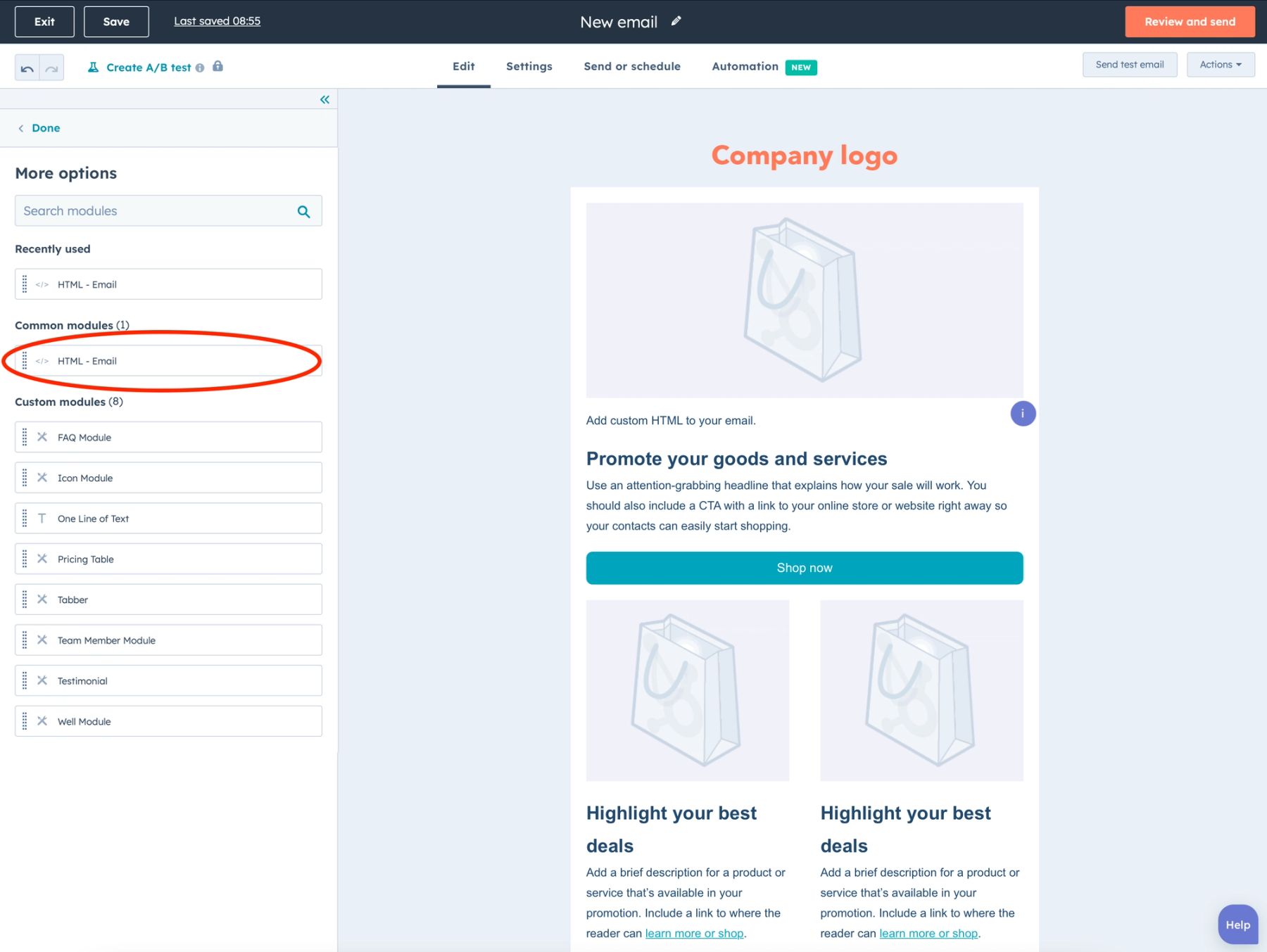
I e-mail-editoren skal du klikke på Mere i Indhold og træk HTML - E-mail ind i e-mailen ved siden af det tilbud, den hører til. Indsæt timerkoden i HTML feltet.
Trin 5: Udgiv og tilføj det til arbejdsgangen
Klik Gennemse og offentliggør, ret eventuelle fejl, som HubSpot markerer, og klik derefter på Udgiv. Tilbage i arbejdsgangen skal du kontrollere, at den nye e-mail er den, der er valgt i Send e-mail . Tilføj en forsinkelse, hvis du ønsker, at nedtællings-e-mailen skal sendes en dag eller to efter tilmeldingen.
Trin 6: Test med din egen kontaktpost
Inden du aktiverer arbejdsgangen, skal du bruge Forhåndsvisning og test > Send test-e-mail , mens du forhåndsviser den som en rigtig kontakt. Åbn den, vent et par minutter, og åbn den igen: tiden skal være gået videre og ikke nulstillet. Tilmeld derefter en testkontakt for at kontrollere hele sekvensen.
Tilpas din opfølgning efter fristen
Hvis timeren kører i 72 timer, skal du planlægge den næste workflow-e-mail til efter dette tidspunkt og indstille timerens udløbsindstilling til et kort billede eller en tekst med teksten »Dette tilbud er udløbet«. I Power og højere versioner skal en Dynamiske links også sende forsinkede klik til en anden side.
Brug ikke e-mailadressen som ID
{{ contact.hs_object_id }} er den sikrere løsning: Den indsætter ikke kontaktpersonens e-mailadresse i en billed-URL, og den forbliver den samme, selvom kontaktpersonen ændrer sin adresse midt i arbejdsgangen.
Ofte stillede spørgsmål om HubSpot-workflow-timeren
Hvad ser en kontaktperson, hvis vedkommende åbner e-mailen med arbejdsgangen to gange?
Med Unique User Timer aktiveret fortsætter nedtællingen fra den første åbning. Uden denne funktion starter hele varigheden forfra ved hver åbning, så sørg altid for at aktivere den for workflow-e-mails.
Starter timeren, når kontakten tilmeldes arbejdsgangen?
Nej. En »Start-ved-åbning-timer« starter, når modtageren åbner e-mailen for første gang. Det er ofte mere retfærdigt for dem, der er længe om at åbne e-mails, men hvis du har brug for en frist, der regnes fra tilmeldingen, skal du bruge en fast dato eller HubSpots programmerbare e-mails som beskrevet ovenfor.
Hvilket HubSpot-abonnement har jeg brug for?
HubSpot angiver, at automatiserede e-mails i Workflow er tilgængelige i Marketing Hub Professional og for Store Virksomheder. Vores erfaring er, at brug af brugerdefineret HTML i e-mails også kræver disse abonnementsniveauer, så tjek med HubSpot, om HTML - E-mail ikke vises under Mere.
Hvilket Sendtric-abonnement har jeg brug for?
»Start-ved-åbning-timer« findes i Micro plan; timere med fast dato findes i alle planer, herunder Free. Se priser.
Hvorfor ser timeren anderledes ud i Apple Mail?
Apple Mail kan vise en cachelagret kopi, når man åbner en mail igen. Vores guide til timere i Apple Mail dækker de alternative muligheder.
Hvor kan jeg finde flere ideer til timere til automatisering?
Vores side med brugsscenarier indeholder eksempler, og genvinder forladte indkøbskurve med dynamiske eller permanente timere viser en automatiseret sekvens.
Læs mere om nedtællingstimere og hvordan det hele passer ind i en bredere strategi for e-mailpersonalisering .
Flere HubSpot-vejledninger
- Nedtællingstimer - Sådan tilføjer du nedtællingstimer til HubSpot
- Live-afstemninger - Sådan tilføjer du live-afstemninger til HubSpot
- Personaliserede Billeder - Sådan tilføjer du personaliserede billeder til HubSpot
- Regelbaserede Billeder - Sådan tilføjer du regelbaserede billeder til HubSpot
- Dynamisk Vejr - Sådan tilføjer du Dynamisk Vejr til HubSpot
- Kritiske advarsler - Sådan tilføjer du kritiske advarsler til HubSpot
- Tællere for social bevisførelse - Sådan tilføjer du tællere for social bevisførelse til HubSpot
Bruger du en anden platform? Se alle Sendtric-integrationer.
