
Comment ajouter des minuteurs de compte à rebours aux e-mails Shopify
Shopify Email propose une section « Compte à rebours » pour une seule date de fin. Voici comment ajouter un minuteur de compte à rebours Sendtric avec une section Liquid personnalisée si tu veux plus de fonctionnalités, et ce qui est compatible avec le Liquid de Shopify.
 Date de Première Publication :
Ajoute un compte à rebours pour une vente en direct à tes campagnes d'e-mails Shopify sans quitter ton espace d'administration Shopify.
Si tu envoies les e-mails de ta boutique avec Shopify Email, qui fait désormais partie de Shopify Messaging sous Applications > Messagerie, tu peux ajouter un minuteur de compte à rebours Sendtric à l'aide d'une section Liquid personnalisée. Ce compte à rebours est une image animée qui affiche en temps réel le temps restant à chaque ouverture, ce qui permet aux clients de voir exactement combien de temps la promotion va encore durer.
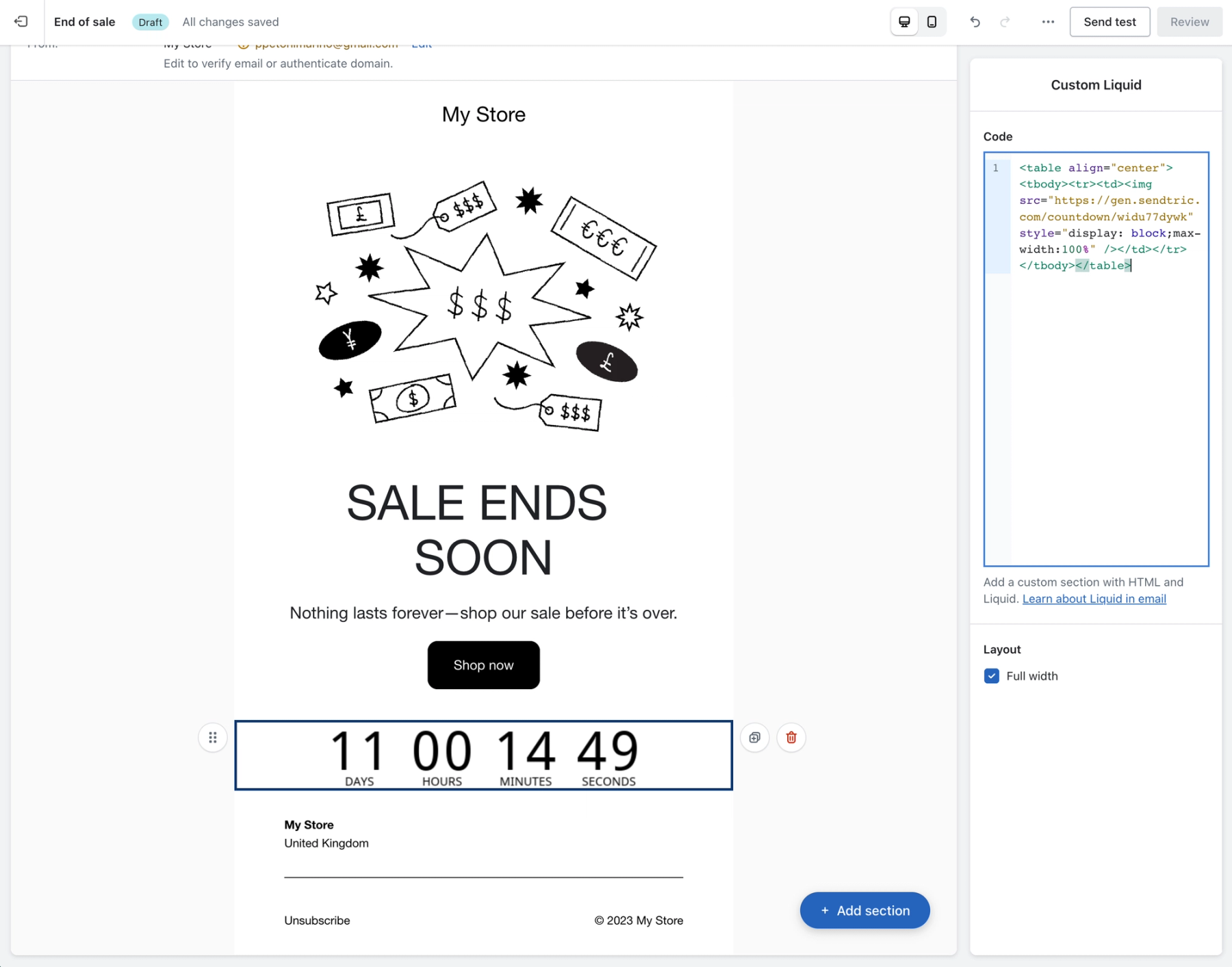
Shopify Messaging a son propre section « Compte à rebours » . Tu ajoutes une date et une heure de fin, une URL facultative, puis tu définis la police, la couleur du texte, la couleur d’arrière-plan et l’espacement, et Shopify génère un GIF de compte à rebours en temps réel. Pour une seule date de soldes valable dans toute la boutique, ça peut suffire. Sendtric vaut le coup d’être ajouté si tu veux un compte à rebours qui démarre dès la première ouverture par chaque client, plus de styles et d’options d’expiration, un lien qui change une fois la promotion terminée, ou le même compte à rebours sur Shopify Email et d’autres outils.
| Fonctionnalités | Sendtric + Shopify Email | E-mail natif de Shopify |
|---|---|---|
| Compte à rebours jusqu'à une date précise | Yes | Yes |
| Minuteur cliquable | Yes | Yes |
| Minuteur qui démarre dès que chaque client ouvre | Yes | No |
| Le compte à rebours continue pour chaque client en vue de la réouverture | Yes | No |
| Un lien différent avant et après la date limite | Yes | No |
| Choix des styles de minuteries | Plus de 20 modèles | Police et couleurs |
Quels sont les minuteurs de compte à rebours pris en charge par Shopify Email et à quoi servent-ils ?
Shopify Email ne figure pas dans la liste des plateformes d'e-mailing de Sendtric ; donc, pour tout message personnalisé, tu dois ajouter toi-même le code Liquid de Shopify. Voici comment ça marche.
Minuteries à date fixe
Une date de fin pour tout le monde : une promo du week-end, une date limite d'expédition pour les fêtes ou un lancement. Colle le code tel quel, sans Liquid. C'est l'utilisation la plus courante dans Shopify Email et elle est disponible dans toutes les formules Sendtric, y compris la formule gratuite.
Minuteries « Start-on-Open »
Compte à rebours d'une durée fixe, par exemple 1 heure, à partir de la première connexion de chaque client. Avec le minuteur d'utilisateur unique activé, le code a besoin d’une valeur différente pour chaque client. Shopify répertorie customer.id parmi les variables que tu peux utiliser dans une section Liquid personnalisée, tu peux donc utiliser {{ customer.id }} ici. Dans Sendtric, choisis « Autre / Non répertorié » comme fournisseur de messagerie, puis remplace le {UNIQUE IDENTIFIER} placeholder dans le code par {{ customer.id }}. La fonctionnalité « Start-on-Open » nécessite Sendtric Micro ou une version supérieure.
Temporisateurs « Start-on-Send »
Un temporisateur « Start-on-Send » a besoin de l'heure d'envoi sous forme d'horodatage dans le code. Shopify ne propose pas de variable d'heure d'envoi pour Shopify Messaging, donc on ne peut pas garantir que ça marche. L'exemple Custom Liquid de Shopify utilise 'now' le date , donc si tu veux essayer, remplace {UNIX TIMESTAMP} par {{ 'now' | date: '%s' }} et vérifie attentivement un e-mail de test avant de l'envoyer. Pour la plupart des campagnes d'e-mails Shopify, une date fixe ou un minuteur « Start-on-Open » est le choix le plus sûr.
Comment ajouter un minuteur de compte à rebours à Shopify Email
Crée le compte à rebours dans Sendtric, puis colle-le dans une section « Custom Liquid ». Shopify ne te permet d'ajouter une section « Custom Liquid » que depuis un ordinateur de bureau.
Étape 1 : Crée le minuteur dans Sendtric
Dans Sendtric, va dans Minuteries et clique sur Créer un nouveau. Donne un nom au minuteur, choisis le type, puis définis la date de fin et le fuseau horaire, ou la durée.

Étape 2 : Ajoute le code Liquid de Shopify pour créer un compte à rebours unique
Ignore cette option si tu veux un minuteur à date fixe. Pour un minuteur « Démarrer à l'ouverture » unique, active Minuterie utilisateur unique, ouvre le onglet « Code utilisateur unique » , choisis Autre / Non répertorié et remplace {UNIQUE IDENTIFIER} par {{ customer.id }} dans le code que tu copies.
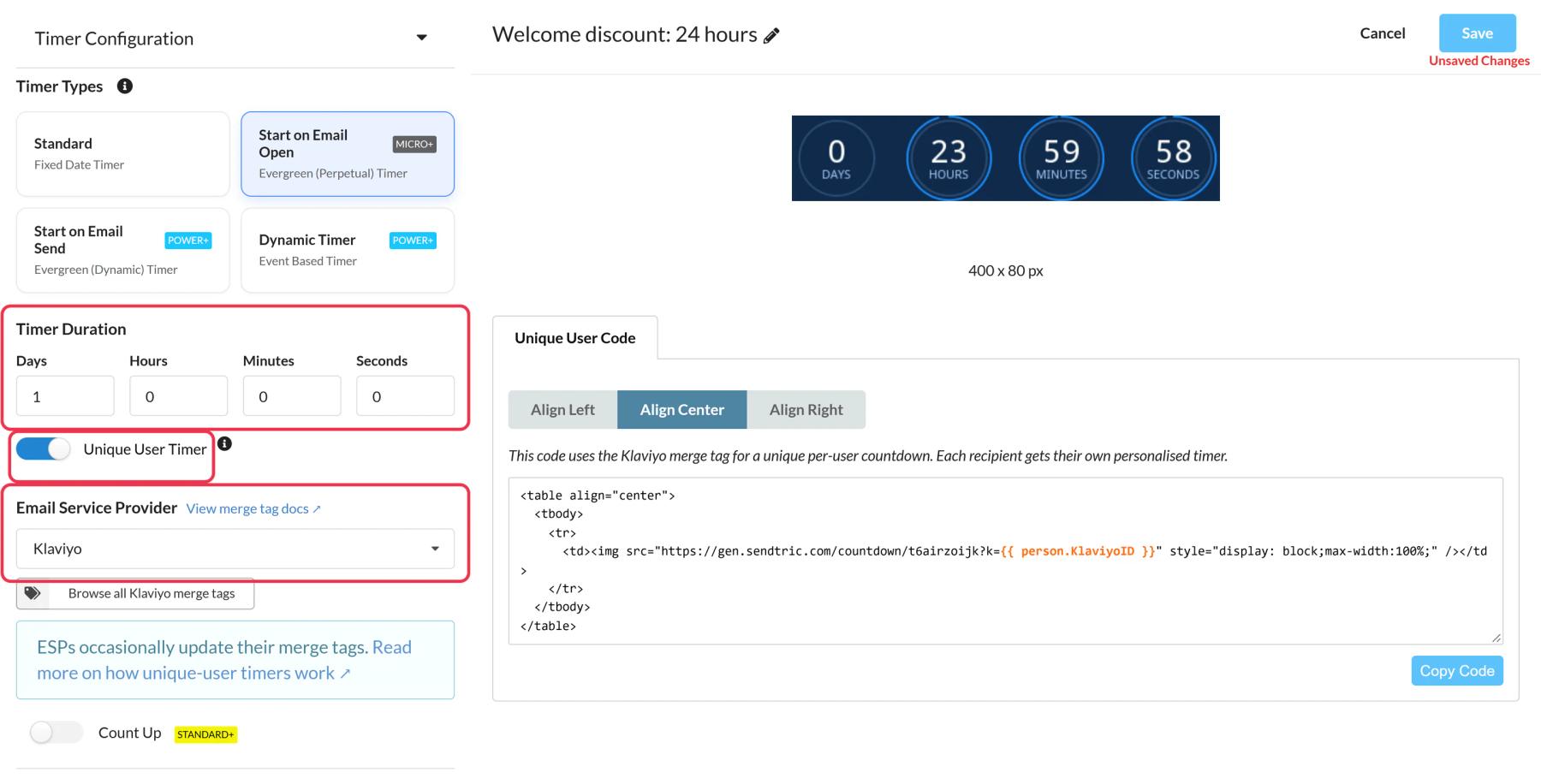
Étape 3 : Personnalise le minuteur et copie le code
Définis la taille, le style et les couleurs en fonction de ta boutique, puis clique sur Enregistrer, choisis un alignement et clique sur Copier le code.

Étape 4 : Ouvre ta campagne dans Shopify Messaging
Depuis ton espace d'administration Shopify, rends-toi dans Applications > Messagerie et clique sur Créer une campagne, ou ouvre un brouillon que tu as déjà commencé.
Étape 5 : Ajoute une section « Liquid personnalisé » et colle le code
Ajoute une nouvelle section là où tu veux que le minuteur s'affiche, puis choisis « Custom Liquid » parmi les types de sections. Assure-toi de choisir « Custom Liquid », et non la section « Compte à rebours » intégrée. Colle le code Sendtric dans le champ « Code » située à droite. Le compte à rebours apparaît dans l'aperçu de l'e-mail. Le code ne doit pas dépasser 50 Ko, et un compte à rebours est bien plus petit que ça.
Étape 6 : Envoyer un test
Retour à Applications > Messagerie, ouvre la campagne et clique sur Envoyer un test. Ajoute jusqu’à cinq adresses, puis clique sur Envoyer. Ouvre le test sur ton téléphone et ton ordinateur, puis vérifie le temps restant. Pour obtenir un minuteur de compte à rebours unique, ouvre-le deux fois et assure-toi que la deuxième ouverture poursuive le compte à rebours.
Assure-toi que le chronomètre fonctionne correctement
Définis l'heure de fin à l'instant où la réduction cesse réellement d'être valable dans Shopify, et choisis ce que les clients verront ensuite : une image « promotion terminée » ou pas de compte à rebours du tout. Avec les liens dynamiques de la formule Power plan, un clic après la date limite peut rediriger vers tes offres actuelles au lieu d'une page de promotion qui n'est plus en ligne. Découvre comment rendre un compte à rebours cliquable avec les liens dynamiques.
FAQ sur le minuteur de compte à rebours par e-mail de Shopify
Est-ce que je devrais utiliser la fonctionnalité « Minuteur de compte à rebours » de Shopify ou un minuteur Sendtric ?
La section « Compte à rebours » de Shopify convient très bien si tu veux une date de fin valable pour toute la boutique. Opte pour Sendtric si tu veux un compte à rebours personnalisé pour chaque client dès la première ouverture, un choix plus large de styles et d'options d'expiration, ou un lien qui change à la fin de la promotion.
Est-ce que je peux ajouter le minuteur sur mon téléphone ?
Shopify permet uniquement de créer des sections Liquid personnalisées sur un ordinateur de bureau. Une fois que la campagne est dans l'e-mail, tu peux quand même la consulter sur ton téléphone.
Est-ce que le compte à rebours fonctionne dans les automatisations d'e-mails de Shopify ?
Les e-mails automatisés de Shopify utilisent le même éditeur basé sur des sections. Si tu peux y ajouter une section Liquid personnalisée, les minuteries à date fixe et celles qui démarrent à l'ouverture fonctionnent de la même manière. Une minuterie qui démarre quand l'e-mail automatisé est envoyé repose sur du code Liquid que Shopify ne documente pas pour la fonctionnalité Messaging ; teste-la donc avec un déclencheur réel avant d'activer l'automatisation.
Pourquoi le minuteur redémarre-t-il au bout d'une minute ?
À chaque ouverture, un compte à rebours animé de 60 secondes s'affiche, et les applications de messagerie rejouent les GIF. Quand tu rouvres l'e-mail, l'heure s'affiche toujours correctement. Découvre pourquoi un minuteur de compte à rebours se répète au bout de 60 secondes.
Combien de vues une campagne Shopify va-t-elle utiliser ?
Une vue correspond à un chargement de l'image du minuteur, généralement une par ouverture, et chaque nouvelle ouverture est comptabilisée à nouveau. La formule «Free plan » inclut 10 000 vues par mois. Voir comment les vues des widgets sont comptabilisées et nos Tarifs.
Guides d'intégration associés
- Comment ajouter des minuteurs de compte à rebours dans Klaviyo
- Comment ajouter des minuteurs de compte à rebours dans Omnisend
- Comment ajouter des minuteurs de compte à rebours à Drip
- Comment ajouter des minuteurs de compte à rebours dans Mailchimp
- Voir toutes les intégrations Sendtric
Envie d'en savoir plus ? Voici un présentation des minuteurs de compte à rebours couvre tous les paramètres, et la page sur la personnalisation d'Email te montre comment les combiner avec d'autres widgets Sendtric.
