
Shopify ईमेल में Sendtric काउंटडाउन टाइमर कैसे एम्बेड करें
 पहली प्रकाशन तिथि:
 क्या आप बिना कोई वास्तविक परिणाम देखे एक के बाद एक ईमेल भेजते-भेजते थक गए हैं? यदि आप अपनी Shopify ईमेल मार्केटिंग अभियानों को अगले स्तर पर ले जाना चाहते हैं, तो अपने टेम्प्लेट में Sendtric काउंटडाउन टाइमर जोड़ने पर विचार करें। यह शक्तिशाली टूल एक तात्कालिकता की भावना पैदा करता है जो ग्राहकों को जल्दी कार्रवाई करने और खरीदारी करने के लिए प्रोत्साहित करता है। और सबसे अच्छी बात? इसका उपयोग करना बेहद आसान है। केवल कुछ ही क्लिक में, आप अपने किसी भी मार्केटिंग ईमेल में एक कस्टम काउंटडाउन टाइमर जोड़ सकते हैं, जिससे आपके अभियान अधिक गतिशील और प्रभावी बन जाते हैं। यदि आप वास्तविक जुड़ाव और बढ़े हुए ROI देखना चाहते हैं, तो अपने लिए Sendtric काउंटडाउन टाइमर आज़माने का समय आ गया है। हमारा विश्वास करें, आप निराश नहीं होंगे।
चरण 1: शॉपिफाई खोलें ईमेल बिल्डर
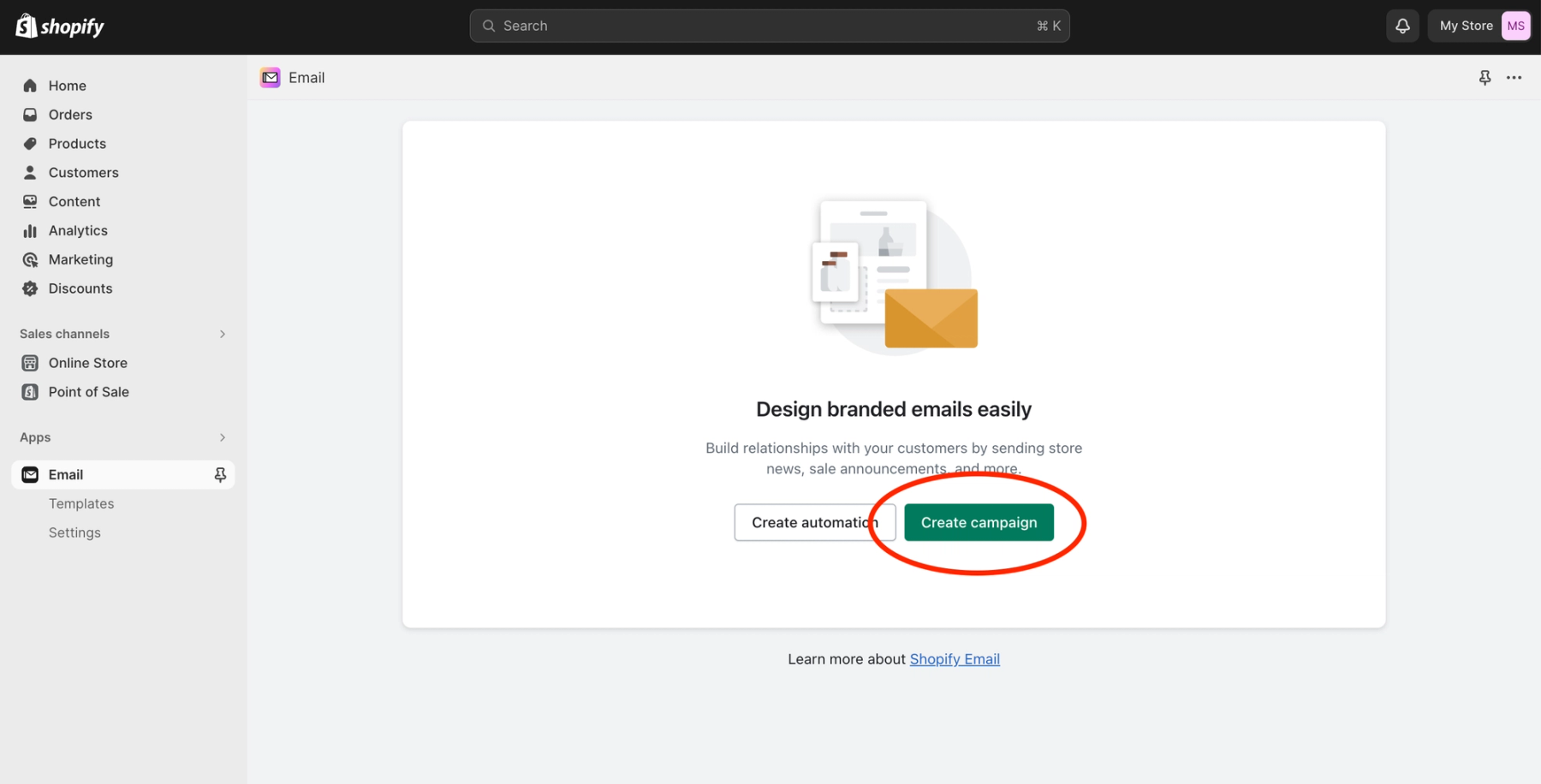
खोलें शॉपिफाई अपने डैशबोर्ड में ईमेल ऐप खोलें और हरे "Create Campaign" बटन पर क्लिक करके एक नया ईमेल बनाएँ।
आप मौजूदा टेम्पलेट का उपयोग कर सकते हैं, Shopify ईमेल लाइब्रेरी से नया लेआउट चुन सकते हैं, या शून्य से नया ईमेल डिज़ाइन बना सकते हैं।
चरण 2: एक नया अनुभाग जोड़ें
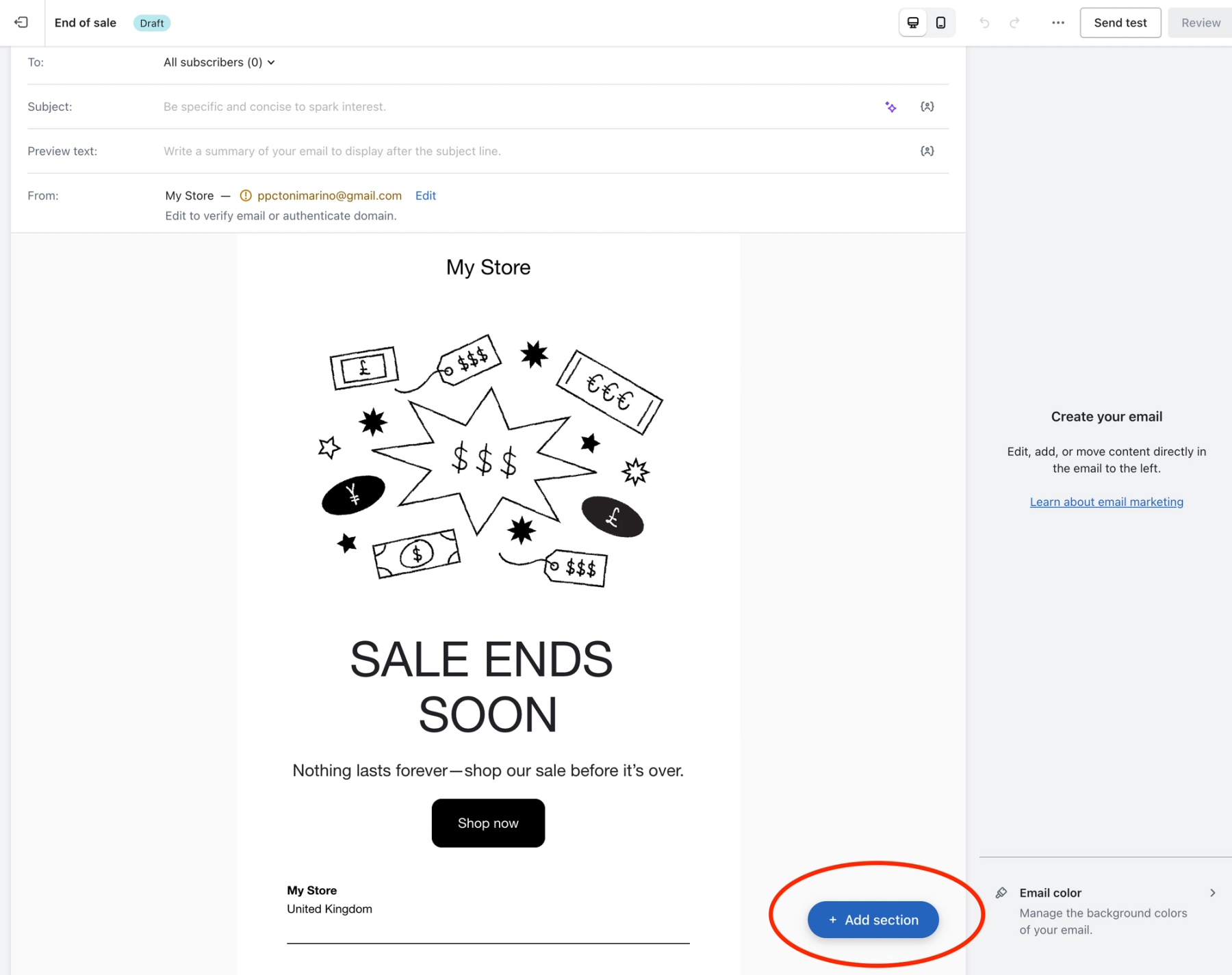
जब आपका Shopify ईमेल टेम्पलेट खुला हो, तो नीले "Add Section" बटन पर क्लिक करें।
चरण 3: एक HTML ब्लॉक चुनें
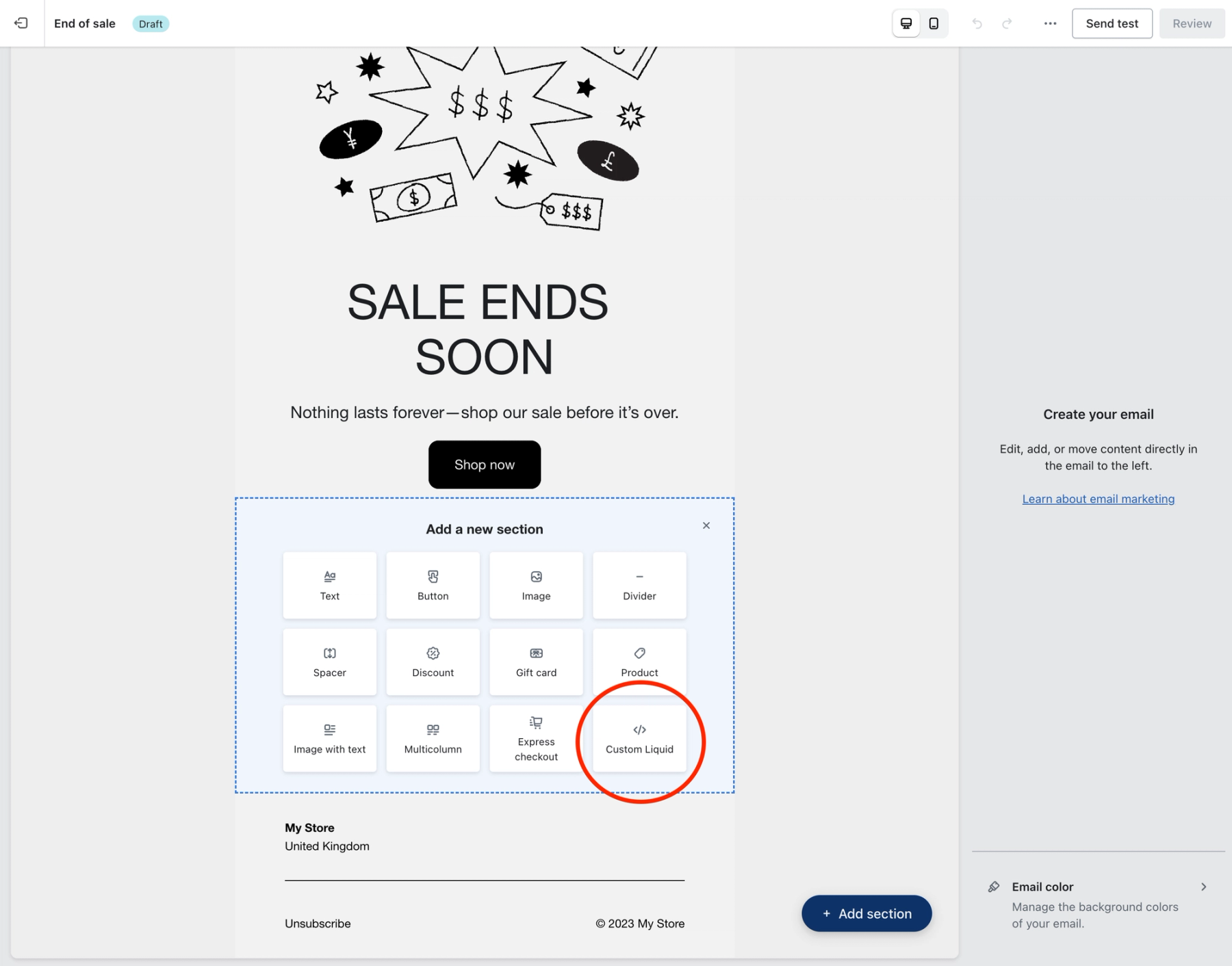
खुलने वाले मेनू से "कस्टम लिक्विड" विकल्प चुनें और अपना HTML कोड डालें।
चरण 4: अपना Sendtric काउंटडाउन टाइमर बनाएँ
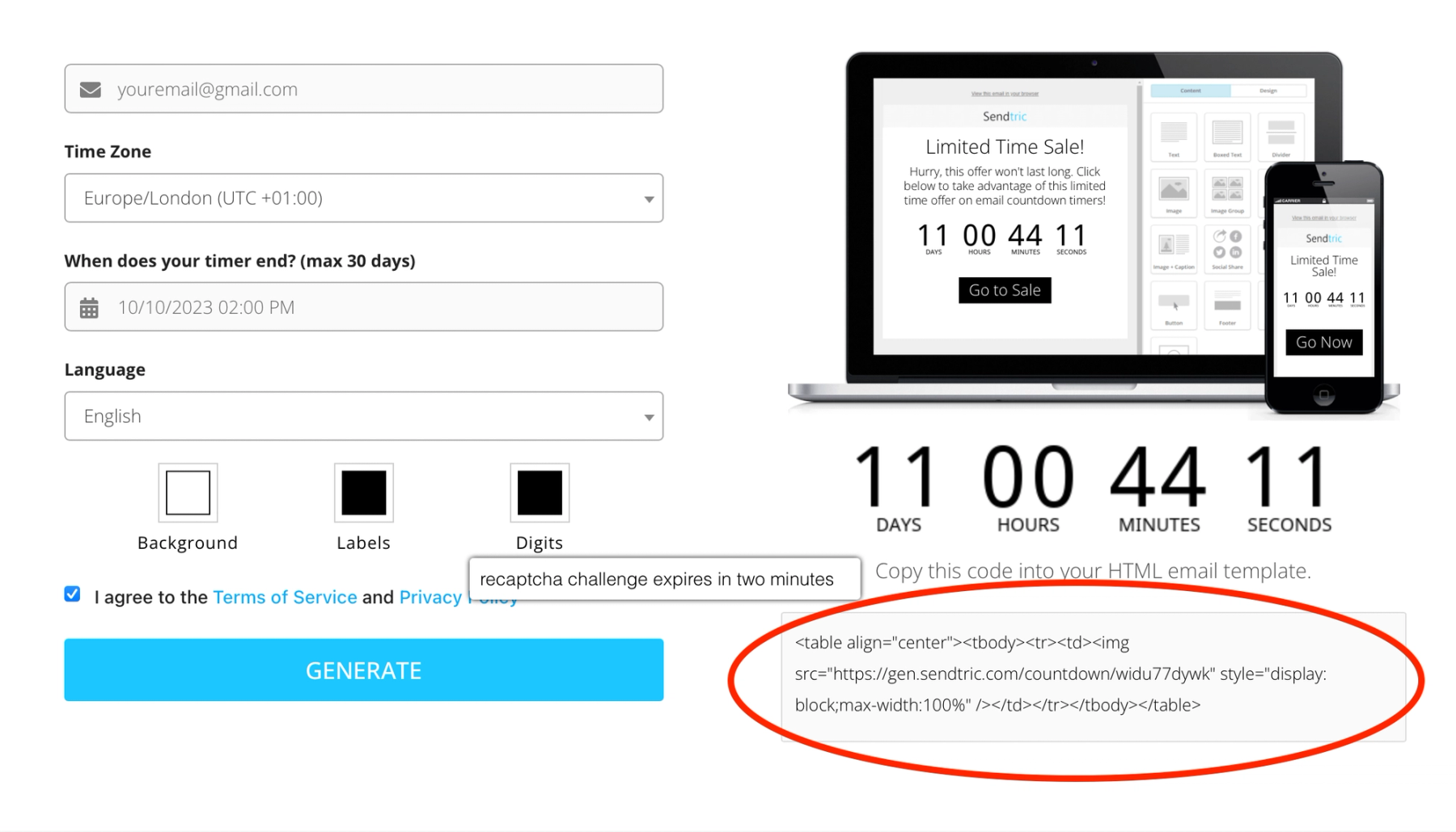
एक अलग ब्राउज़र टैब में Sendtric वेबसाइट खोलें। अपना ईमेल काउंटडाउन टाइमर बनाने के लिए बस अपना ईमेल पता दर्ज करें, टाइमर समाप्ति तिथि और समय निर्धारित करें, और भाषा तथा रंगों जैसे अनुकूलन विकल्प चुनें।
जब आप फ़ील्ड भर लें, तो अपना टाइमर बनाने के लिए नीले "Generate" बटन पर क्लिक करें। दाईं ओर प्रदर्शित होने वाले अद्वितीय HTML कोड को कॉपी करें।
चरण 5: Shopify में HTML कोड डालें
जब आप अपना "Custom Liquid" कंटेंट बॉक्स जोड़ेंगे, तो दाईं ओर स्वचालित रूप से दिखने वाले "Code" बॉक्स में अपना Sendtric काउंटडाउन टाइमर कोड पेस्ट करें। आपका टाइमर फिर ईमेल पूर्वावलोकन में दिखाई देगा।
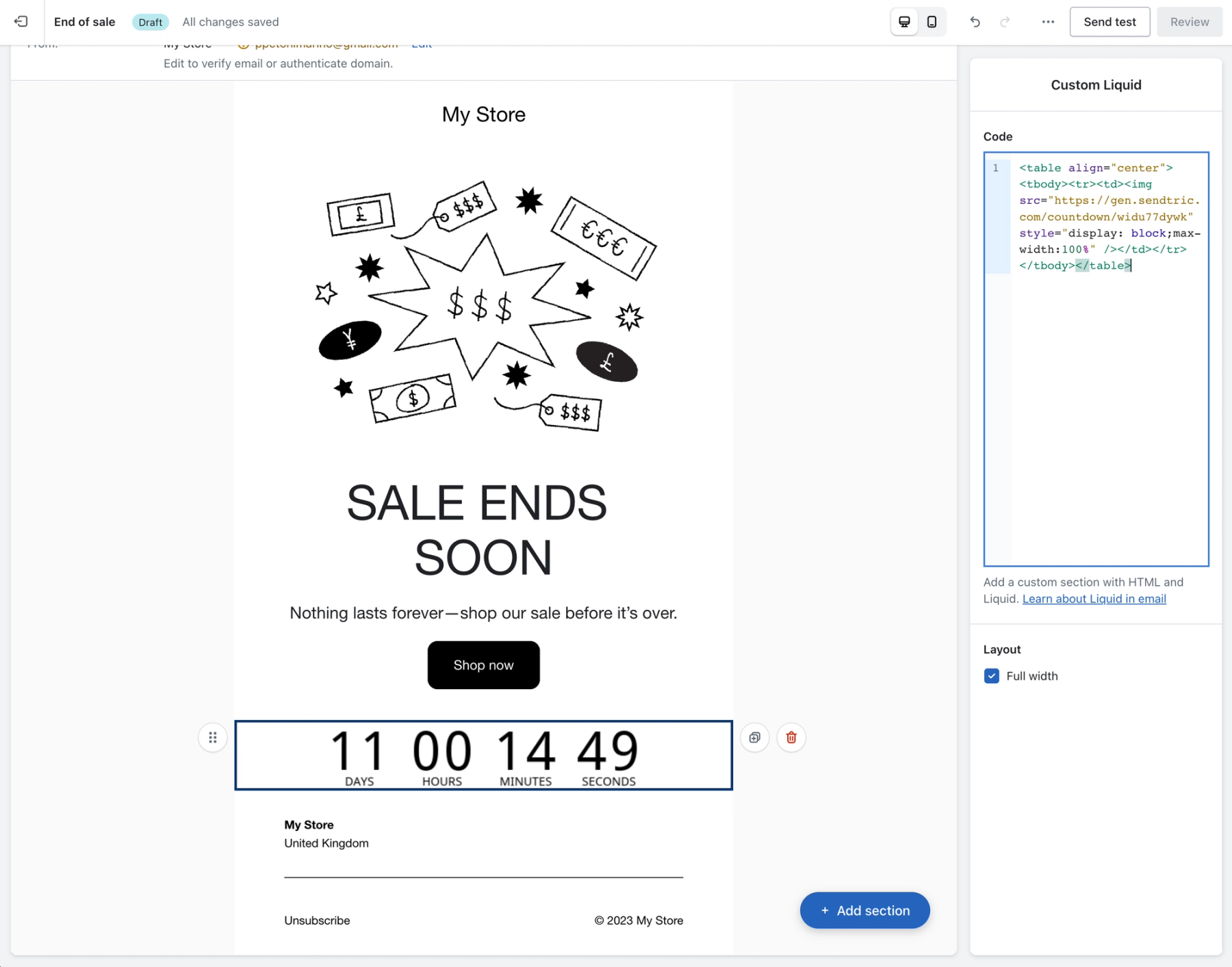
चरण 6: अपने शॉपिफ़ाई का परीक्षण करें और भेजें ईमेल
Sendtric काउंटडाउन टाइमर के साथ कोई भी Shopify ईमेल अभियान भेजने से पहले, एक पल निकालकर उसका पूर्वावलोकन करें और सुनिश्चित करें कि सब कुछ ठीक दिख रहा है। आप Shopify ईमेल टेम्पलेट बिल्डर टूल्स का उपयोग करके अपने काउंटडाउन टाइमर की स्थिति और डिज़ाइन को और अधिक अनुकूलित कर सकते हैं।
यह शक्तिशाली टूल आपको अपने ईमेल में डिजिटल काउंटडाउन टाइमर जोड़ने की क्षमता देता है, जिससे तात्कालिकता की भावना पैदा होती है और आपके प्राप्तकर्ता तुरंत कार्रवाई करने के लिए प्रेरित होते हैं। चाहे आप किसी बिक्री को बढ़ावा देना चाहें, किसी आगामी कार्यक्रम को उजागर करना चाहें, या बस अपने दर्शकों के साथ जुड़ाव बढ़ाना चाहें, Sendtric आपके लिए सब कुछ संभालता है। अपने उपयोग में आसान इंटरफ़ेस के साथ, आप कुछ ही क्लिक में Shopify ईमेल के लिए मुफ्त काउंटडाउन टाइमर बना सकते हैं। अपने ईमेल मार्केटिंग को अगले स्तर पर ले जाने के लिए और इंतज़ार न करें। आज ही Sendtric आज़माएँ और परिणाम देखना शुरू करें।

अपना मुफ़्त ईमेल बनाएँ काउंटडाउन टाइमर
- अपने पसंदीदा काउंटडाउन विकल्पों के साथ फॉर्म भरें।
- जनरेट पर क्लिक करें
- अपना ईमेल पता पुष्टि करें
- प्रदान किए गए HTML कोड को कॉपी करें और अपने ईमेल टेम्पलेट में पेस्ट करें।
- Sendtric से 10,000 मुफ़्त मासिक दृश्य* के साथ अपने मुफ्त ईमेल काउंटडाउन टाइमर का आनंद लें।
कोई वॉटरमार्क नहीं – हमारी मुफ़्त योजना पर 10,000 मासिक दृश्य* तक
यदि आप एक महीने में 10,000 मुफ्त दृश्य से अधिक का उपयोग करते हैं, तो सीमा रीसेट होने तक एक जलचिह्न दिखाई देगा। इसे किसी भी समय हटाने के लिए अपग्रेड करें। पेड प्लान में कभी भी जलचिह्न नहीं दिखता, भले ही सीमा पार हो जाए।
