
Como adicionar temporizadores de contagem decrescente aos e-mails do Shopify
O Shopify Email tem uma secção de contagem decrescente para uma data de término. Vê aqui como adicionar um temporizador do Sendtric com uma secção Liquid personalizada quando quiseres mais opções, e o que funciona com o Liquid do Shopify.
 Data da Primeira Publicação:
Inclui uma contagem decrescente para uma promoção em tempo real nas tuas campanhas de e-mail do Shopify sem saíres do painel de administração do Shopify.
Se enviares os e-mails da tua loja com o Shopify Email, que agora faz parte do Shopify Messaging em Aplicações > Mensagens, podes adicionar um Sendtric temporizador de contagem decrescente com uma secção Liquid personalizada. O temporizador é uma imagem animada que mostra o tempo real restante sempre que o e-mail é aberto, para que os clientes vejam exatamente quanto tempo falta para a promoção acabar.
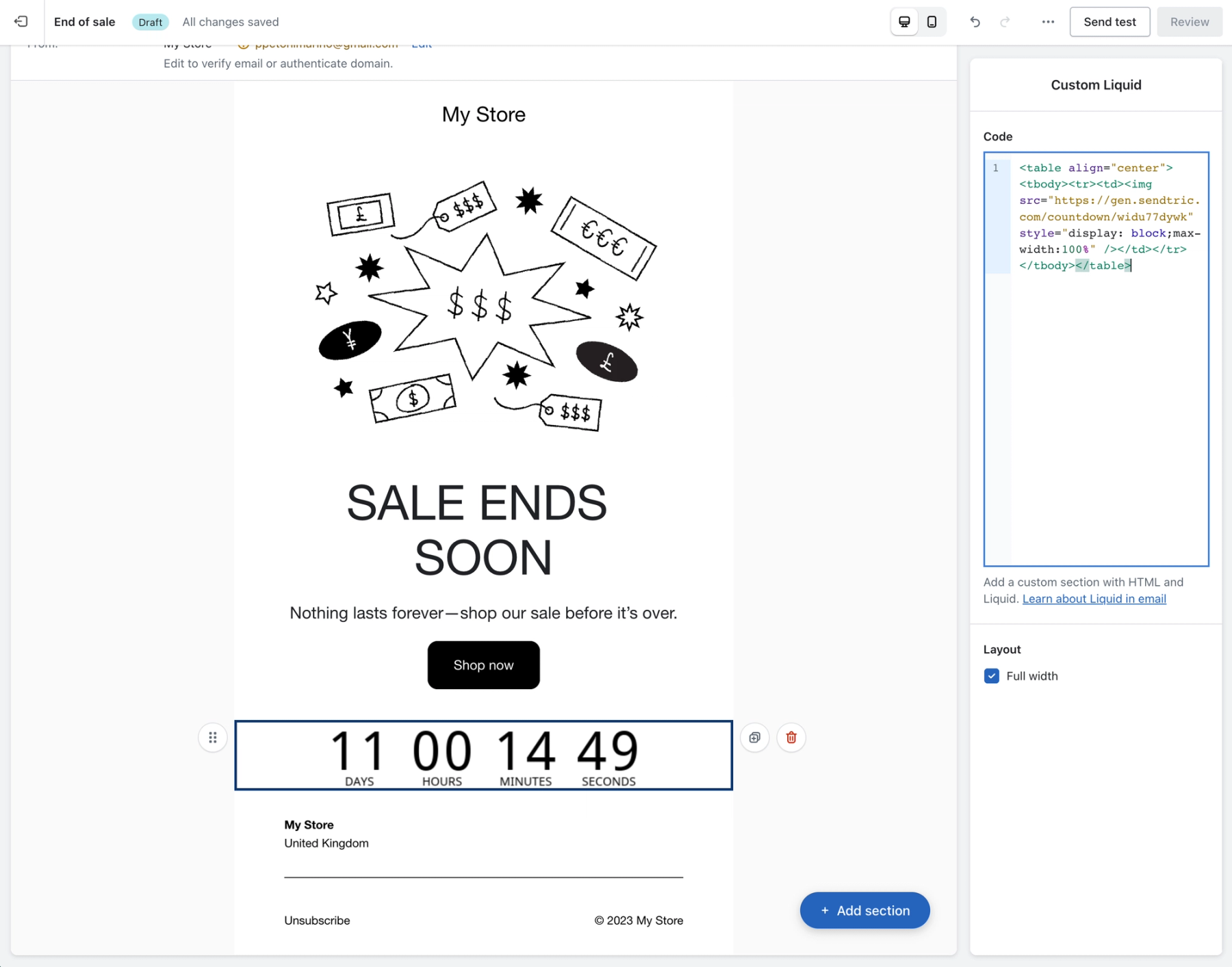
O Shopify Messaging tem o seu próprio secção de contagem decrescente própria. Basta adicionares uma data e hora de fim, um URL opcional e definires o tipo de letra, a cor do texto, a cor de fundo e o espaçamento, e o Shopify gera um GIF de contagem decrescente em tempo real. Para uma única data de promoção em toda a loja, isso pode ser tudo o que precisas. Vale a pena adicionar o Sendtric quando quiseres um temporizador que comece assim que cada cliente abrir a mensagem pela primeira vez, mais estilos e opções de validade, um link que mude assim que a promoção terminar ou o mesmo temporizador no Shopify Email e noutras ferramentas.
| Característica | Sendtric + E-mail do Shopify | E-mail nativo do Shopify |
|---|---|---|
| Contagem decrescente até uma data fixa | Yes | Yes |
| Temporizador clicável | Yes | Yes |
| Temporizador que começa a contar assim que cada cliente abre | Yes | No |
| A contagem decrescente continua para cada cliente com a reabertura | Yes | No |
| O link é diferente antes e depois do prazo | Yes | No |
| Opções de estilos de temporizadores | Mais de 20 estilos | Tipo de letra e cores |
Que temporizadores de contagem decrescente é que o Shopify Email suporta e para que servem?
O Shopify Email não consta da lista de plataformas de e-mail do Sendtric, por isso, para qualquer mensagem personalizada, tens de adicionar tu mesmo o código Liquid do Shopify. Eis o que funciona.
Temporizadores com data fixa
Uma data de término para toda a gente: uma promoção de fim de semana, um prazo limite de envio para um feriado ou um lançamento. Cola o código tal como está, sem Liquid. Esta é a forma mais comum de utilização no Shopify Email e está disponível em todos os planos do Sendtric, incluindo o plano gratuito.
Temporizadores «Start-on-Open»
Faz a contagem decrescente de um tempo fixo, por exemplo, 1 hora, a partir da primeira vez que cada cliente abre a sessão. Com Temporizador de Utilizador Único ativado, o código precisa de um valor diferente para cada cliente. O Shopify lista customer.id entre as variáveis que podes usar numa secção Liquid personalizada, por isso podes usar {{ customer.id }} aqui. No Sendtric, escolhe Outro / Não listado como prestador de serviços de e-mail e, em seguida, substitui o {UNIQUE IDENTIFIER} marcador de posição no código por {{ customer.id }}. A funcionalidade «Start-on-Open» requer o Sendtric Micro ou uma versão superior.
Temporizadores «Start-on-Send»
Um temporizador «Start-on-Send» precisa da hora de envio como um timestamp no código. O Shopify não indica nenhuma variável de hora de envio para o Shopify Messaging, por isso não podemos garantir que isto funcione. O próprio exemplo de Liquid personalizado do Shopify usa 'now' com o date filtro, por isso, se quiseres experimentar, substitui {UNIX TIMESTAMP} por {{ 'now' | date: '%s' }} e verifica cuidadosamente um e-mail de teste real antes de o enviar. Para a maioria das campanhas de e-mail do Shopify, uma data fixa ou um temporizador «Start-on-Open» é a escolha mais segura.
Como adicionar um temporizador de contagem decrescente ao Shopify Email
Cria o temporizador no Sendtric e, depois, cola-o numa secção «Custom Liquid». O Shopify só te permite adicionar uma secção «Custom Liquid» num computador.
Passo 1: Cria o temporizador no Sendtric
No Sendtric, vai a Temporizadores e clica em Criar novo. Dá um nome ao temporizador, escolhe o tipo e define a data de término e o fuso horário, ou a duração.

Passo 2: Adiciona o Liquid do Shopify para criares um temporizador exclusivo
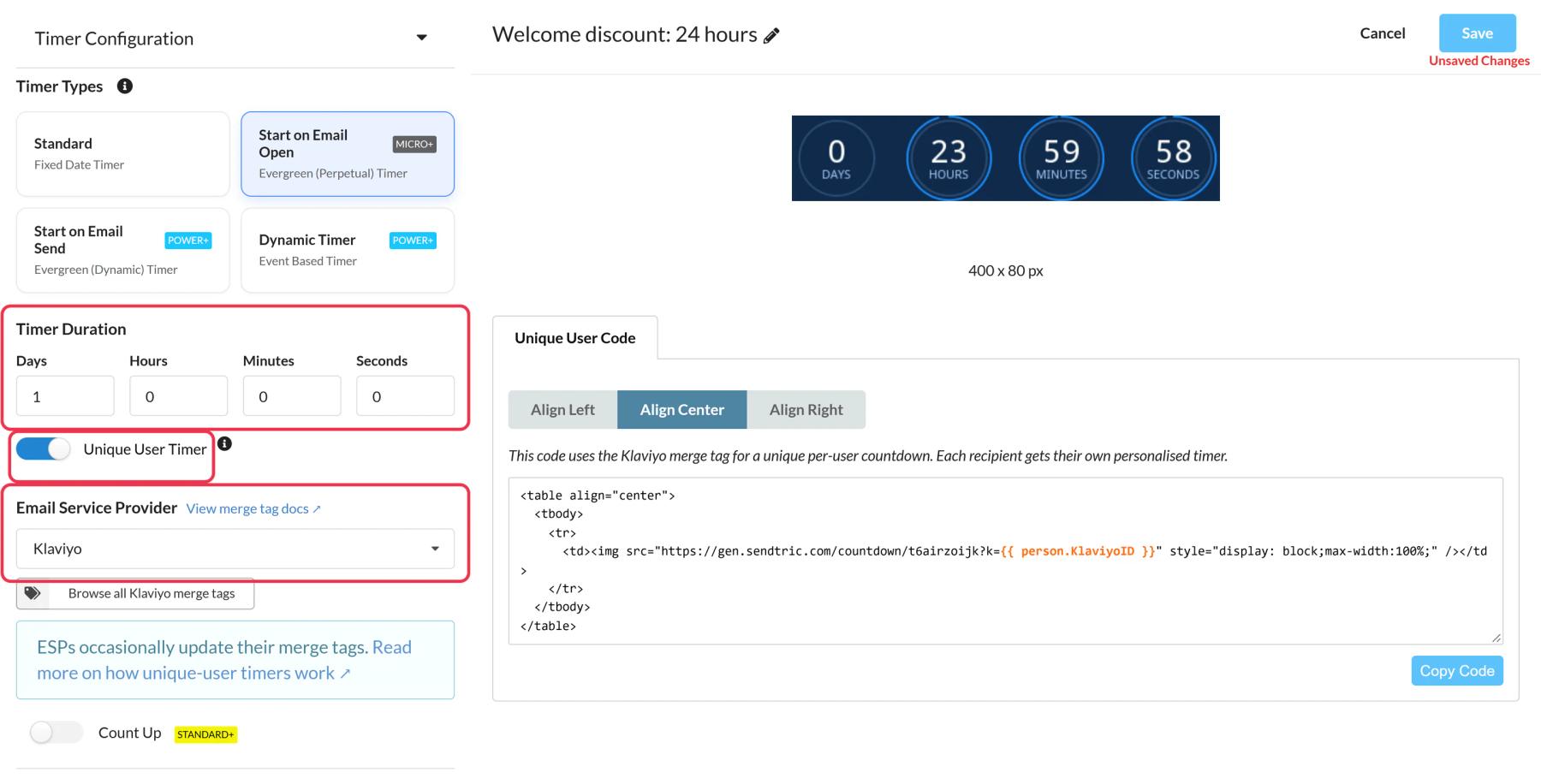
Ignora isto se quiseres um temporizador com data fixa. Para um temporizador «Iniciar ao abrir» único, ativa Temporizador de Utilizador Único, abre o separador «Código de Utilizador Único» , escolhe Outro / Não listado e substitui {UNIQUE IDENTIFIER} por {{ customer.id }} no código que copiares.
Passo 3: Personaliza o temporizador e copia o código
Define o tamanho, o estilo e as cores para combinarem com a tua loja e clica em Guardar, escolhe um alinhamento e clica em Copiar código.

Passo 4: Abre a tua campanha no Shopify Messaging
No teu painel de administração do Shopify, vai a Aplicações > Mensagens e clica em Criar campanha, ou abre um rascunho que já tenhas começado.
Passo 5: Adiciona uma secção «Liquid» personalizada e cola o código
Adiciona uma nova secção onde quiseres colocar o temporizador e escolhe Liquid Personalizado entre os tipos de secção. Certifica-te de que escolhes «Custom Liquid», e não a secção «Contagem decrescente» integrada. Cola o código do Sendtric no caixa à direita. O temporizador aparece na pré-visualização do e-mail. O código não pode ter mais de 50 KB, e um temporizador é bem menor do que isso.
Passo 6: Envia um teste
Volta a Aplicações > Mensagens, abre a campanha e clica em Enviar teste. Adiciona até cinco endereços e clica em Enviar. Abre o teste no teu telemóvel e no computador e verifica o tempo restante. Para teres um temporizador único, abre-o duas vezes e certifica-te de que, ao abri-lo pela segunda vez, a contagem decrescente continua.
Mantém o temporizador a funcionar bem
Define a hora de fim para quando o desconto deixar realmente de estar válido no Shopify e escolhe o que os clientes vão ver depois: uma imagem a indicar que «a promoção terminou» ou nem sequer um temporizador. Com os Dynamic Links no Power plano, um clique após o prazo pode redirecionar para as tuas ofertas atuais, em vez de para uma página de promoção que já não está ativa. Vê como tornar um temporizador clicável com links dinâmicos.
Perguntas frequentes sobre o e-mail do Shopify temporizador de contagem decrescente
Devo usar a secção «Contagem regressiva» do Shopify ou um temporizador do Sendtric?
A secção «Contagem decrescente» do Shopify serve para definir uma data de fim única para toda a loja. Escolhe o Sendtric se quiseres uma contagem decrescente individual para cada cliente a partir da primeira vez que abrirem a página, uma maior variedade de estilos e opções de validade, ou um link que mude quando a promoção terminar.
Posso adicionar o temporizador no meu telemóvel?
O Shopify só permite criar secções Liquid personalizadas num computador. Depois de a campanha estar no e-mail, ainda podes revê-la no teu telemóvel.
A contagem decrescente funciona nas automatizações de e-mail do Shopify?
Os e-mails de automação do Shopify usam o mesmo editor baseado em secções. Se conseguires adicionar lá uma secção Liquid personalizada, os temporizadores de data fixa e do tipo «Iniciar ao abrir» funcionam da mesma forma. Um temporizador que começa quando o e-mail de automação é enviado depende de código Liquid que o Shopify não documenta para o Messaging, por isso testa-o com um gatilho real antes de ativares a automação.
Porque é que o temporizador repete após um minuto?
Sempre que abres um e-mail, aparece uma contagem decrescente animada de 60 segundos, e as aplicações de e-mail reproduzem GIFs. Quando voltas a abrir o e-mail, a hora que aparece é sempre a correta. Lê por que é que um temporizador de contagem decrescente se repete após 60 segundos.
Quantos vistas vai uma campanha do Shopify usar?
Uma visualização corresponde a um carregamento da imagem do temporizador, normalmente uma por abertura, e as aberturas repetidas contam novamente. O Free plano inclui 10 000 vistas por mês. Vê como é que os widget vistas são contabilizados e a nossa Preços.
Guias de integração relacionados
- Como adicionar contadores regressivos ao Klaviyo
- Como adicionar contadores regressivos ao Omnisend
- Como adicionar contadores regressivos ao Drip
- Como adicionar contadores regressivos ao Mailchimp
- Ver todos os Sendtric Integrações
Pronto para mais? A visão geral dos temporizadores de contagem decrescente abrange todas as configurações, e a Personalização de Email página mostra como combiná-los com outros widgets do Sendtric.
