Hoe voeg je countdown-timers toe aan Shopify-e-mails?
Shopify Email heeft een ‘Countdown’-sectie voor één einddatum. Hier lees je hoe je een Sendtric-countdown-timer met een aangepaste Liquid-sectie kunt toevoegen als je meer mogelijkheden wilt, en wat er wel en niet werkt met Shopify’s Liquid.
 Eerste publicatiedatum:
Voeg een aftelklok voor een live-uitverkoop toe aan je Shopify-e-mailcampagnes zonder je Shopify-beheerderspaneel te verlaten.
Als je de e-mails van je winkel verstuurt via Shopify Email, dat nu deel uitmaakt van Shopify Messaging onder Apps > Messaging, kun je een Sendtric Sendtric-countdown-timer toevoegen via een aangepaste Liquid-sectie. De timer is een geanimeerde afbeelding die bij elke keer openen de resterende tijd in realtime laat zien, zodat klanten precies kunnen zien hoe lang de uitverkoop nog duurt.
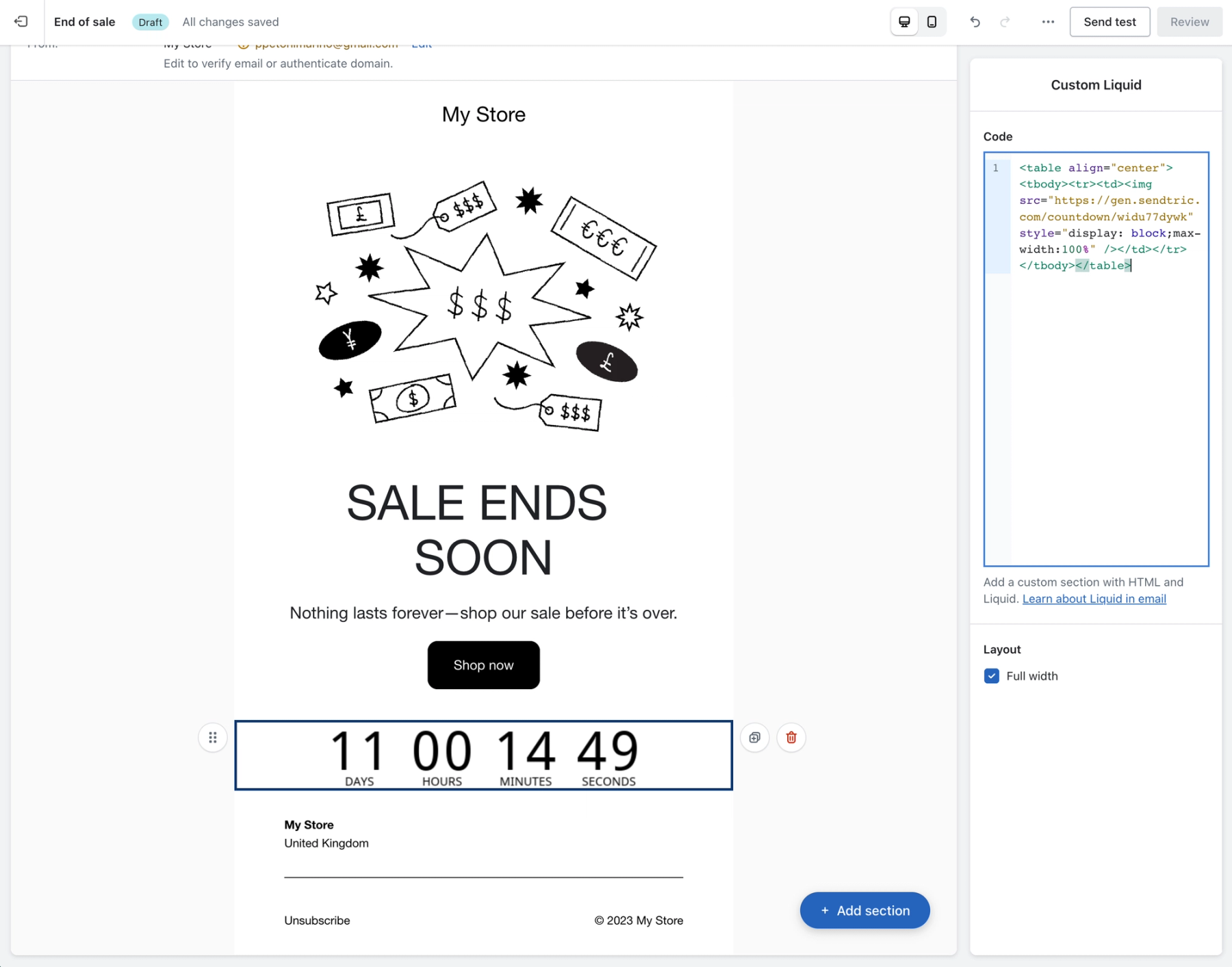
Shopify Messaging heeft zijn eigen Countdown-sectie sectie. Je voegt een einddatum en -tijd toe, eventueel een URL, en stelt het lettertype, de tekstkleur, de achtergrondkleur en de opvulling in, waarna Shopify een live aftel-GIF genereert. Voor een eenmalige uitverkoop in je hele winkel is dat misschien alles wat je nodig hebt. Sendtric is de moeite waard als je een timer wilt die begint zodra een klant de e-mail voor het eerst opent, meer stijlen en vervalopties wilt, een link die verandert zodra de uitverkoop voorbij is, of dezelfde timer wilt gebruiken in zowel Shopify Email als andere tools.
| Functie | Sendtric + Shopify E-mail | De standaard e-mailfunctie van Shopify |
|---|---|---|
| Aftellen naar één vaste datum | Yes | Yes |
| Klikbare timer | Yes | Yes |
| Timer die begint te lopen zodra elke klant de deur opent | Yes | No |
| Het aftellen gaat per klant verder vanaf de heropening | Yes | No |
| Een andere link voor en na de deadline | Yes | No |
| Keuze uit verschillende soorten timers | Meer dan 20 modellen | Lettertype en kleuren |
Welke countdown-timers ondersteunt Shopify Email en waar worden ze voor gebruikt?
Shopify Email staat niet in de lijst met e-mailplatforms in Sendtric, dus voor alles wat gepersonaliseerd moet worden, voeg je de Shopify Liquid zelf toe. Dit werkt.
Timers met vaste datum
Eén einddatum voor iedereen: een weekenduitverkoop, een uiterste verzenddatum voor de feestdagen of een lancering. Plak de code gewoon zoals hij is, zonder Liquid. Dit is de meest voorkomende toepassing in Shopify Email en zit bij elk Sendtric-abonnement inbegrepen, ook bij het gratis abonnement.
Start-bij-openen-timers
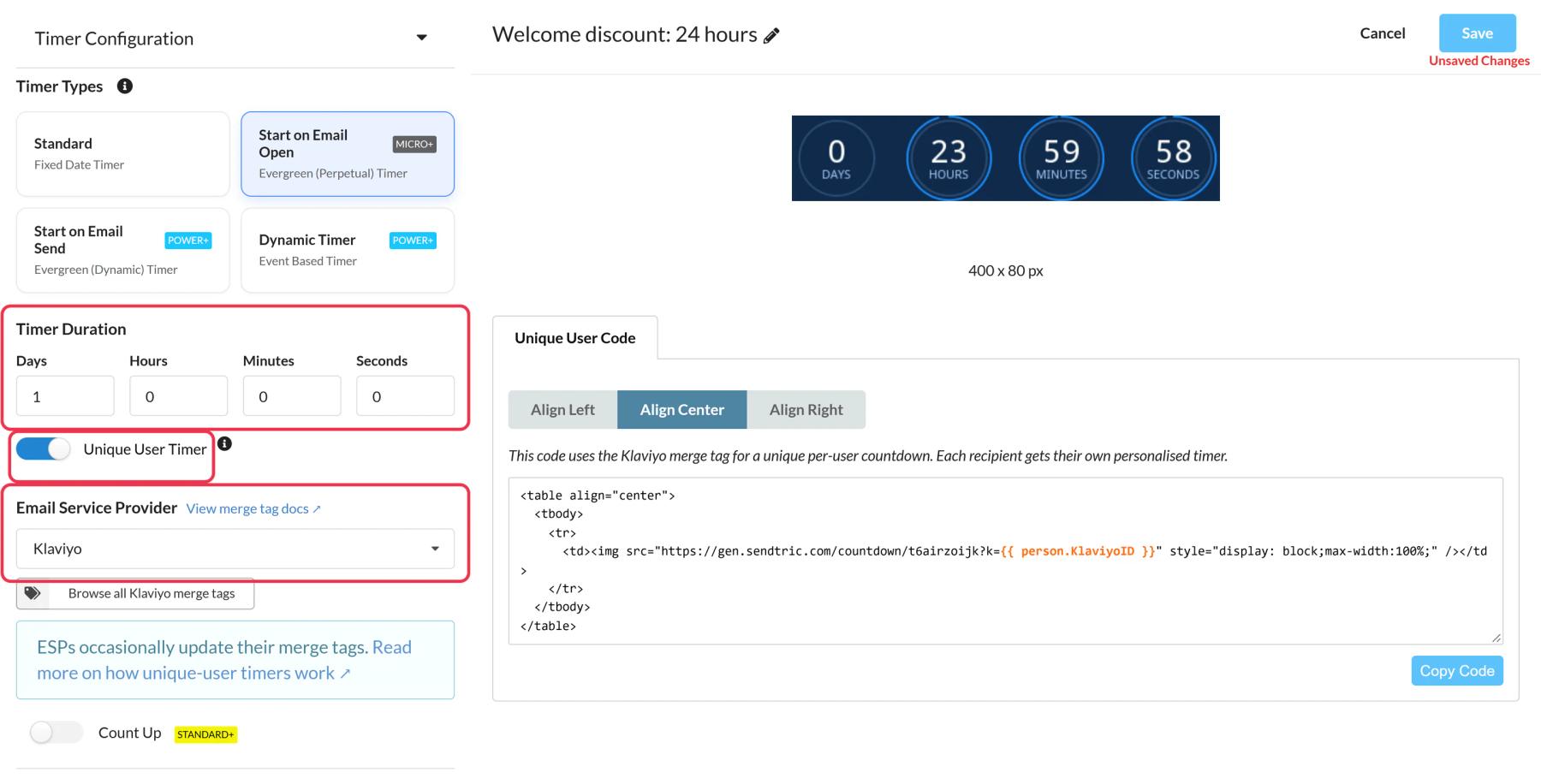
Telt een vaste tijd af, bijvoorbeeld 1 uur, vanaf het moment dat elke klant voor het eerst inlogt. Met de 'Unique User Timer' ingeschakeld, heeft de code een waarde nodig die voor elke klant anders is. Shopify geeft customer.id op in de lijst met variabelen die je in een Custom Liquid-sectie kunt gebruiken, dus je kunt {{ customer.id }} hier gebruiken. Kies in Sendtric Anders / Niet vermeld als e-mailserviceprovider en vervang vervolgens de {UNIQUE IDENTIFIER} plaatshouder in de code door {{ customer.id }}. Voor ‘Start-on-Open’ heb je Sendtric Micro of hoger nodig.
Start-on-Send-timers
Een Start-on-Send-timer heeft de verzendtijd als tijdstempel in de code nodig. Shopify vermeldt geen variabele voor de verzendtijd bij Shopify Messaging, dus we kunnen niet garanderen dat dit werkt. In het eigen Custom Liquid-voorbeeld van Shopify wordt gebruikgemaakt van 'now' met het date filter, dus als je het wilt proberen, vervang dan {UNIX TIMESTAMP} dan {{ 'now' | date: '%s' }} en controleer een echte testmail goed voordat je hem verstuurt. Voor de meeste Shopify Email-campagnes is een vaste datum of een start-bij-openen-timer de veiligere keuze.
Hoe voeg je een countdown-timer toe aan Shopify Email?
Maak de timer aan in Sendtric en plak hem vervolgens in een ‘Custom Liquid’-sectie. Je kunt een ‘Custom Liquid’-sectie alleen op een desktopcomputer toevoegen in Shopify.
Stap 1: Maak de timer aan in Sendtric
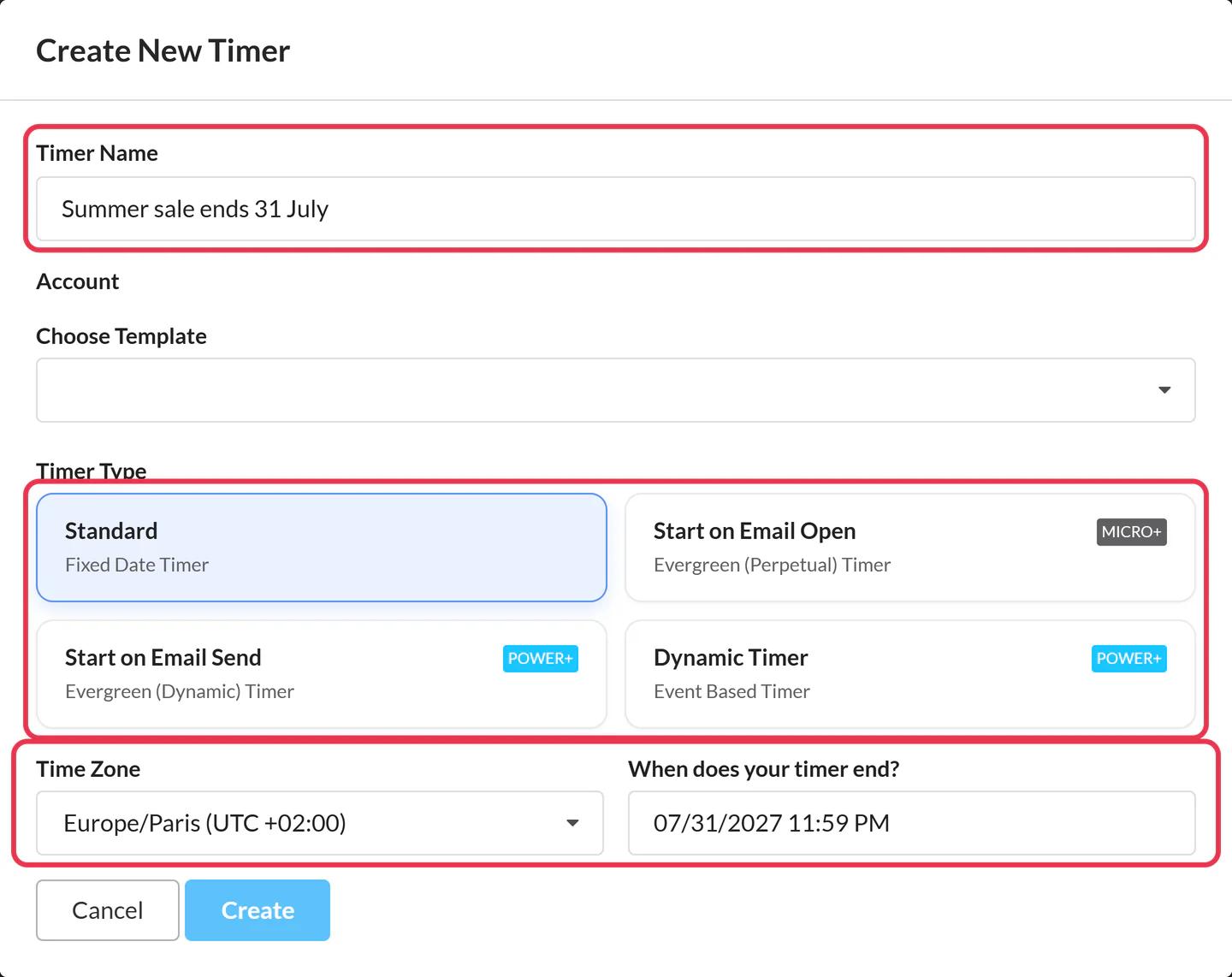
Ga in Sendtric naar Timers en klik op Nieuw aanmaken. Geef de timer een naam, kies het type en stel de einddatum en tijdzone in, of de duur.
Stap 2: Voeg Shopify's Liquid toe voor een unieke timer
Sla dit over als je een timer met vaste datum wilt. Voor een unieke start-bij-openen-timer schakel je Unieke gebruikerstimerin, open de tabblad 'Unieke gebruikerscode' , kies Overig / Niet in de lijst en vervang {UNIQUE IDENTIFIER} door {{ customer.id }} in de code die je kopieert.
Stap 3: Pas de timer aan en kopieer de code
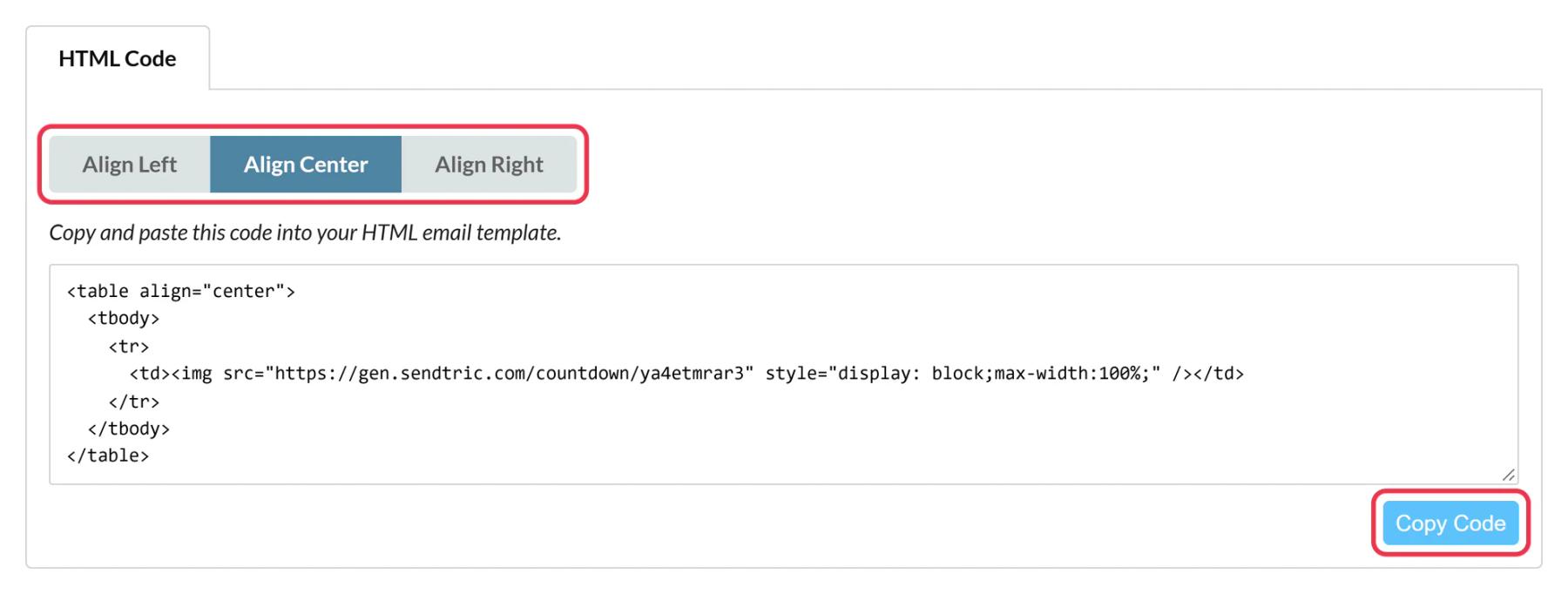
Stel de grootte, stijl en kleuren in zodat ze bij je winkel passen, en klik op Opslaan, kies een uitlijning en klik op Code kopiëren.
Stap 4: Open je campagne in Shopify Messaging
Ga vanuit je Shopify-beheerderspaneel naar Apps > Berichten en klik op Campagne aanmaken, of open een concept dat je al bent begonnen.
Stap 5: Voeg een ‘Custom Liquid’-sectie toe en plak de code erin
Voeg een nieuw gedeelte toe op de plek waar je de timer wilt hebben en kies Aangepaste Liquid uit de sectietypen. Zorg ervoor dat je 'Aangepaste Liquid' kiest, niet de ingebouwde 'Countdown'-sectie. Plak de Sendtric-code in de Code vakje aan de rechterkant. De timer verschijnt in het e-mailvoorbeeld. De code mag niet groter zijn dan 50 KB, en een timer is veel kleiner dan dat.
Stap 6: Stuur een testbericht
Ga terug naar Apps > Berichten, open de campagne en klik op Test verzenden. Voeg maximaal vijf adressen toe en klik op Verzenden. Open de test op je telefoon en computer en kijk hoeveel tijd er nog over is. Voor een unieke countdown-timer open je hem twee keer en zorg je ervoor dat de aftelling bij de tweede keer openen gewoon doorgaat.
Zorg dat de timer eerlijk blijft
Stel de eindtijd in op het moment waarop de korting daadwerkelijk afloopt in Shopify, en kies wat klanten daarna te zien krijgen: een afbeelding met ‘uitverkoop afgelopen’ of helemaal geen timer. Met Dynamic Links in het Power plan kan een klik na de deadline je naar je huidige aanbiedingen leiden in plaats van naar een uitverkooppagina die niet meer actief is. Zie hoe je een timer klikbaar maakt met dynamische links.
Veelgestelde vragen over de e-mail-countdown-timer van Shopify
Moet ik de Countdown-functie van Shopify gebruiken of een countdown-timer van Sendtric?
De Countdown-functie van Shopify is prima als je één einddatum voor de hele winkel wilt. Kies voor Sendtric als je per klant een aftelling wilt vanaf het moment dat ze de pagina voor het eerst openen, een ruimere keuze aan stijlen en vervalopties, of een link die verandert zodra de uitverkoop voorbij is.
Kan ik de timer op mijn telefoon instellen?
Shopify staat alleen toe dat je aangepaste Liquid-secties op een desktopcomputer maakt. Zodra de sectie in de e-mail staat, kun je de campagne nog steeds op je telefoon bekijken.
Werkt de aftelling in de e-mailautomatiseringen van Shopify?
De automatiseringsmails van Shopify maken gebruik van dezelfde op secties gebaseerde editor. Als je daar een aangepaste Liquid-sectie kunt toevoegen, werken timers met een vaste datum en start-bij-openen-timers op dezelfde manier. Een timer die start zodra de automatiseringsmail wordt verzonden, maakt gebruik van Liquid-code die Shopify niet documenteert voor Messaging, dus test dit met een echte trigger voordat je de automatisering inschakelt.
Waarom begint de timer na een minuut opnieuw?
Elke keer dat je de e-mail opent, zie je een geanimeerde aftelling van 60 seconden, en e-mailapps spelen GIF’s af. Als je de e-mail opnieuw opent, wordt altijd de juiste tijd weergegeven. Lees waarom een countdown-timer na 60 seconden opnieuw begint.
Hoeveel weergaven kost een Shopify-campagne?
Eén weergave is één keer laden van de timer-afbeelding, meestal één per keer dat je de pagina opent, en als je de pagina opnieuw opent, telt dat weer mee. Het Free plan omvat 10.000 weergaven per maand. Zie hoe widgetweergaven worden geteld en onze Prijzen.
Gerelateerde integratiehandleidingen
- Hoe voeg je countdown-timers toe aan Klaviyo?
- Hoe voeg je countdown-timers toe aan Omnisend?
- Hoe voeg je countdown-timers toe aan Drip?
- Hoe voeg je countdown-timers toe aan Mailchimp?
- Bekijk alle Sendtric-integraties
Zin in meer? Het overzicht van de countdown-timers behandelt alle instellingen, en de pagina over e-mailpersonalisatie laat zien hoe je dit kunt combineren met andere Sendtric-widgets.