
SendtricのカウントダウンタイマーをShopifyのメールに埋め込む方法
 初回公開日:
 Eメールマーケティングを次のレベルに引き上げたいなら、テンプレートにSendtricのカウントダウンタイマーを追加することを検討しよう。この強力なツールは、顧客に「今すぐ行動して購入しよう」という緊急性を与え、購入を促す。そして何より素晴らしいのは、その使いやすさだ。 わずか数回のクリックで、Eメールマーケティングメールにカスタムカウントダウンタイマーを追加でき、キャンペーンをよりダイナミックで効果的なものにできる。真のエンゲージメントとROIの向上を実現したいなら、今すぐSendtricのカウントダウンタイマーを試してみるべきだ。間違いなく、期待を裏切らないはずだ。
手順 1:Shopify を開く メール作成ツール
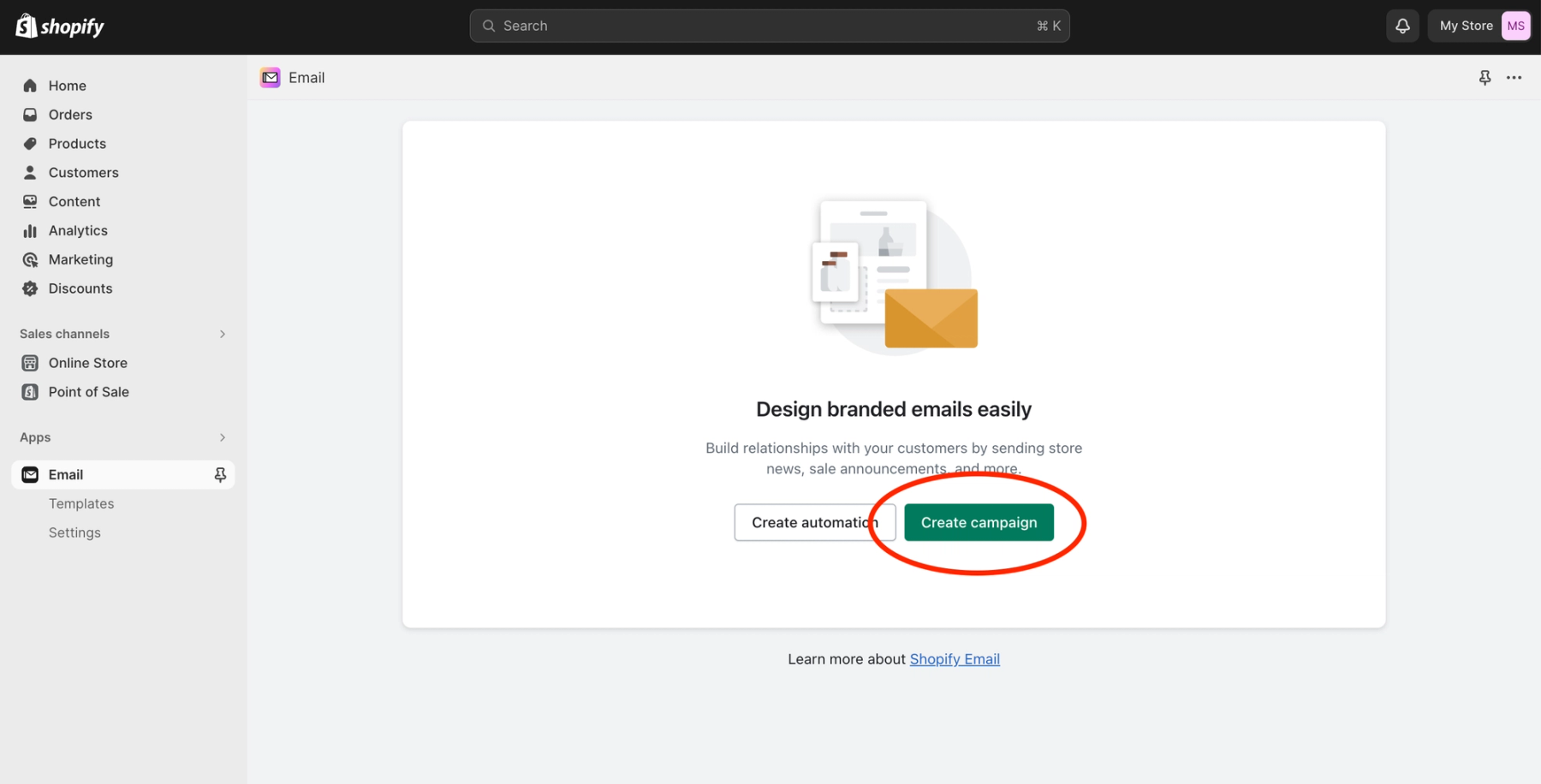
を開く Shopify ダッシュボード内のメールアプリで、緑色の「キャンペーンを作成」ボタンをクリックして新しいメールを作成する。
既存のテンプレートを使用したり、Shopifyのメールライブラリから新しいレイアウトを選んだり、あるいは一から新しいメールデザインを作成したりできる。
手順2: 新しいセクションを追加する
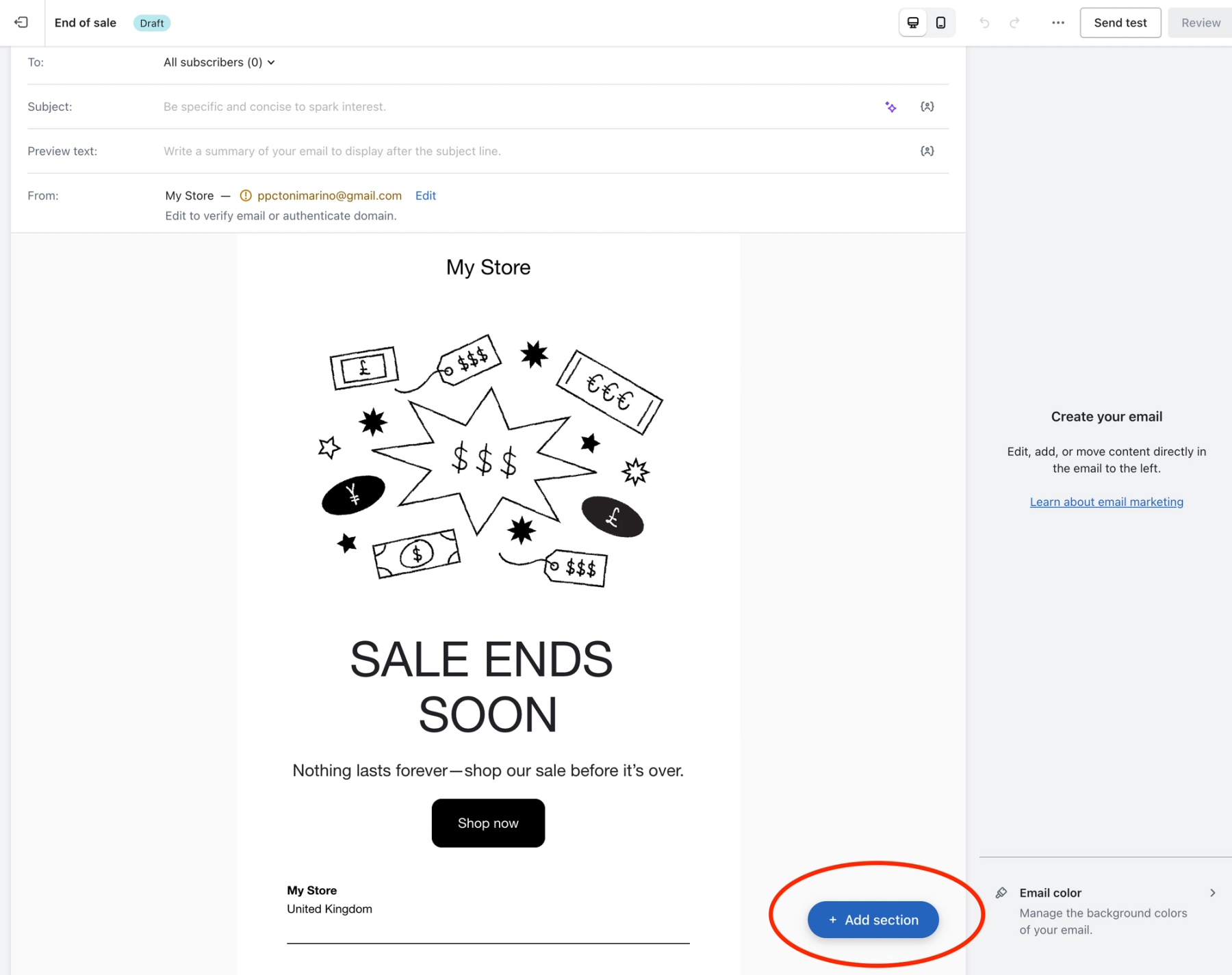
Shopifyのメールテンプレートを開いたら、青い「セクションを追加」ボタンをクリックする。
手順3: HTMLブロックを選択する
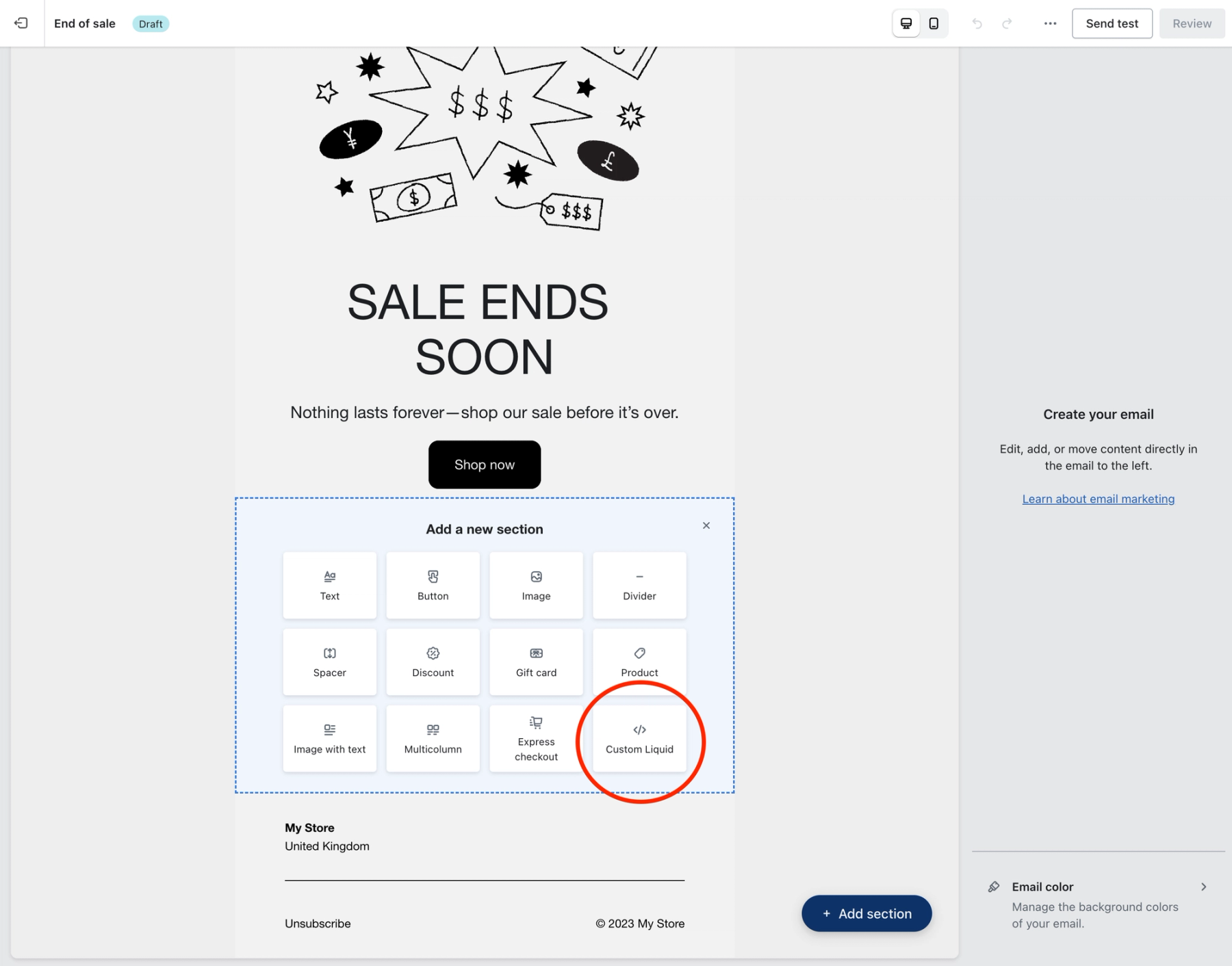
表示されるメニューから「カスタムリキッド」オプションを選択し、独自のHTMLコードを挿入する。
手順4: Sendtricのカウントダウンタイマーを作成する
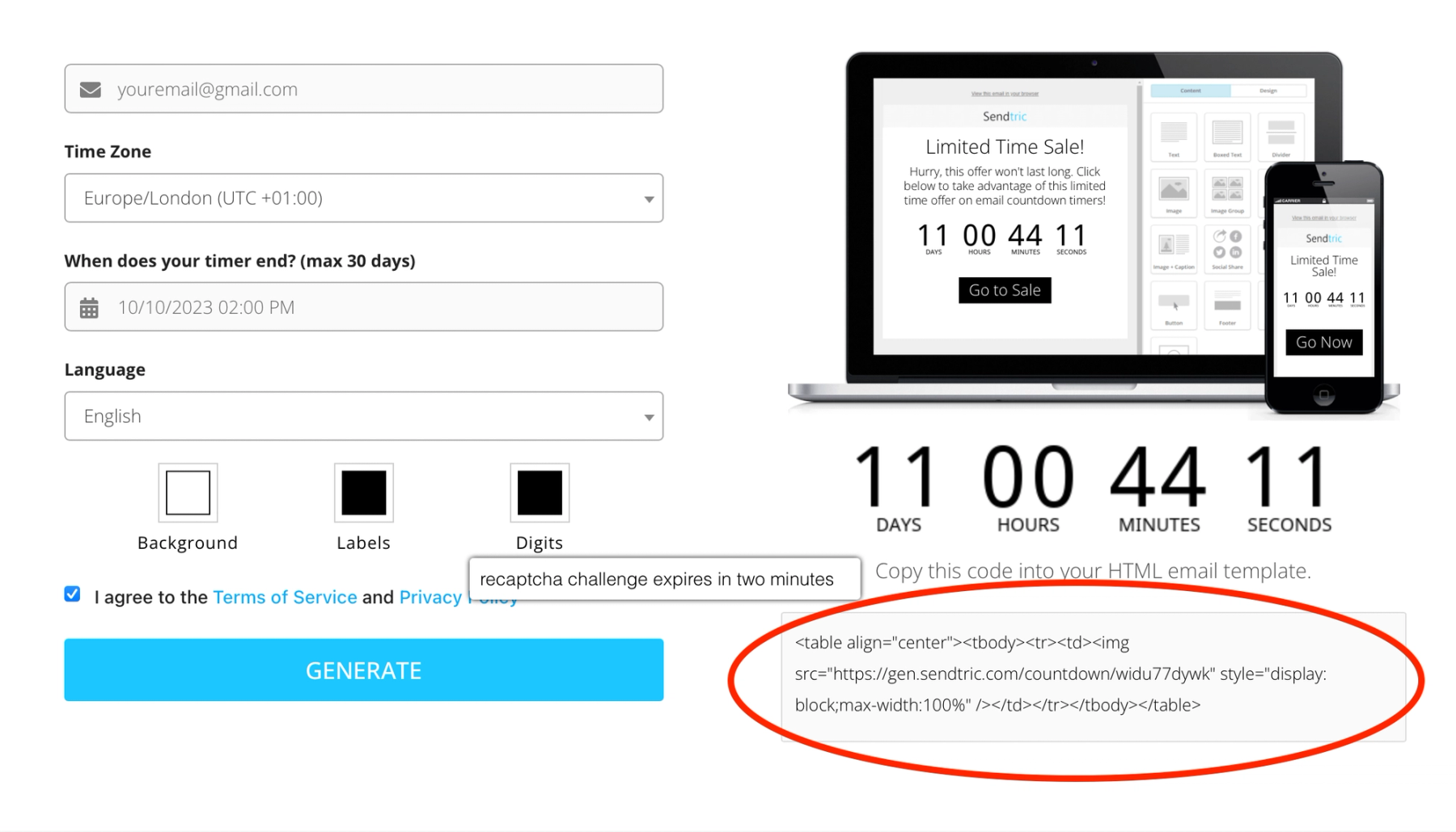
別のブラウザタブで、Sendtricのウェブサイトを開く。メール用カウントダウンタイマーを作成するには、メールアドレスを入力し、タイマーの終了日時を設定し、言語や色などのカスタマイズオプションを選択するだけでよい。
各項目を入力し終えたら、青い「生成」ボタンをクリックしてタイマーを作成する。生成され、右側に表示される固有のHTMLコードをコピーする。
ステップ5:ShopifyにHTMLコードを挿入する
「カスタムリキッド」コンテンツボックスを追加すると、右側に自動的に表示される「コード」ボックスに、Sendtricのカウントダウンタイマーのコードを貼り付ける。そうすれば、メールプレビューにタイマーが表示される。
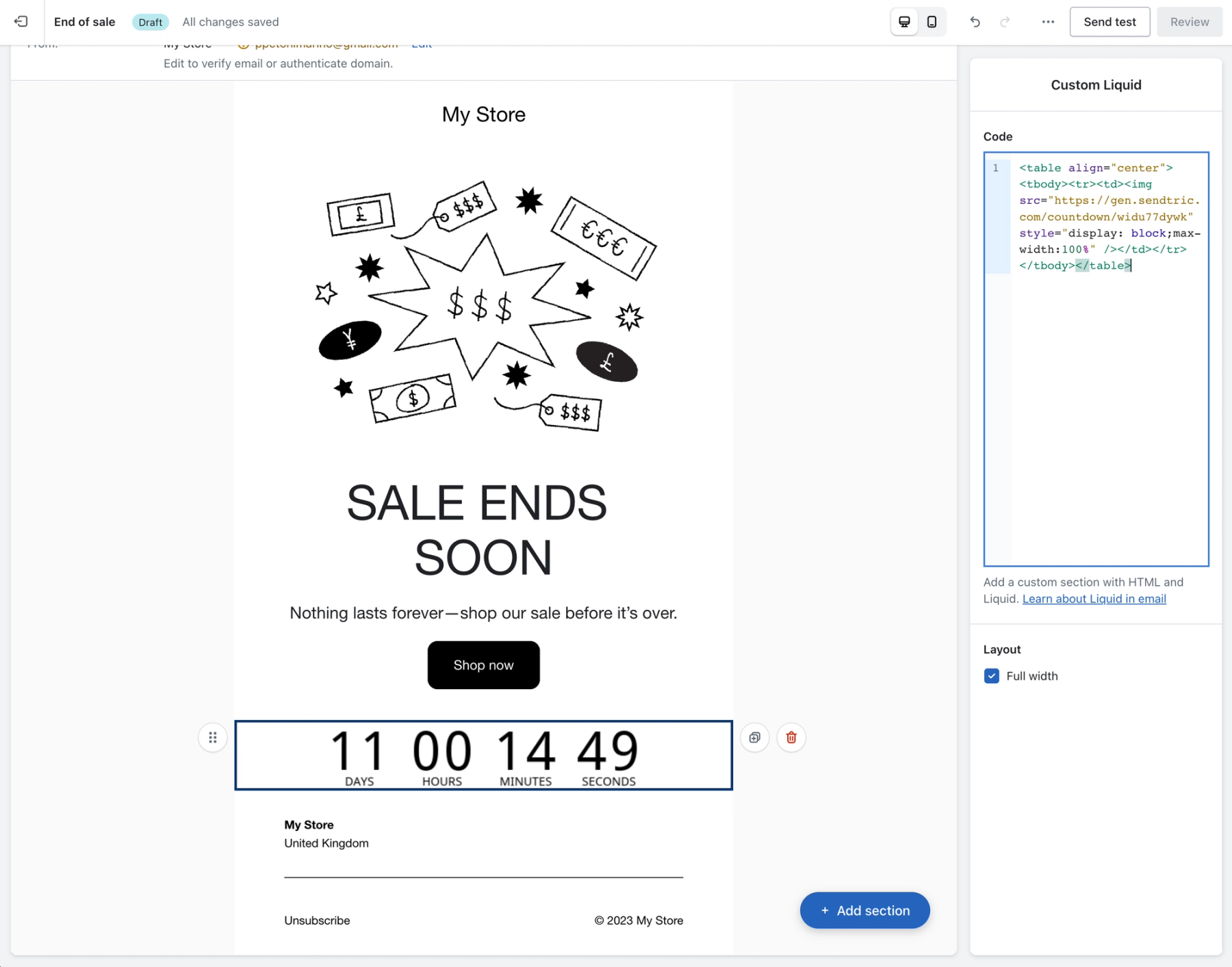
ステップ6:Shopifyのテストと送信 電子メール
Sendtricのカウントダウンタイマーを組み込んだShopifyのメールキャンペーンを送信する前に、少し時間を取ってプレビューし、すべてが適切に表示されているか確認しよう。Shopifyのメールテンプレートビルダーツールを使えば、カウントダウンタイマーの配置やデザインをさらにカスタマイズできる。
この強力なツールを使えば、メールにデジタルカウントダウンタイマーを追加でき、受信者に即座に行動を起こさせるような緊急性を生み出すことができる。セールを宣伝したい場合でも、今後のイベントをアピールしたい場合でも、あるいは単にオーディエンスとのエンゲージメントを高めたい場合でも、Sendtricなら対応できる。 使いやすいインターフェースにより、わずか数クリックでShopifyのメール用カウントダウンタイマーを無料で作成できる。Eメールマーケティングを次のレベルに引き上げるために、もう待つ必要はない。今すぐSendtricを試して、成果を実感しよう。

無料のメールカウントダウンタイマーを作成
- ご希望のカウントダウン設定でフォームにご記入ください
- 「作成する」をクリック
- メールアドレスを確認
- 提供されたHTMLコードをメールテンプレートにコピー&ペースト
- 月間10,000回の無料表示付きのSendtricの無料メールカウントダウンタイマーをお楽しみください。*
透かしなし – 無料プランで月間10,000回の表示*まで利用可能
*月間10,000回の無料表示を超えると、上限がリセットされるまで透かしが表示されます。いつでもアップグレードして透かしを削除できます。有料プランでは、上限を超えても透かしは表示されません。
