
Come Inserire un Timer per il Conto alla Rovescia Sendtric in un'Email Shopify
 Data di Prima Pubblicazione:
 Sei stanco di inviare email dopo email senza vedere risultati concreti? Se vuoi portare le tue campagne di email marketing su Shopify a un livello superiore, prendi in considerazione l'aggiunta di un timer per il conto alla rovescia Sendtric ai tuoi template. Questo strumento potente crea un senso di urgenza che spinge i clienti ad agire rapidamente e a completare l'acquisto. E la parte migliore? È incredibilmente facile da usare. Con pochi click, puoi aggiungere un timer per il conto alla rovescia personalizzato a qualsiasi delle tue email di marketing, rendendo le tue campagne più dinamiche ed efficaci. Se vuoi vedere un coinvolgimento reale e un ROI più alto, è ora di provare tu stesso i timer per il conto alla rovescia di Sendtric. Fidati di noi, non rimarrai deluso.
Passo 1: Apri l'Editor Email di Shopify
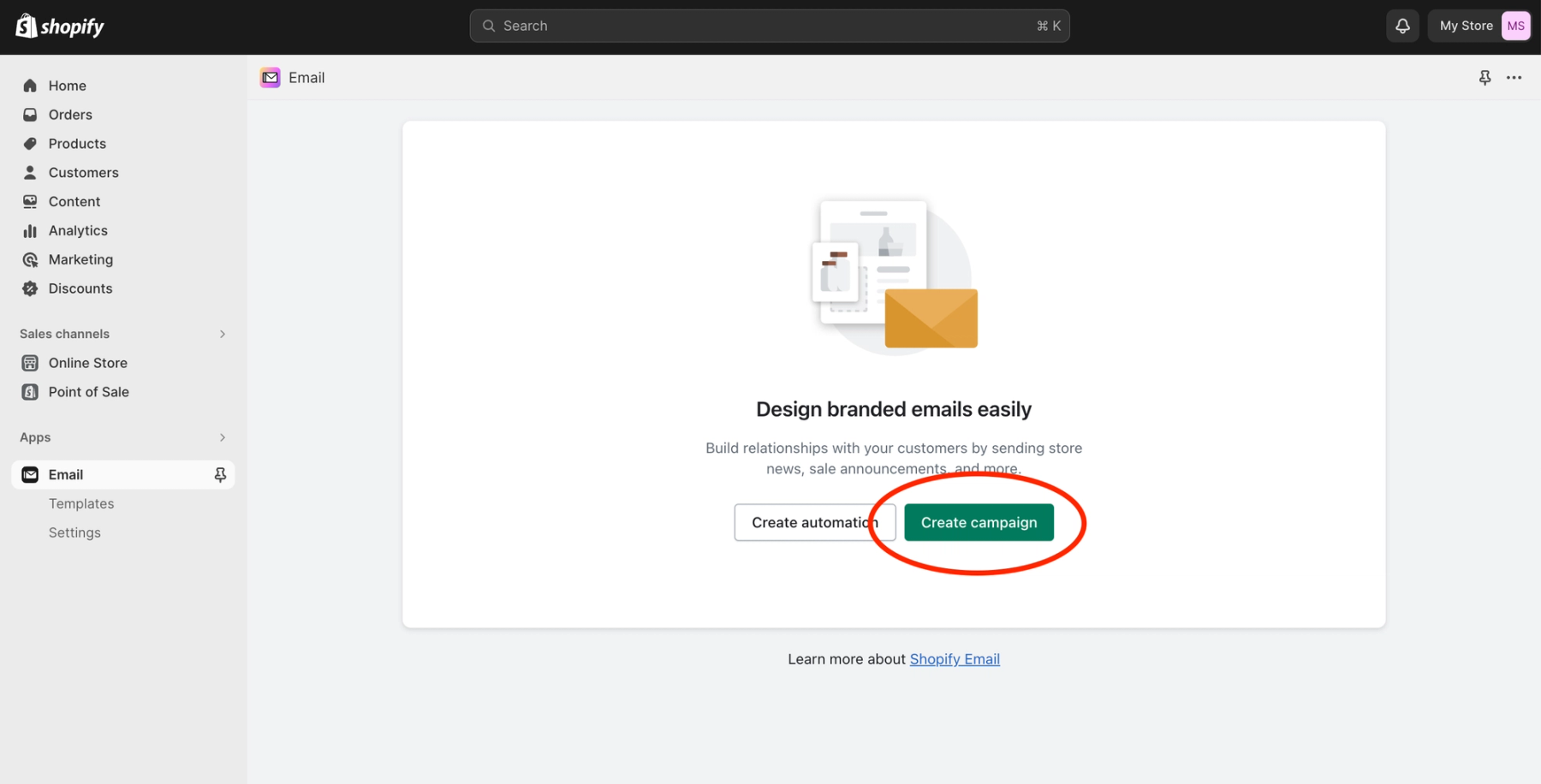
Apri l'app email di Shopify nella tua dashboard e crea una nuova email cliccando sul pulsante verde "Create Campaign".
Puoi usare un template esistente, scegliere un nuovo layout dalla libreria email di Shopify, oppure creare un nuovo design email da zero.
Passo 2: Aggiungi una Nuova Sezione
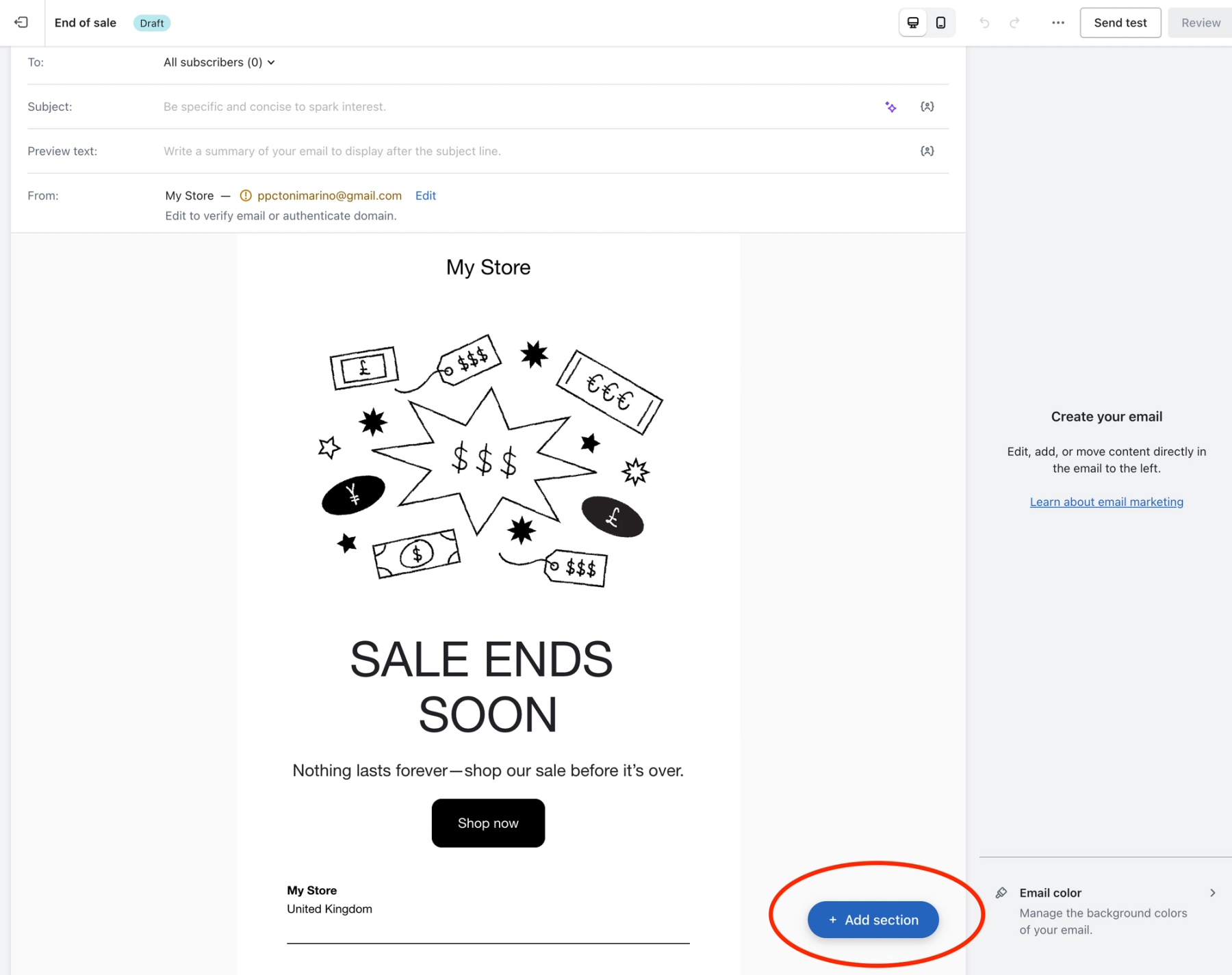
Quando hai aperto il tuo template email Shopify, clicca sul pulsante blu "Add Section".
Passo 3: Scegli un Blocco HTML
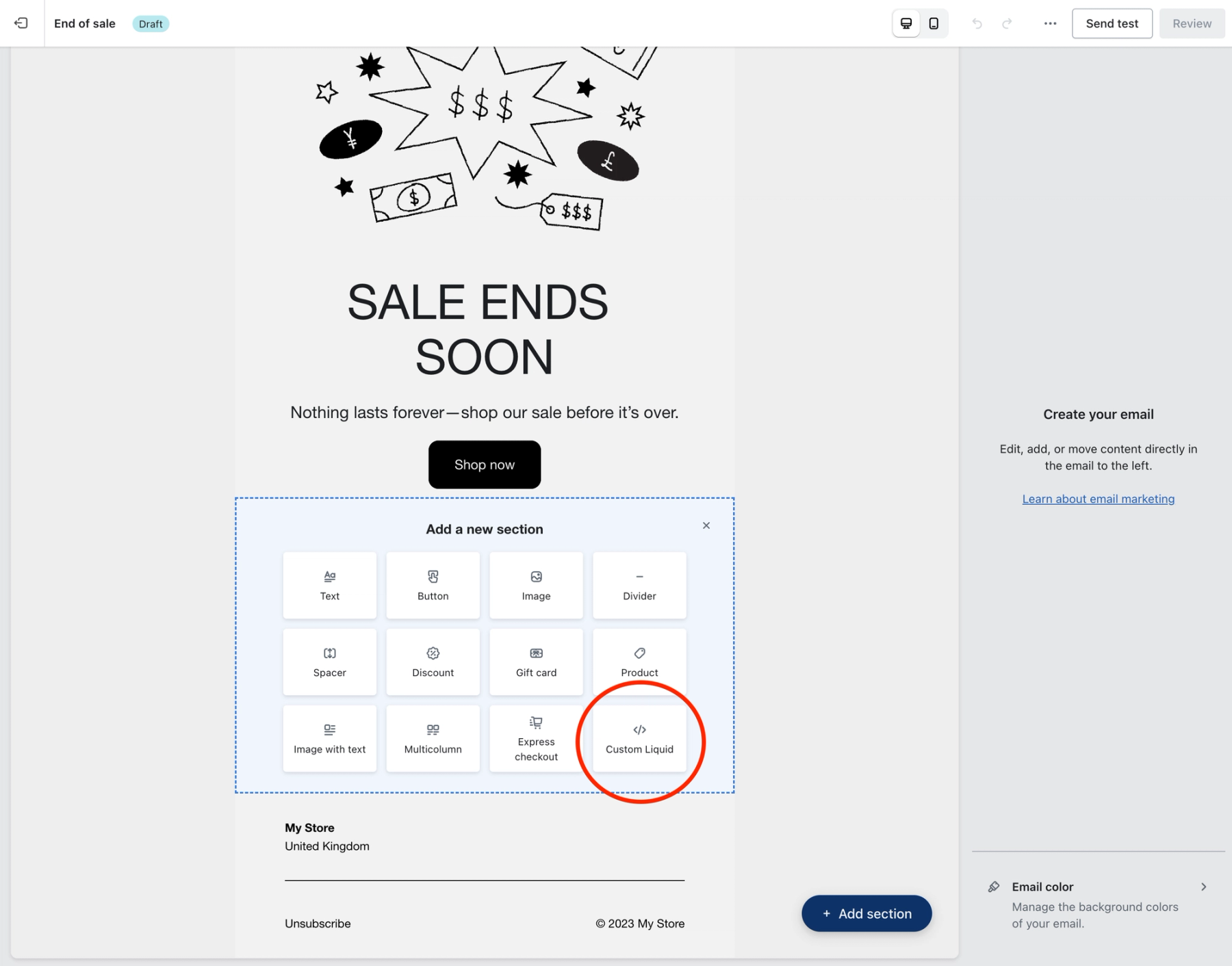
Dal menu che si apre, scegli l'opzione "Custom Liquid" per inserire il tuo codice HTML.
Passo 4: Crea il tuo Timer per il Conto alla Rovescia Sendtric
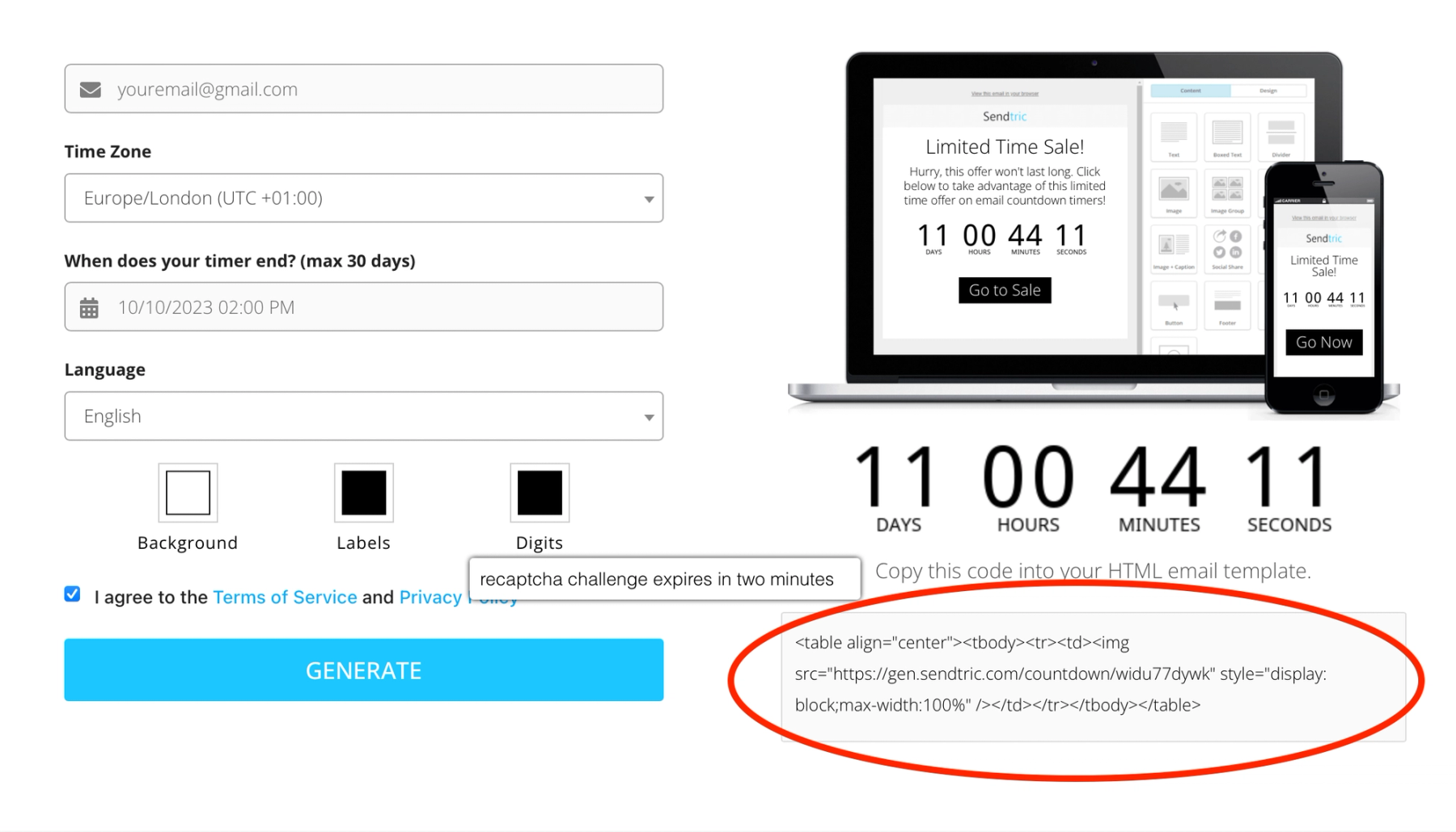
In una scheda separata del browser, apri il sito web di Sendtric. Per creare il tuo timer per il conto alla rovescia per email, aggiungi semplicemente il tuo indirizzo email, imposta la data e l'ora di fine del timer, e scegli le tue opzioni di personalizzazione, come lingua e colori.
Quando hai completato i campi, clicca sul pulsante blu "Genera" per creare il tuo timer. Copia il codice HTML univoco generato e mostrato sulla destra.
Passo 5: Inserisci il Codice HTML in Shopify
Incolla il codice del tuo timer per il conto alla rovescia Sendtric nella casella "Code" che apparirà automaticamente sulla destra quando aggiungi il tuo blocco di contenuto "Custom Liquid". Il tuo timer apparirà quindi nell'anteprima email.
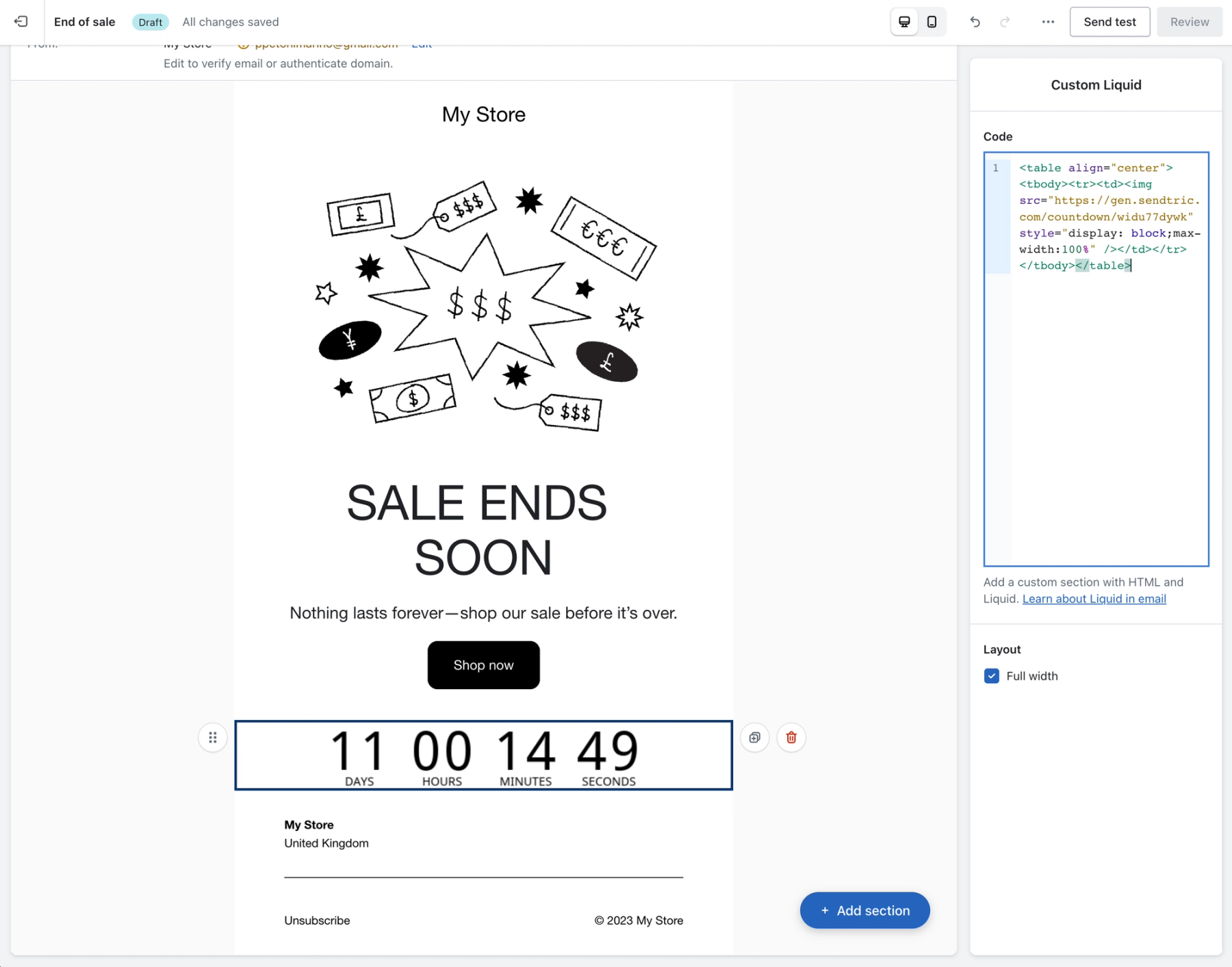
Passo 6: Testa e Invia la tua Email Shopify
Prima di inviare qualsiasi campagna email Shopify con un timer per il conto alla rovescia Sendtric, prenditi un momento per visualizzarne l'anteprima e assicurarti che tutto sia perfetto. Puoi usare gli strumenti dell'editor template email di Shopify per personalizzare ulteriormente il posizionamento e il design del tuo timer per il conto alla rovescia.
Questo strumento potente ti dà la possibilità di aggiungere un timer digitale per il conto alla rovescia alle tue email, creando un senso di urgenza che può spingere i tuoi destinatari ad agire immediatamente. Che tu voglia promuovere una vendita, mettere in evidenza un evento imminente o semplicemente aumentare il coinvolgimento del tuo pubblico, Sendtric ti copre. Con la sua interfaccia facile da usare, puoi creare timer per il conto alla rovescia gratuiti per le email Shopify in pochi click. Non aspettare oltre per portare il tuo email marketing a un livello superiore. Prova Sendtric oggi stesso e inizia a vedere i risultati.

Crea il tuo timer per il conto alla rovescia via email gratuito
- Compila il modulo con le opzioni di conto alla rovescia desiderate
- Clicca su Genera
- Conferma il tuo indirizzo e-mail
- Copia e incolla il codice HTML fornito nel tuo template e-mail
- Goditi il tuo timer per conto alla rovescia gratuito di Sendtric con 10.000 visualizzazioni gratuite al mese.*
Senza filigrana – Fino a 10.000 visualizzazioni al mese* nel nostro piano GRATUITO
*Se superi le 10.000 visualizzazioni gratuite in un mese, verrà mostrata una filigrana finché il limite non si azzera. Puoi eseguire l'upgrade in qualsiasi momento per rimuoverla. I piani a pagamento non mostrano mai la filigrana, anche in caso di superamento del limite.
