
Wie du einen Sendtric-Countdown-Timer in eine Shopify-E-Mail einbettest
 Erstveröffentlichung:
 Hast du es satt, E-Mail um E-Mail zu versenden, ohne echte Ergebnisse zu sehen? Wenn du deine Shopify-E-Mail-Marketing-Kampagnen auf die nächste Stufe heben willst, solltest du einen Sendtric-Countdown-Timer zu deinen Templates hinzufügen. Dieses leistungsstarke Tool erzeugt ein Gefühl der Dringlichkeit, das Kunden dazu bringt, schnell zu handeln und einen Kauf zu tätigen. Und das Beste daran? Es ist unglaublich einfach zu benutzen. Mit nur wenigen Klicks kannst du jeder deiner Marketing-E-Mails einen individuellen Countdown-Timer hinzufügen und deine Kampagnen dynamischer und wirkungsvoller machen. Wenn du echtes Engagement und einen höheren ROI sehen willst, ist es Zeit, die Countdown-Timer von Sendtric selbst auszuprobieren. Vertrau uns, du wirst nicht enttäuscht sein.
Schritt 1: Öffne den Shopify E-Mail-Editor
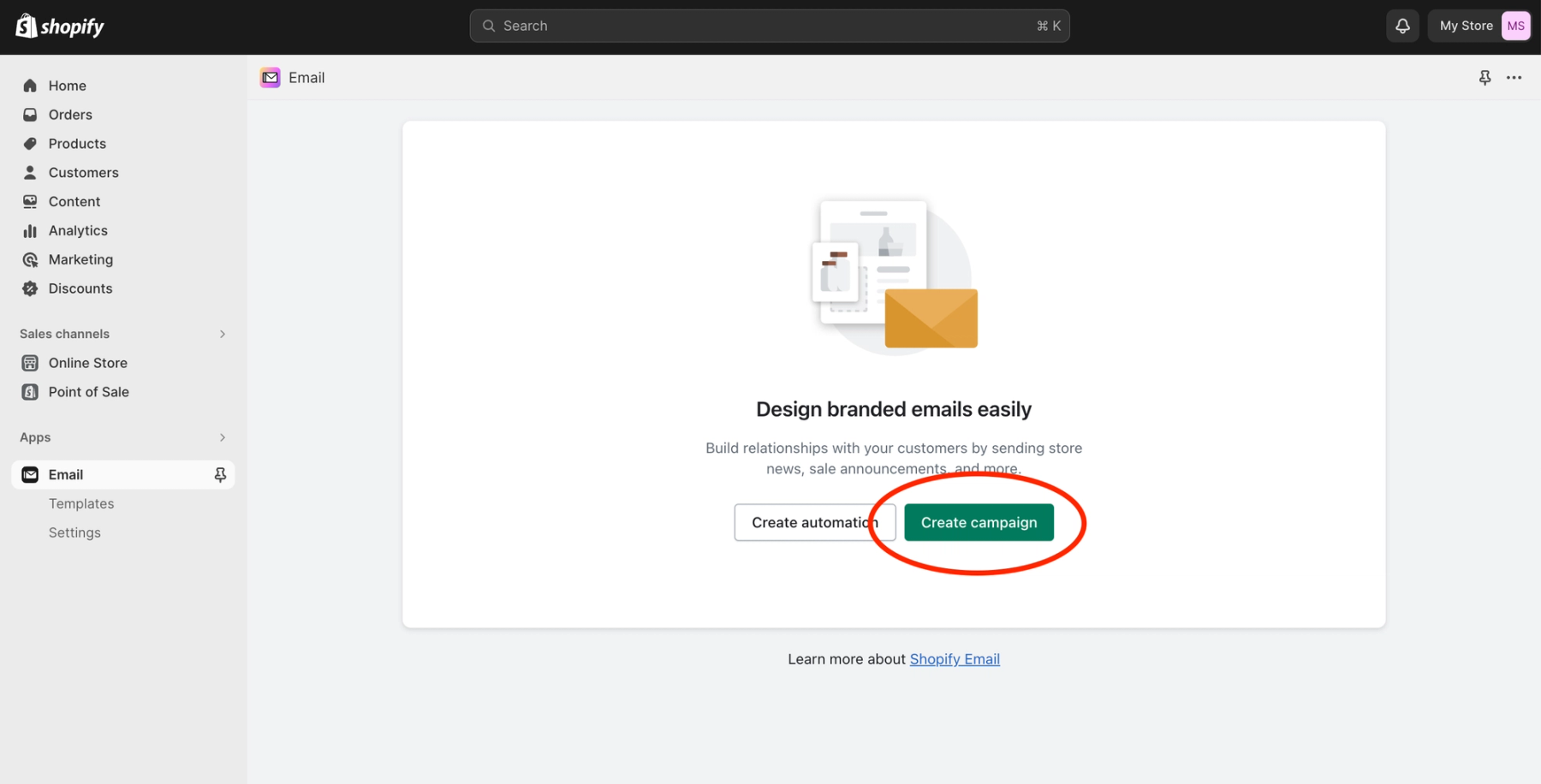
Öffne die Shopify-E-Mail-App in deinem Dashboard und erstelle eine neue E-Mail, indem du auf die grüne Schaltfläche „Create Campaign“ klickst.
Du kannst ein bestehendes Template verwenden, ein neues Layout aus der Shopify-E-Mail-Bibliothek wählen, oder ein neues E-Mail-Design von Grund auf erstellen.
Schritt 2: Füge einen neuen Abschnitt hinzu
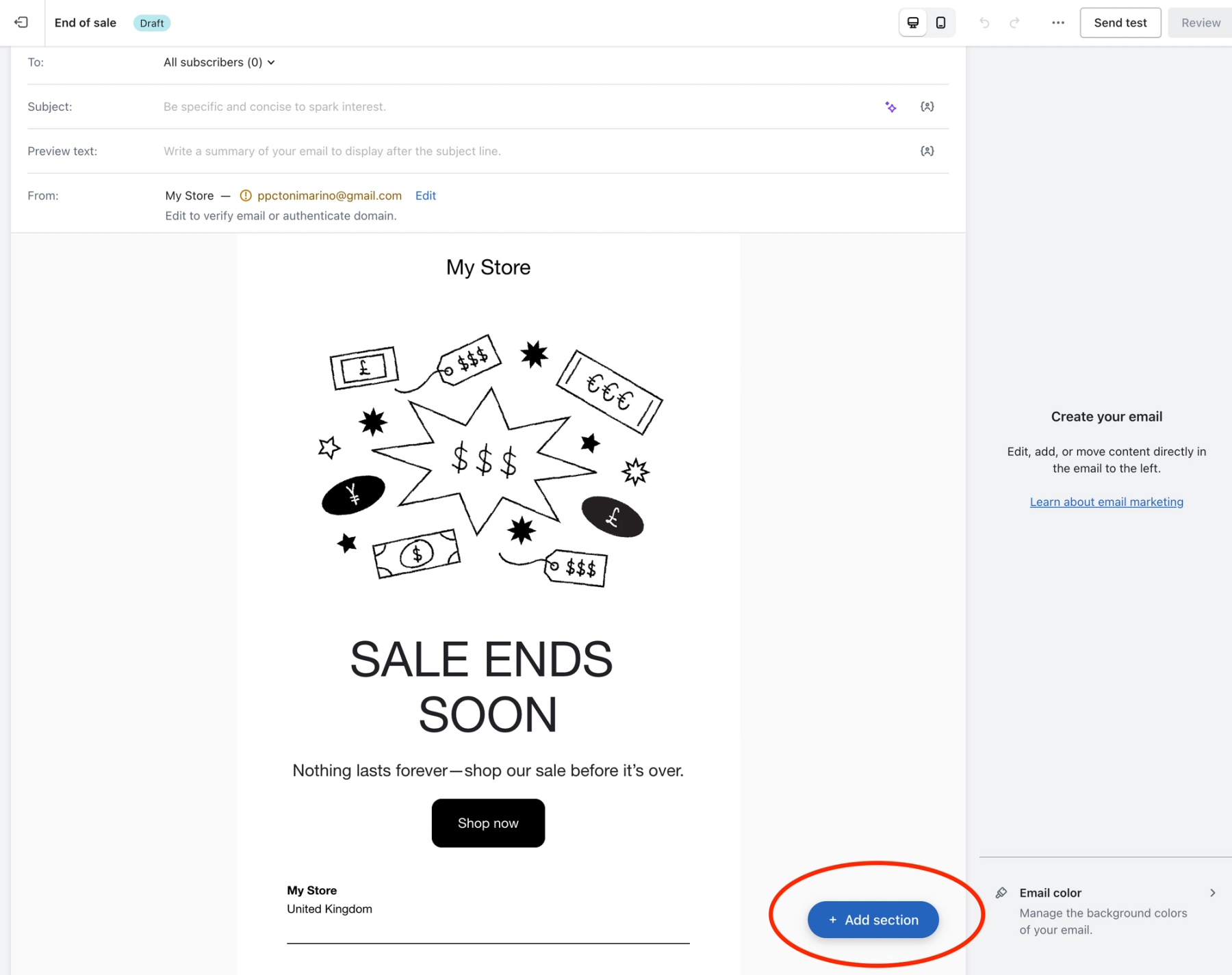
Sobald dein Shopify-E-Mail-Template geöffnet ist, klicke auf die blaue Schaltfläche „Add Section“.
Schritt 3: Wähle einen HTML-Block
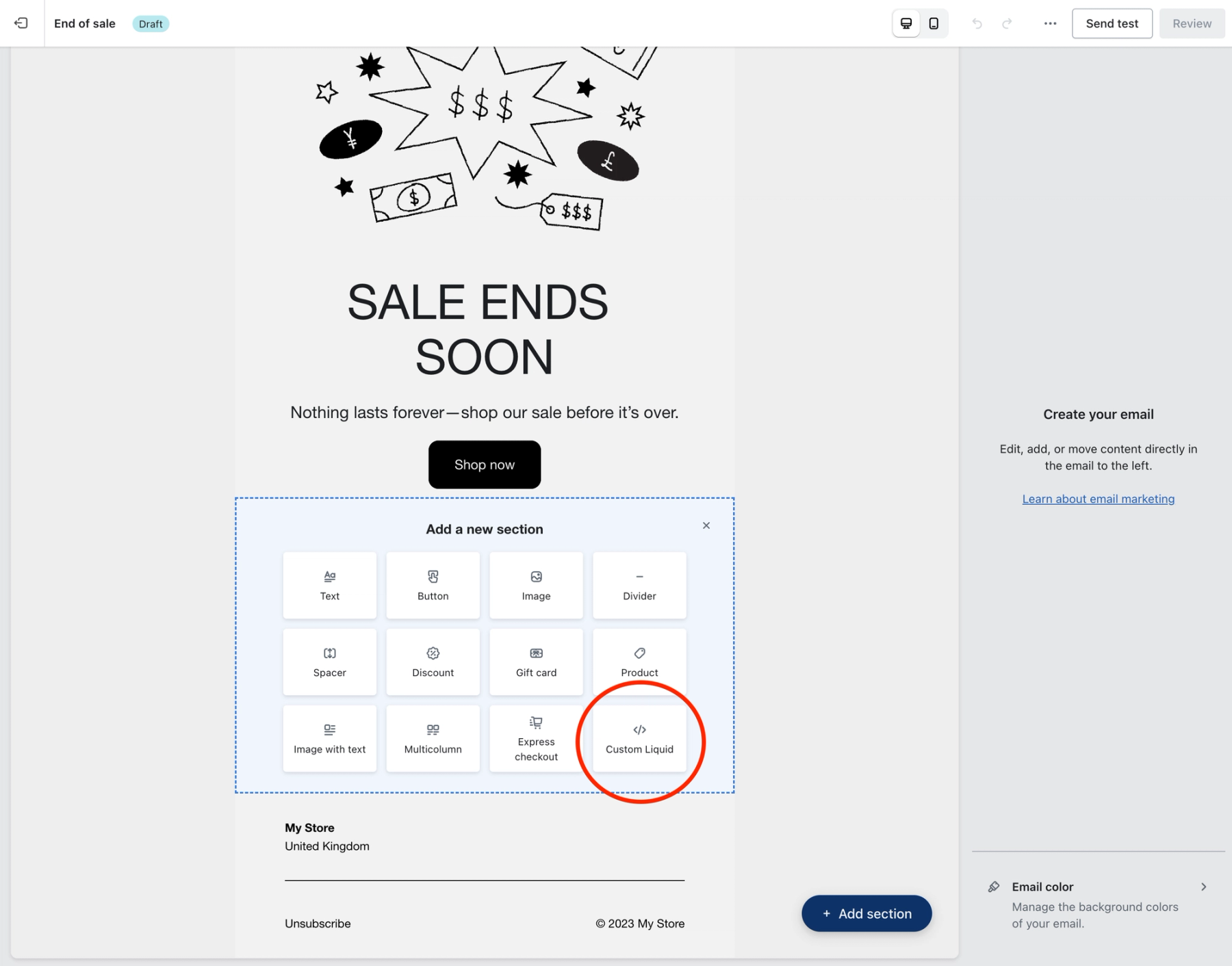
Wähle im sich öffnenden Menü die Option „Custom Liquid“, um deinen eigenen HTML-Code einzufügen.
Schritt 4: Erstelle deinen Sendtric-Countdown-Timer
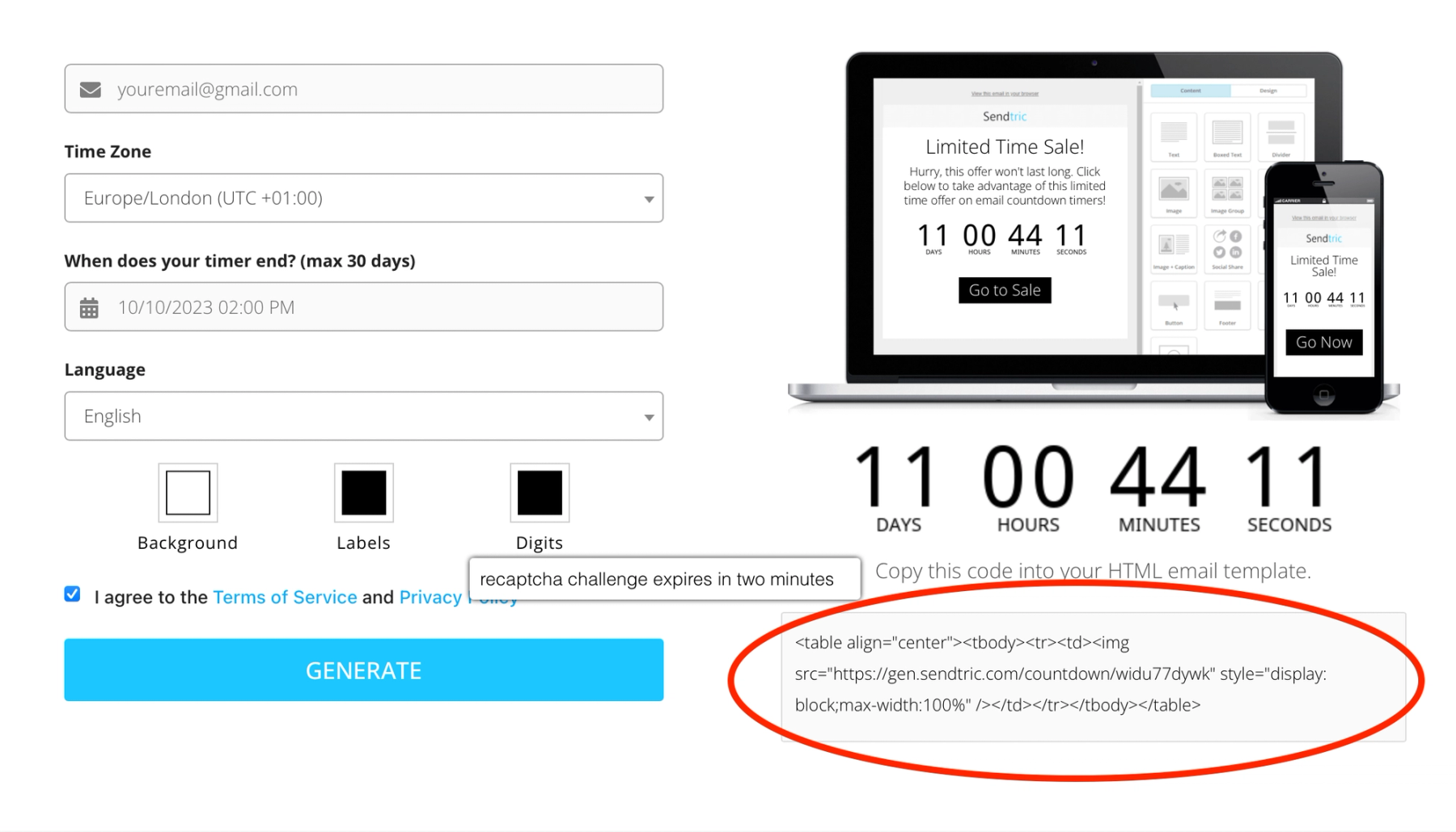
Öffne in einem separaten Browser-Tab die Sendtric-Website. Um deinen E-Mail-Countdown-Timer zu erstellen, gib einfach deine E-Mail-Adresse ein, lege Enddatum und -uhrzeit des Timers fest, und wähle deine Anpassungsoptionen wie Sprache und Farben.
Sobald du die Felder ausgefüllt hast, klicke auf die blaue Schaltfläche „Generate“, um deinen Timer zu erstellen. Kopiere den generierten, individuellen HTML-Code, der rechts angezeigt wird.
Schritt 5: Füge den HTML-Code in Shopify ein
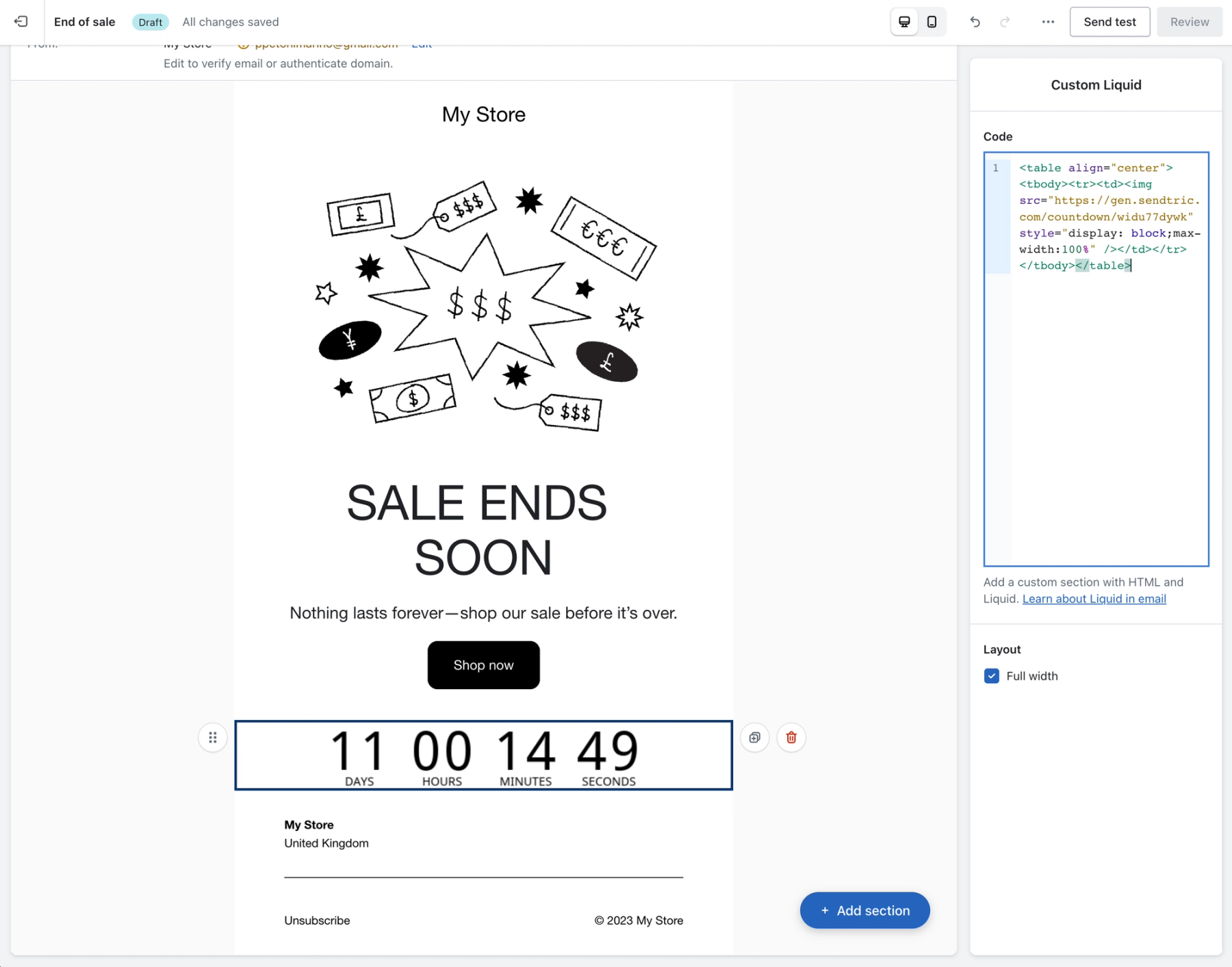
Füge den Code deines Sendtric-Countdown-Timers in das Feld „Code“ ein, das automatisch rechts erscheint, sobald du dein „Custom Liquid“-Inhaltsfeld hinzufügst. Dein Timer erscheint dann in der E-Mail-Vorschau.
Schritt 6: Teste und sende deine Shopify E-Mail
Bevor du eine Shopify-E-Mail-Kampagne mit einem Sendtric-Countdown-Timer versendest, nimm dir einen Moment Zeit, um sie in der Vorschau zu prüfen und sicherzustellen, dass alles perfekt aussieht. Du kannst die Template-Editor-Tools von Shopify nutzen, um Position und Design deines Timers weiter anzupassen.
Dieses leistungsstarke Tool ermöglicht es dir, deinen E-Mails einen digitalen Countdown-Timer hinzuzufügen und ein Gefühl der Dringlichkeit zu erzeugen, das deine Empfänger zum sofortigen Handeln bewegen kann. Egal, ob du einen Sale bewerben, ein bevorstehendes Event hervorheben oder einfach das Engagement deiner Zielgruppe steigern möchtest – Sendtric hat die richtige Lösung. Dank der benutzerfreundlichen Oberfläche kannst du in wenigen Klicks kostenlose Countdown-Timer für deine Shopify-E-Mails erstellen. Warte nicht länger, um dein E-Mail-Marketing auf die nächste Stufe zu heben. Probiere Sendtric noch heute aus und beginne, Ergebnisse zu sehen.

Erstelle deinen kostenlosen E-Mail-Countdown-Timer
- Fülle das Formular mit deinen gewünschten Countdown-Optionen aus
- Klicke auf „Erstellen“
- Bestätige deine E-Mail-Adresse
- Kopiere den bereitgestellten HTML-Code und füge ihn in deine E-Mail-Vorlage ein
- Genieße deinen kostenlosen E-Mail-Countdown-Timer von Sendtric mit 10.000 kostenlosen monatlichen Aufrufen.*
Kein Wasserzeichen – Bis zu 10.000 monatliche Aufrufe* in unserem FREE-Plan
*Wenn du in einem Monat mehr als 10.000 kostenlose Aufrufe überschreitest, erscheint ein Wasserzeichen, bis das Limit zurückgesetzt wird. Upgrade jederzeit, um es zu entfernen. Kostenpflichtige Pläne zeigen niemals ein Wasserzeichen, selbst wenn das Limit überschritten wird.
