
Så här bäddar du in en Sendtric-nedräkningstimer i ett Shopify-mejl
 Första publiceringsdatum:
 Är du trött på att skicka e-post efter e-post utan att se några konkreta resultat? Om du vill ta dina e-postmarknadsföringskampanjer på Shopify till nästa nivå bör du överväga att lägga till en nedräkningstimer från Sendtric i dina mallar. Detta kraftfulla verktyg skapar en känsla av brådska som uppmuntrar kunderna att agera snabbt och genomföra ett köp. Och det bästa av allt? Det är otroligt enkelt att använda. Med bara några få klick kan du lägga till en anpassad nedräkningstimer i vilket av dina marknadsföringsmejl som helst, vilket gör dina kampanjer mer dynamiska och effektiva. Om du vill se verkligt engagemang och ökad avkastning på investeringen är det dags att testa Sendtrics nedräkningstimers själv. Lita på oss, du kommer inte att bli besviken.
Steg 1: Öppna Shopify E-postredigerare
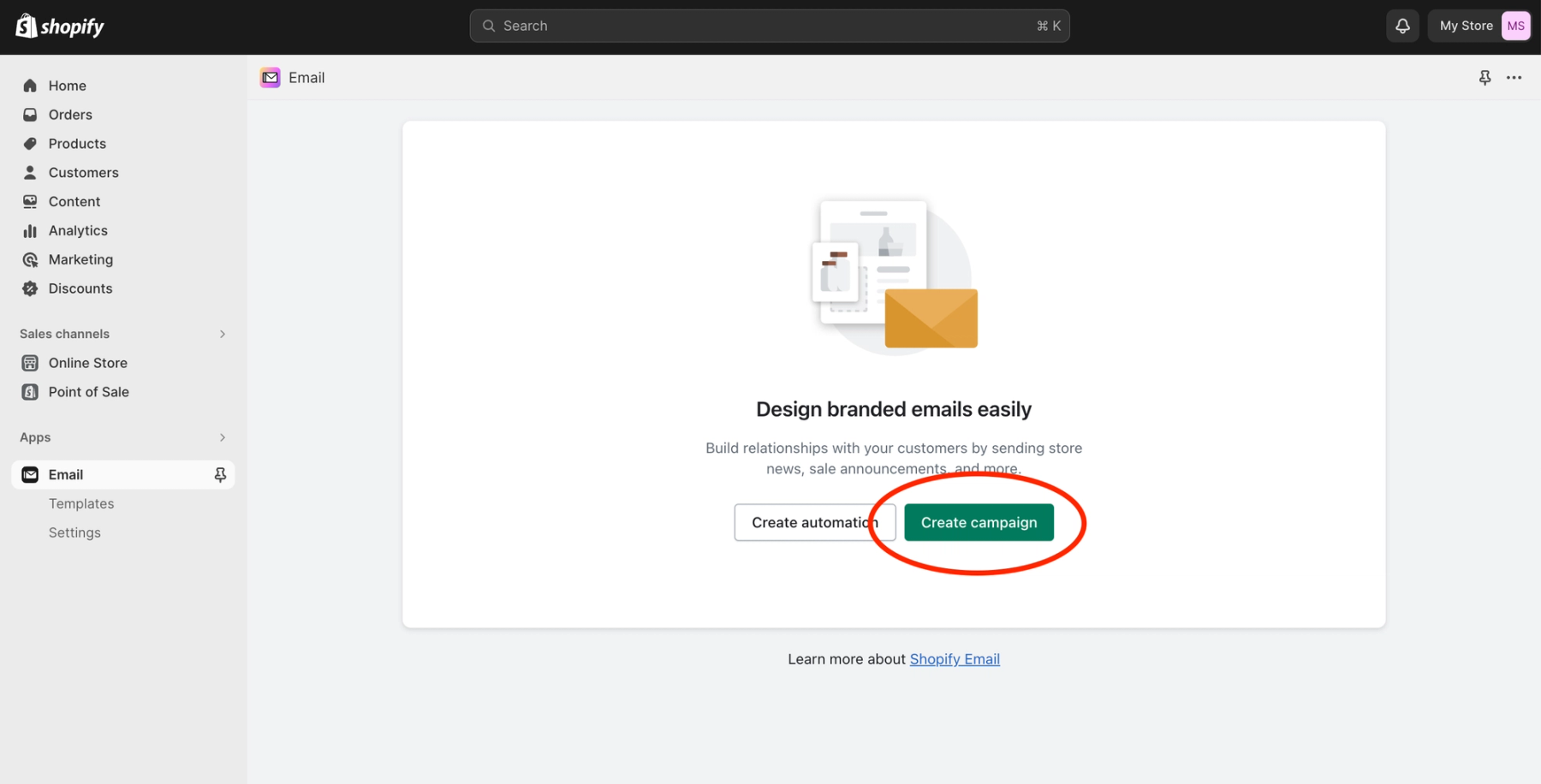
Öppna Shopify E-postappen i din dashboard och skapa ett nytt e-postmeddelande genom att klicka på den gröna knappen ”Skapa kampanj”.
Du kan använda en befintlig mall, välja en ny layout från Shopifys e-postbibliotek eller skapa en helt ny e-postdesign från grunden.
Steg 2: Lägg till ett nytt avsnitt
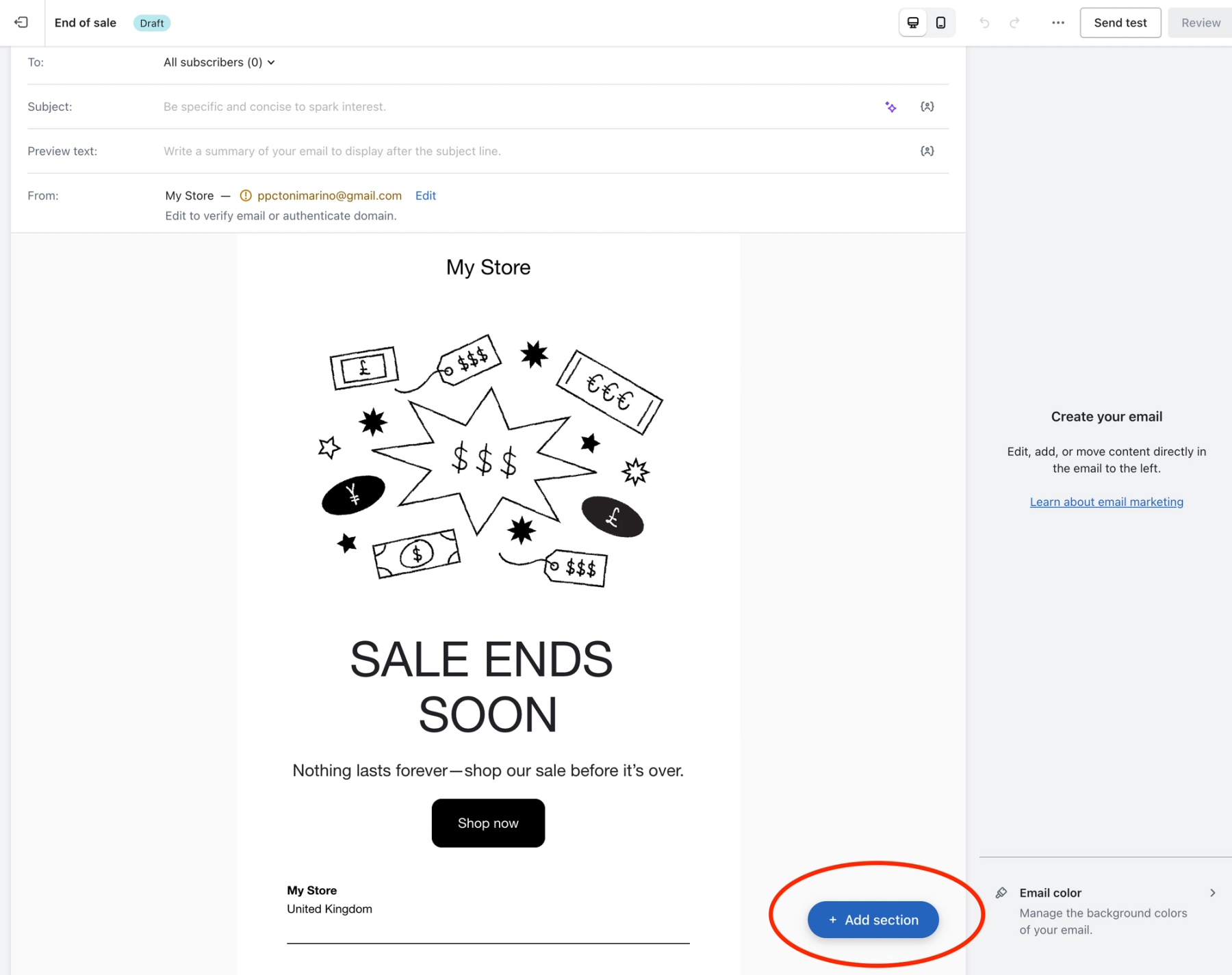
När du har din Shopify-e-postmall öppen klickar du på den blå knappen ”Lägg till avsnitt”.
Steg 3: Välj ett HTML-block
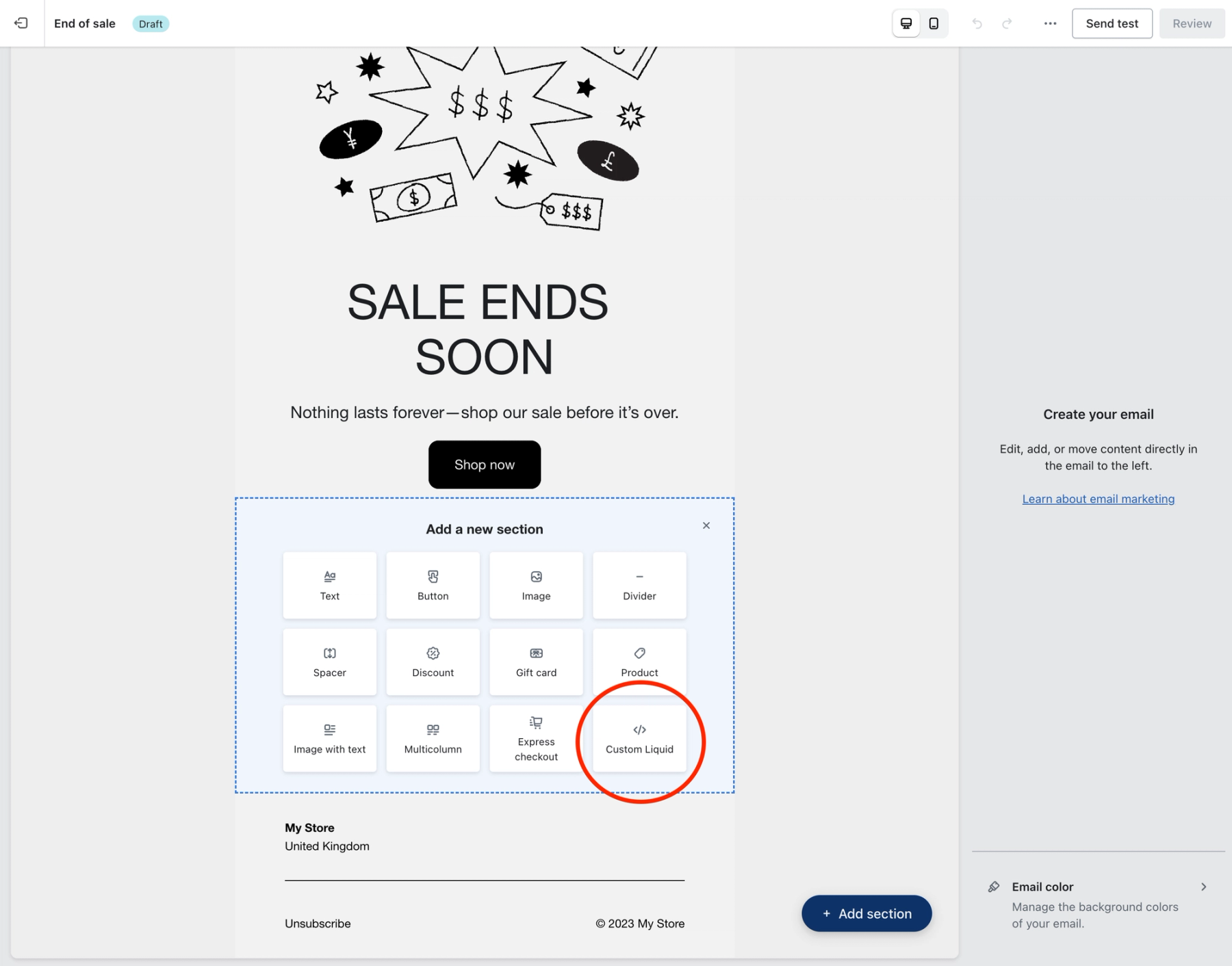
I menyn som öppnas väljer du alternativet ”Anpassad kod” för att infoga din egen HTML-kod.
Steg 4: Skapa din Sendtric-nedräkningstimer
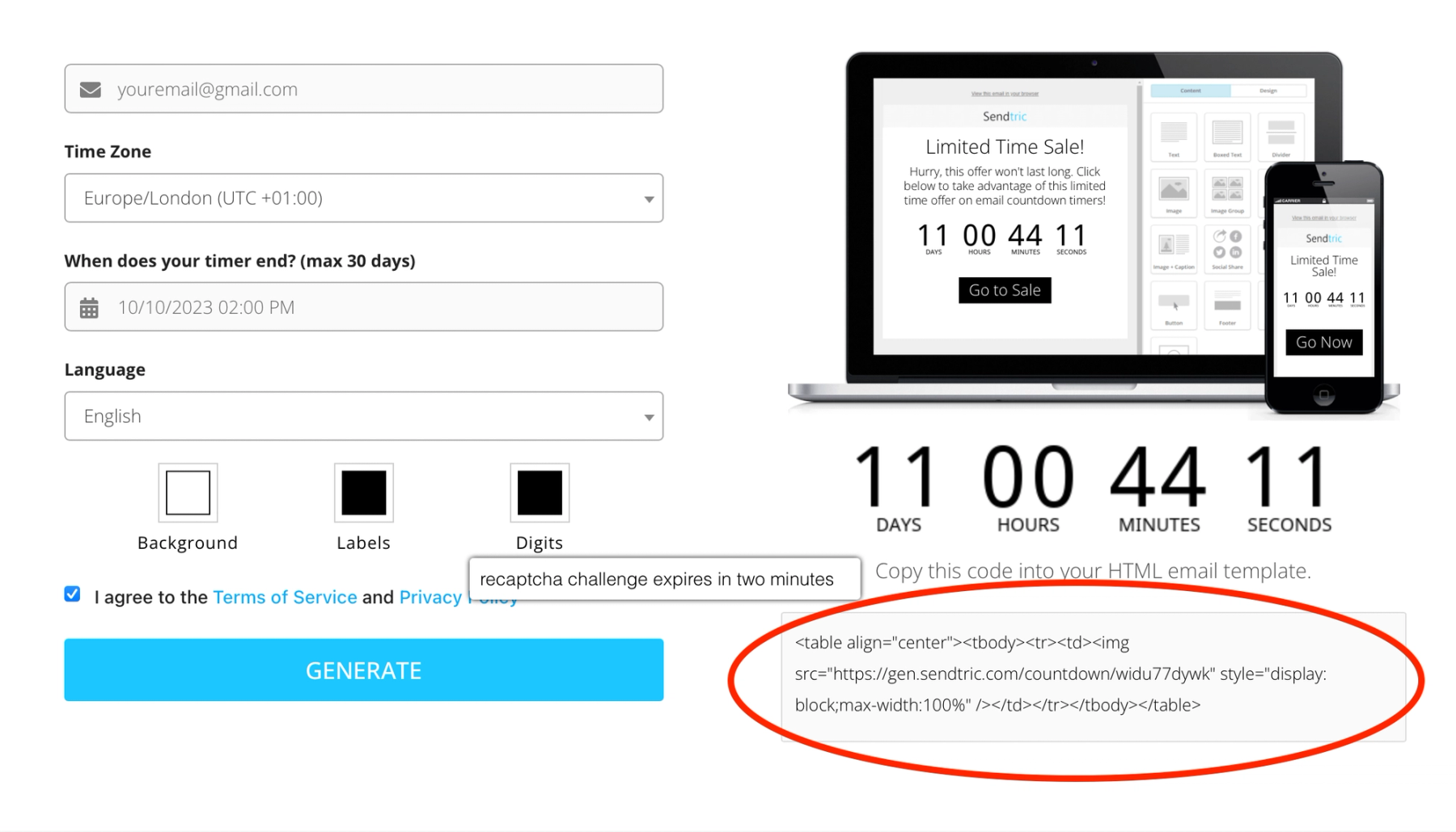
Öppna Sendtrics webbplats i en separat flik i webbläsaren. För att skapa din nedräkningstimer via e-post behöver du bara ange din e-postadress, ställa in tid och datum för när timern ska sluta och välja dina anpassningsalternativ, till exempel språk och färger.
När du har fyllt i fälten klickar du på den blå knappen ”Skapa” för att skapa din timer. Kopiera den unika HTML-koden som genereras och visas till höger.
Steg 5: Infoga HTML-koden i Shopify
Klistra in koden för din Sendtric-nedräkningstimer i rutan ”Kod” som automatiskt visas till höger när du lägger till din innehållsruta ”Anpassad Liquid”. Din timer kommer då att visas i e-postförhandsgranskningen.
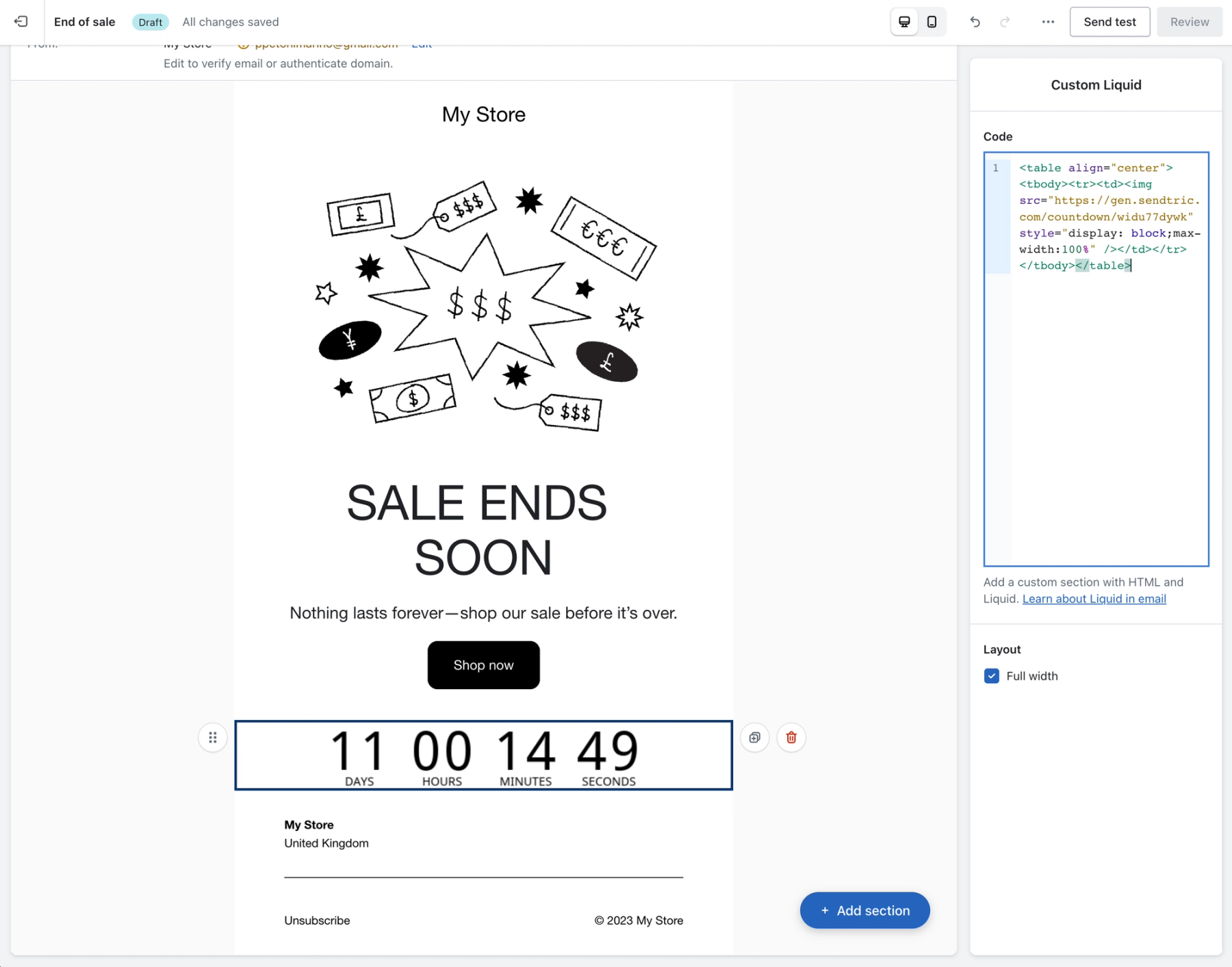
Steg 6: Testa och skicka din Shopify-beställning E-post
Innan du skickar ut en e-postkampanj via Shopify med en nedräkningstimer från Sendtric bör du ta dig en stund att förhandsgranska den och se till att allt ser bra ut. Du kan använda Shopifys verktyg för att skapa e-postmallar för att ytterligare anpassa placeringen och utformningen av din nedräkningstimer.
Detta kraftfulla verktyg ger dig möjligheten att lägga till en digital nedräkningstimer i dina e-postmeddelanden, vilket skapar en känsla av brådska som kan få dina mottagare att agera omedelbart. Oavsett om du vill marknadsföra en rea, lyfta fram ett kommande evenemang eller helt enkelt öka engagemanget hos din målgrupp, så har Sendtric lösningen för dig. Med det användarvänliga gränssnittet kan du skapa kostnadsfria nedräkningstimer för Shopify-mejl med bara några få klick. Vänta inte längre med att ta din e-postmarknadsföring till nästa nivå. Prova Sendtric idag och börja se resultat.

Skapa din gratis e-postnedräkningstimer
- Fyll i formuläret med dina önskade nedräkningsalternativ
- Klicka på Generera
- Bekräfta din e-postadress
- Kopiera och klistra in den angivna HTML-koden i din e-postmall
- Njut av din gratis e-postnedräkningstimer från Sendtric med 10 000 gratis visningar per månad.*
Ingen vattenstämpel – Upp till 10 000 visningar per månad* i vår FREE-plan
*Om du överskrider 10 000 gratis visningar under en månad visas en vattenstämpel tills gränsen återställs. Uppgradera när som helst för att ta bort den. Betalda planer visar aldrig en vattenstämpel, även om gränsen överskrids.
