
Jak dodać liczniki odliczające do wiadomości e-mail w Shopify
W Shopify Email jest sekcja „Licznik odliczający” dla jednej daty zakończenia. Oto jak dodać licznik Sendtric z niestandardową sekcją Liquid, jeśli chcesz mieć więcej opcji, oraz co działa z Liquidem Shopify.
 Data pierwszej publikacji:
Dodaj licznik czasu do rozpoczęcia wyprzedaży do swoich kampanii e-mailowych w Shopify bez wychodzenia z panelu administracyjnego Shopify.
Jeśli wysyłasz e-maile ze swojego sklepu za pomocą Shopify Email, które teraz jest częścią Shopify Messaging w ramach Aplikacje > Komunikatory, możesz dodać Sendtric Licznik odliczający z sekcją „Custom Liquid”. Licznik czasu to animowany obrazek, który pokazuje w czasie rzeczywistym, ile czasu pozostało przy każdym otwartym produkcie, dzięki czemu klienci dokładnie widzą, jak długo potrwa wyprzedaż.
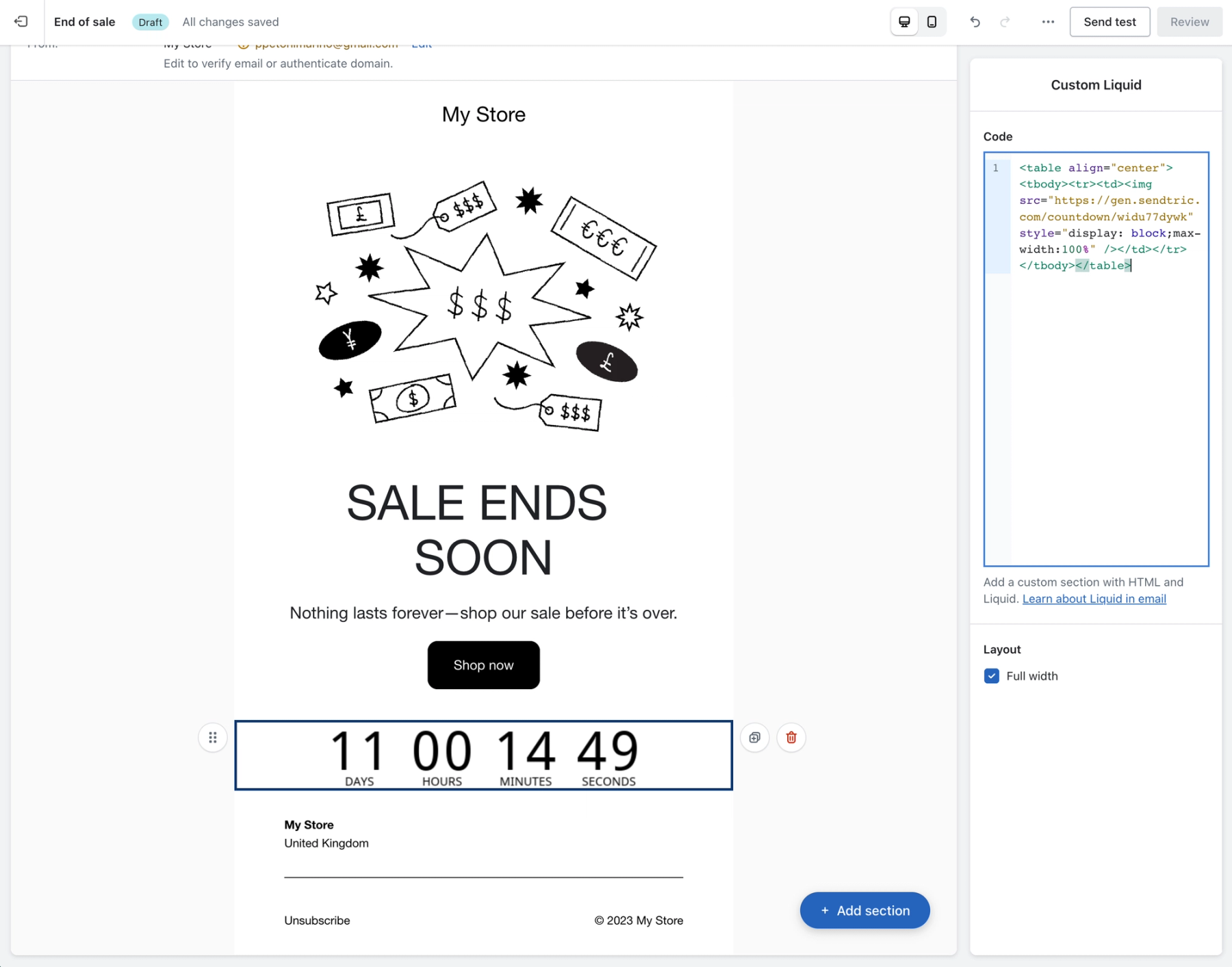
Shopify Messaging ma własną Odliczanie sekcja. Wpisujesz datę i godzinę zakończenia, opcjonalny adres URL, a potem ustawiasz czcionkę, kolor tekstu, kolor tła i odstępy – a Shopify generuje animację GIF z odliczaniem na żywo. Jeśli chodzi o pojedynczą wyprzedaż w całym sklepie, to może wystarczyć. Warto dodać Sendtric, jeśli potrzebujesz licznika czasu „Start-on-Open”, który uruchamia się przy pierwszym otwarciu wiadomości przez każdego klienta, większego wyboru stylów i opcji wygaśnięcia, linku, który zmienia się po zakończeniu wyprzedaży, albo tego samego licznika w Shopify Email i innych narzędziach.
| Funkcje | Sendtric + Shopify Email | Wbudowana funkcja e-mailowa Shopify |
|---|---|---|
| Odliczanie do jednej konkretnej daty | Yes | Yes |
| Timer z przyciskiem | Yes | Yes |
| Licznik czasu, który zaczyna odliczać, gdy każdy klient otworzy | Yes | No |
| Odliczanie trwa dla każdego klienta po ponownym otwarciu | Yes | No |
| Różne linki przed i po terminie | Yes | No |
| Różne rodzaje timerów | Ponad 20 stylów | Czcionka i kolory |
Jakie liczniki odliczające obsługuje Shopify Email i do czego służą?
Shopify Email nie ma na liście platform e-mailowych w Sendtric, więc jeśli chcesz wysłać spersonalizowaną wiadomość, musisz sam dodać kod Liquid z Shopify. Oto, co działa.
Timer z ustalonym datą i godziną
Jedna data końcowa dla wszystkich: wyprzedaż weekendowa, termin wysyłki przed świętami albo premiera. Wklej kod tak, jak jest, bez kodu Liquid. To najczęstsze zastosowanie w Shopify Email i jest dostępne w każdym planie Sendtric, w tym w wersji darmowej.
Licznik czasu „Start-on-Open”
Odlicza ustalony czas, powiedzmy 1 godzinę, od momentu pierwszego otwarcia konta przez każdego klienta. Z Licznik unikalnych użytkowników Poza tym kod wymaga wartości, która jest inna dla każdego klienta. Shopify podaje customer.id wśród zmiennych, których możesz używać w sekcji Custom Liquid, więc możesz użyć {{ customer.id }} tutaj. W Sendtric wybierz Inne / Nie wymienione jako dostawca usług poczty elektronicznej, a następnie zamień {UNIQUE IDENTIFIER} symbol zastępczy w kodzie z {{ customer.id }}. Funkcja „Start-on-Open” wymaga Sendtric Micro lub nowszej wersji.
Liczniki czasu „Start-on-Send”
Timer typu „Start-on-Send” potrzebuje czasu wysłania jako znacznika czasu w kodzie. Shopify nie udostępnia zmiennej czasu wysłania dla Shopify Messaging, więc nie możemy obiecać, że to zadziała. W przykładowym kodzie Custom Liquid od samego Shopify użyto 'now' z date filtr, więc jeśli chcesz to wypróbować, zamień {UNIX TIMESTAMP} z {{ 'now' | date: '%s' }} i dokładnie sprawdź prawdziwą wiadomość testową przed wysłaniem. W przypadku większości kampanii e-mailowych w Shopify bezpieczniejszym wyborem jest ustalenie stałej daty lub użycie Licznika czasu „Start-on-Open”.
Jak dodać Licznik odliczający do wiadomości e-mail w Shopify
Utwórz licznik czasu w Sendtric, a potem wklej go do sekcji „Custom Liquid”. W Shopify sekcję „Custom Liquid” można dodać tylko na komputerze stacjonarnym.
Krok 1: Utwórz licznik czasu w Sendtric
W Sendtric przejdź do Timer i kliknij Utwórz nowy. Nadaj nazwę timerowi, wybierz typ i ustaw datę zakończenia oraz strefę czasową albo czas trwania.

Krok 2: Dodaj kod Liquid z Shopify, żeby stworzyć własny licznik czasu
Pomiń to, jeśli chcesz ustawić timer na konkretną datę. Jeśli chcesz, żeby Licznik czasu „Start-on-Open” uruchamiał się przy każdym otwarciu, włącz Licznik unikalnych użytkowników, otwórz plik Unikalny kod użytkownika zakładka, wybierz Inne / Nie wymienione i zamień {UNIQUE IDENTIFIER} z {{ customer.id }} w skopiowanym kodzie.
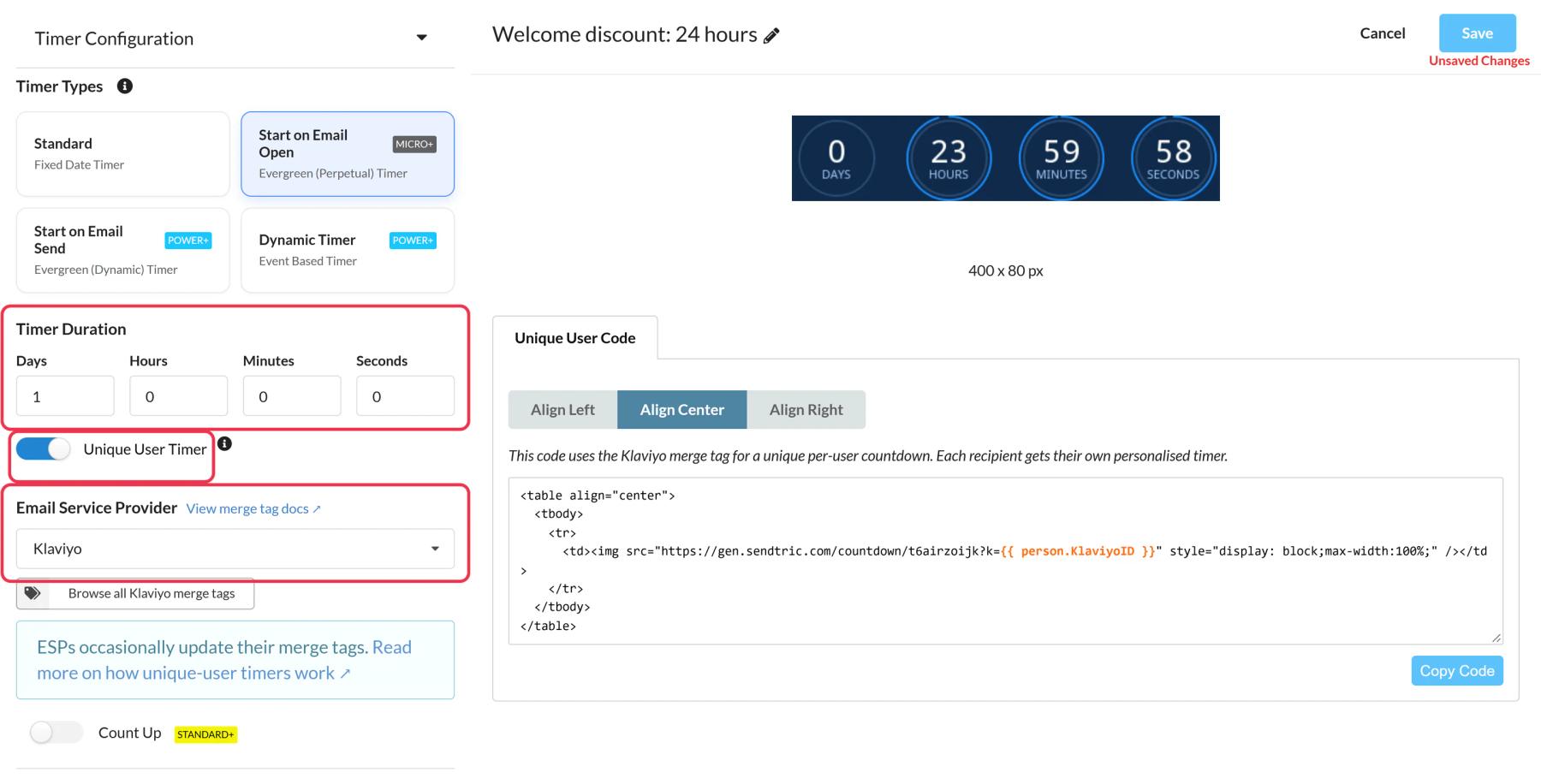
Krok 3: Dostosuj wygląd licznika czasu i skopiuj kod
Ustaw rozmiar, styl i kolory tak, żeby pasowały do Twojego sklepu, a potem kliknij Zapisz, wybierz orientację i kliknij Skopiuj kod.

Krok 4: Otwórz swoją kampanię w Shopify Messaging
W panelu administracyjnym Shopify przejdź do Aplikacje > Komunikatory i kliknij Utwórz kampanię, albo otwórz szkic, który już zacząłeś.
Krok 5: Dodaj sekcję „Custom Liquid” i wklej kod
Dodaj nową sekcję w miejscu, gdzie chcesz umieścić licznik czasu, i wybierz Płyn na zamówienie z listy typów sekcji. Upewnij się, że wybierasz opcję „Custom Liquid”, a nie wbudowaną sekcję „Countdown”. Wklej kod Sendtric do Kod pole po prawej stronie. Licznik czasu pojawia się w podglądzie wiadomości e-mail. Kod nie może przekraczać 50 KB, a licznik czasu zajmuje znacznie mniej miejsca.
Krok 6: Wyślij wiadomość testową
Wróć do Aplikacje > Komunikatory, otwórz kampanię i kliknij Wyślij test. Dodaj maksymalnie pięć adresów i kliknij Wyślij. Otwórz test na telefonie i komputerze i sprawdź, ile czasu jeszcze zostało. Jeśli chcesz mieć unikalny licznik czasu, otwórz go dwa razy i upewnij się, że po drugim otwarciu odliczanie będzie kontynuowane.
Dbaj o to, żeby licznik czasu działał prawidłowo
Ustaw czas zakończenia na moment, w którym zniżka faktycznie przestaje obowiązywać w Shopify, i wybierz, co klienci zobaczą potem: obrazek „wyprzedaż zakończona” albo w ogóle bez licznika czasu. Dzięki Linkom dynamicznym w pakiecie „Power plan” kliknięcie po upływie terminu może przekierować użytkownika do twoich aktualnych ofert zamiast na stronę wyprzedaży, która już nie jest aktywna. Zobacz jak sprawić, żeby licznik czasu dało się kliknąć przy użyciu Linków dynamicznych.
Najczęściej zadawane pytania dotyczące licznika odliczającego w Shopify
Czy powinienem skorzystać z sekcji „Licznik odliczający” w Shopify, czy z licznika czasu Sendtric?
Sekcja „Odliczanie” w Shopify sprawdza się, gdy chcesz ustawić jedną datę zakończenia dla całego sklepu. Wybierz Sendtric, jeśli chcesz mieć odliczanie dla każdego klienta od momentu pierwszego otwarcia, większy wybór stylów i opcji wygaśnięcia albo link, który zmienia się po zakończeniu wyprzedaży.
Czy mogę dodać ten minutnik na telefonie?
Shopify pozwala tworzyć niestandardowe sekcje Liquid tylko na komputerze stacjonarnym. Gdy sekcja znajdzie się już w wiadomości e-mail, nadal możesz przejrzeć kampanię na telefonie.
Czy odliczanie działa w automatyzacjach e-mailowych Shopify?
E-maile automatyczne w Shopify korzystają z tego samego edytora opartego na sekcjach. Jeśli możesz tam dodać niestandardową sekcję Liquid, liczniki czasu o stałej dacie i Licznik czasu „Start-on-Open” działają w ten sam sposób. Licznik czasu, który uruchamia się w momencie wysłania e-maila automatycznego, opiera się na kodzie Liquid, którego Shopify nie opisuje w dokumentacji dotyczącej wiadomości, więc przetestuj go z prawdziwym wyzwalaczem, zanim włączysz automatyzację.
Dlaczego minutnik zaczyna od nowa po minucie?
Przy każdym otwarciu pojawia się 60-sekundowe animowane odliczanie, a aplikacje pocztowe odtwarzają pliki GIF. Po ponownym otwarciu wiadomości zawsze wyświetla się prawidłowy czas. Czytaj dlaczego Licznik odliczający powtarza się po 60 sekundach.
Ile wyświetleń zużyje kampania w Shopify?
Jedno wyświetlenie to jedno załadowanie obrazka z licznikiem czasu – zazwyczaj jedno na każde otwarcie, a kolejne otwarcia liczą się od nowa. W pakiecie „Free plan” masz 10 000 wyświetleń miesięcznie. Zobacz jak liczy się wyświetlenia widżetów i nasz Ceny.
Powiązane przewodniki dotyczące integracji
- Jak dodać liczniki odliczające do Klaviyo
- Jak dodać liczniki odliczające do Omnisend
- Jak dodać liczniki odliczające do Drip
- Jak dodać liczniki odliczające do Mailchimp
- Zobacz wszystkie Integracje Sendtric
Chcesz więcej? To przegląd liczników odliczających obejmuje wszystkie ustawienia, a Personalizacja wiadomości e-mail Na tej stronie dowiesz się, jak połączyć to z innymi Widżetami Sendtric.
