
Shopify 이메일에 Sendtric 카운트다운 타이머를 삽입하는 방법
 최초 게시일:
 이메일을 계속 보내도 실질적인 성과를 보지 못해 지치셨나요? Shopify 이메일 마케팅 캠페인을 한 단계 더 발전시키고 싶다면, 템플릿에 Sendtric 카운트다운 타이머를 추가해 보세요. 이 강력한 도구는 고객에게 긴급성을 주어 신속하게 행동하고 구매를 결정하도록 유도합니다. 그리고 가장 큰 장점은? 사용법이 정말 간단하다는 점입니다. 단 몇 번의 클릭만으로 모든 이메일 마케팅 이메일에 맞춤형 카운트다운 타이머를 추가할 수 있어, 캠페인을 더욱 역동적이고 효과적으로 만들 수 있습니다. 실질적인 고객 참여와 ROI 향상을 원하신다면, 지금 바로 Sendtric 카운트다운 타이머를 직접 사용해 보세요. 저희를 믿으세요. 절대 실망하지 않으실 겁니다.
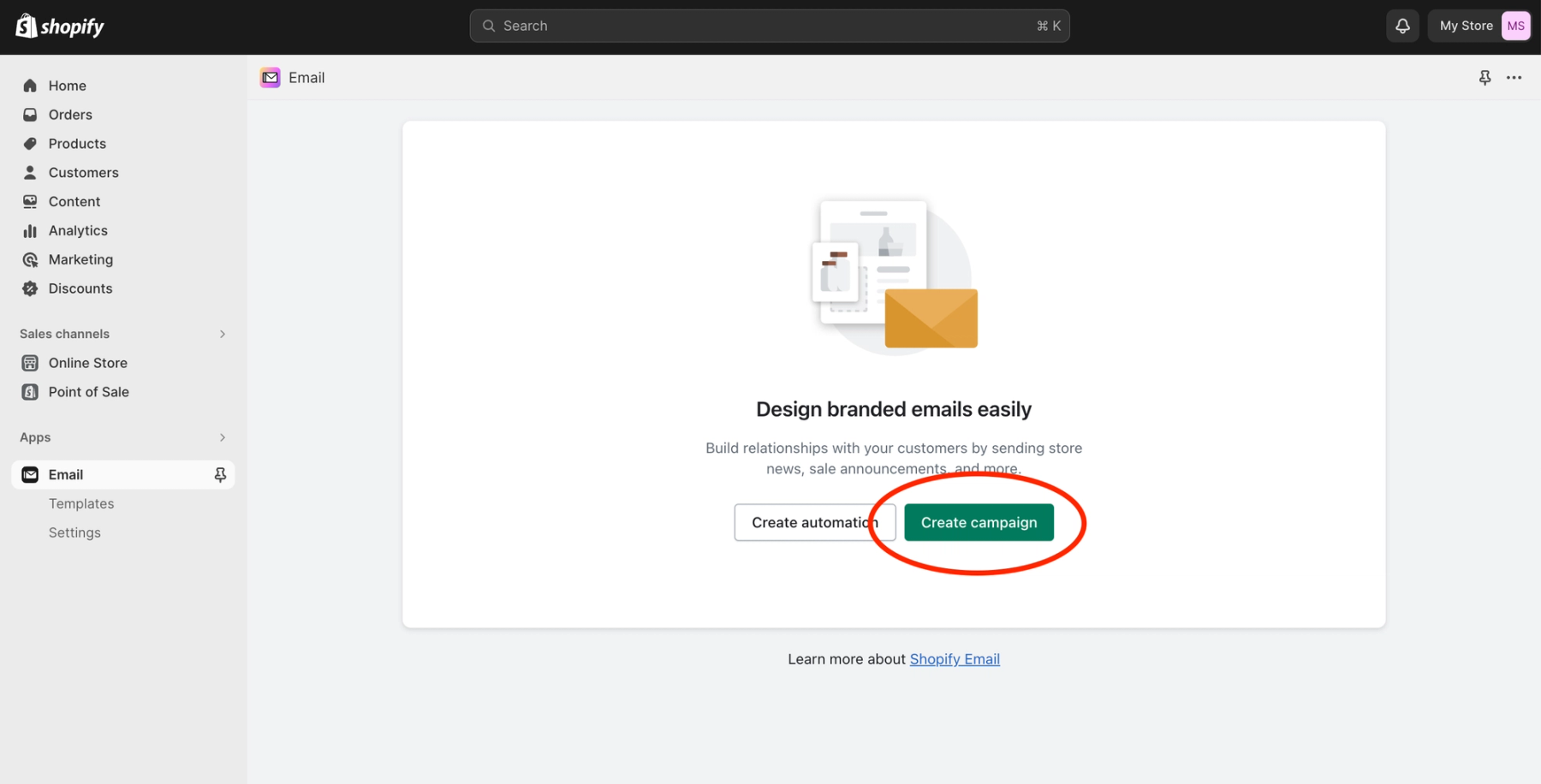
1단계: Shopify를 엽니다. 이메일 작성기
다음 파일을 엽니다. Shopify 대시보드에서 이메일 앱을 열고, 녹색 “캠페인 만들기” 버튼을 클릭하여 새 이메일을 작성하세요.
기존 템플릿을 사용하거나, Shopify 이메일 라이브러리에서 새로운 레이아웃을 선택하거나, 처음부터 새로운 이메일 디자인을 직접 만들 수 있습니다.
2단계: 새 섹션 추가
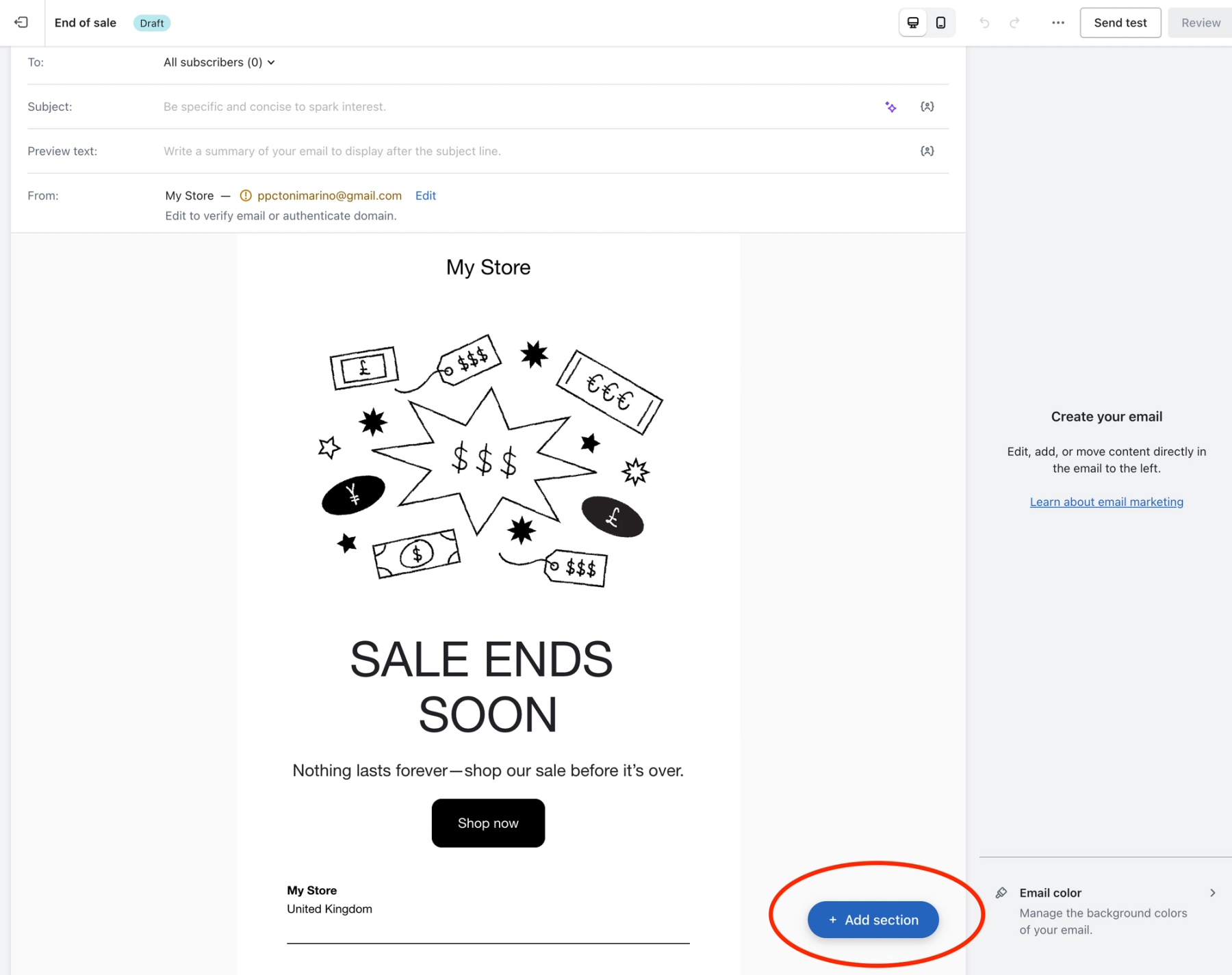
Shopify 이메일 템플릿을 연 상태에서 파란색 “섹션 추가” 버튼을 클릭하세요.
3단계: HTML 블록 선택
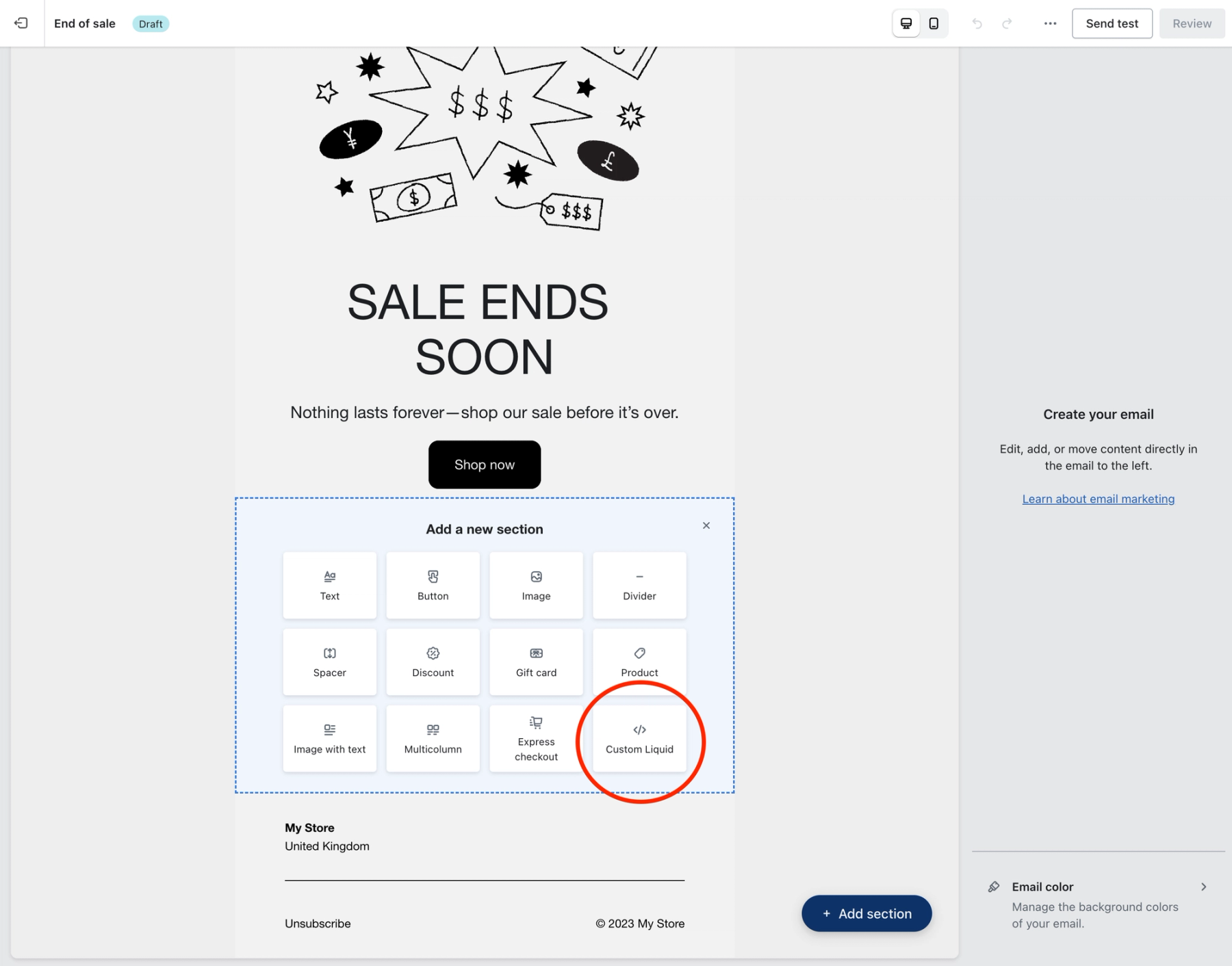
열리는 메뉴에서 “사용자 정의 리퀴드” 옵션을 선택하여 직접 HTML 코드를 삽입하세요.
4단계: 나만의 Sendtric 카운트다운 타이머 만들기
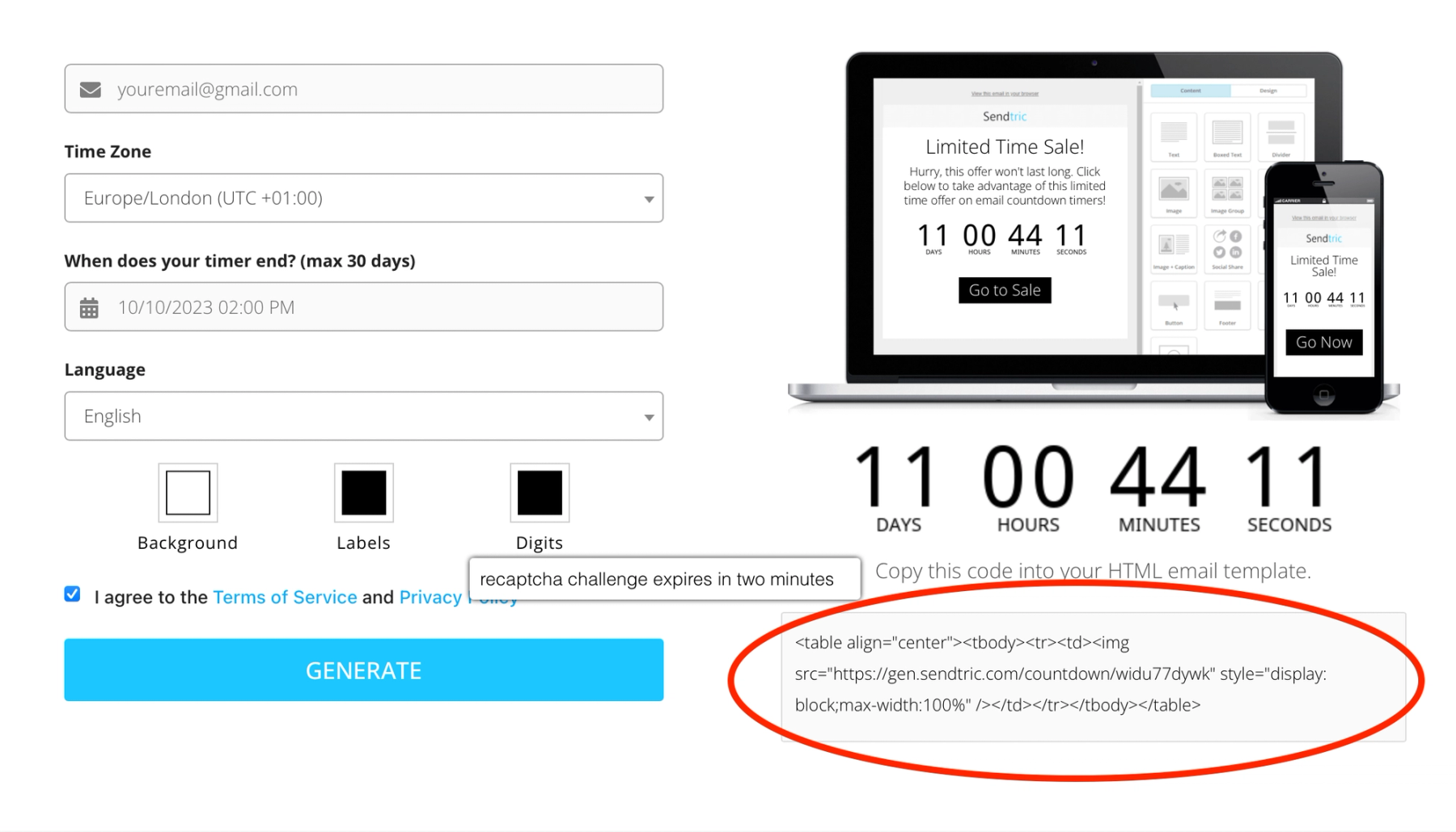
별도의 브라우저 탭에서 Sendtric 웹사이트를 열어주세요. 이메일 카운트다운 타이머를 만들려면 이메일 주소를 입력하고, 타이머 종료 날짜와 시간을 설정한 다음, 언어 및 색상 등 원하는 맞춤 설정 옵션을 선택하기만 하면 됩니다.
모든 항목을 입력한 후, 파란색 “생성” 버튼을 클릭하여 타이머를 만드세요. 생성되어 오른쪽에 표시되는 고유한 HTML 코드를 복사하세요.
5단계: Shopify에 HTML 코드 삽입하기
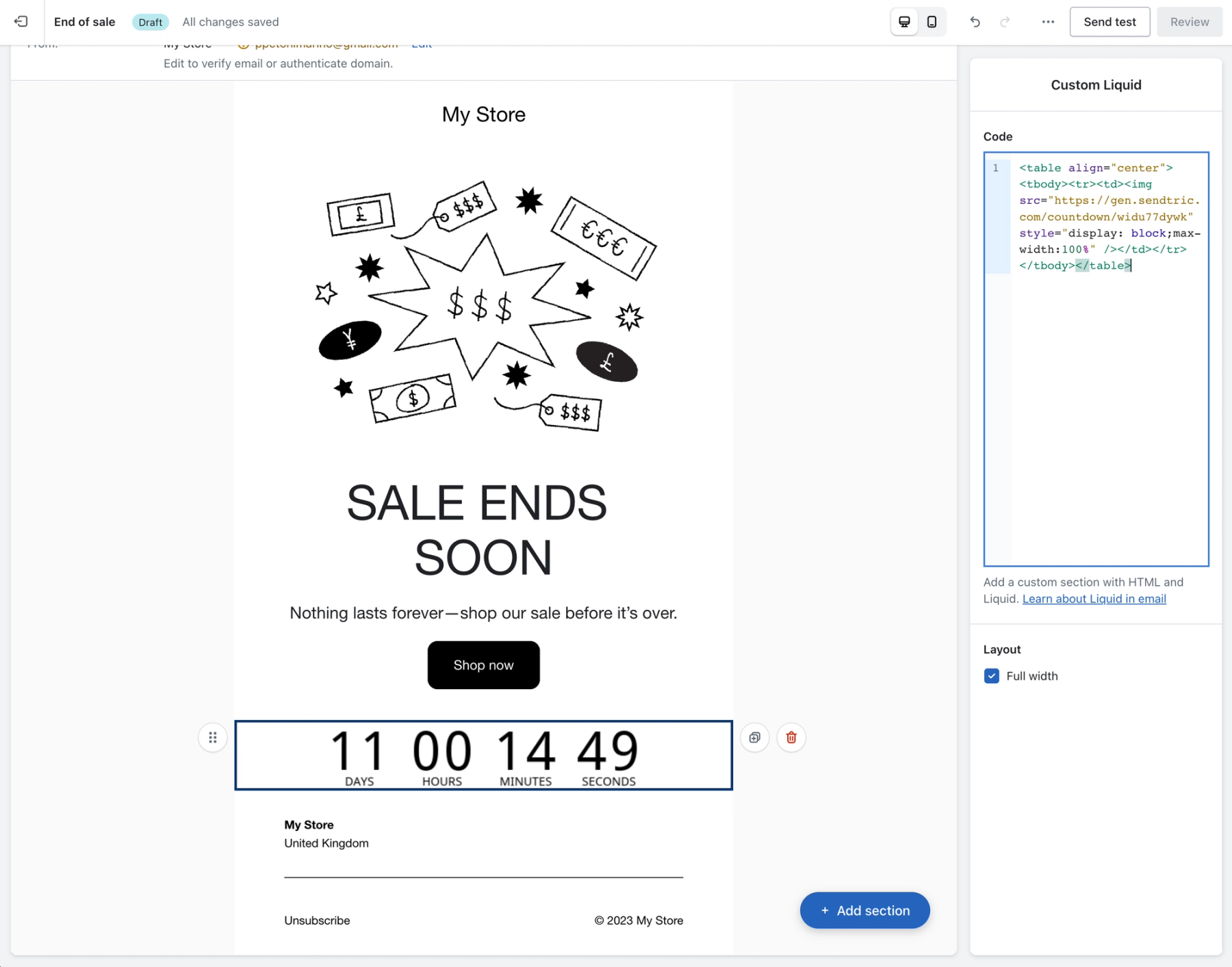
“Custom Liquid” 콘텐츠 상자를 추가하면 오른쪽에 자동으로 표시되는 “Code” 상자에 Sendtric 카운트다운 타이머 코드를 붙여넣으세요. 그러면 이메일 미리보기 화면에 타이머가 표시됩니다.
6단계: Shopify 테스트 및 발송 이메일
Sendtric 카운트다운 타이머가 포함된 Shopify 이메일 캠페인을 발송하기 전에, 잠시 시간을 내어 미리보기를 확인하고 모든 내용이 제대로 표시되는지 확인하세요. Shopify 이메일 템플릿 제작 도구를 사용하여 카운트다운 타이머의 배치와 디자인을 더욱 세밀하게 맞춤 설정할 수 있습니다.
이 강력한 도구를 사용하면 이메일에 디지털 카운트다운 타이머를 추가하여 수신자가 즉각적인 행동을 취하도록 유도하는 긴급성을 조성할 수 있습니다. 세일 행사를 홍보하거나, 다가오는 이벤트를 강조하거나, 단순히 고객과의 참여도를 높이고 싶을 때, Sendtric이 도와드립니다. 사용하기 쉬운 인터페이스를 통해 단 몇 번의 클릭만으로 Shopify 이메일을 위한 무료 카운트다운 타이머를 만들 수 있습니다. 이메일 마케팅을 한 단계 더 발전시키기 위해 더 이상 기다리지 마세요. 지금 바로 Sendtric을 사용해 보고 그 효과를 확인해 보세요.

무료 이메일 카운트다운 타이머 만들기
- 원하는 카운트다운 옵션을 양식에 기입해 주세요
- '생성'을 클릭하세요
- 이메일 주소를 확인해 주세요
- 제공된 HTML 코드를 복사하여 이메일 템플릿에 붙여넣으세요.
- Sendtric에서 제공하는 무료 이메일 카운트다운 타이머를 매월 10,000회의 무료 조회수을 통해 즐겨보세요.*
워터마크 없음 – 무료 요금제에서 최대 월간 조회수 10,000회*까지 이용 가능
*한 달 동안 무료 조회수가 10,000회를 초과하면, 한도가 초기화될 때까지 워터마크가 표시됩니다. 언제든지 유료 요금제로 업그레이드하면 워터마크를 제거할 수 있습니다. 유료 요금제는 한도를 초과하더라도 워터마크가 표시되지 않습니다.
