
如何在 Shopify 电子邮件中添加倒计时器
Shopify Email 提供了一个针对单一截止日期的“倒计时器”板块。如果您需要更多功能,以下将介绍如何通过自定义 Liquid 板块添加 Sendtric 计时器,以及哪些功能与 Shopify 的 Liquid 兼容。
 首次发布日期:
无需离开 Shopify 管理后台,即可在您的 Shopify 电子邮件营销活动中添加实时促销倒计时。
如果您使用 Shopify Email 发送店铺的电子邮件(该功能现已并入“Shopify Messaging”下的 应用程序 > 消息,您可以添加一个 Sendtric 倒计时器 并配有“自定义液体”板块。计时器是一张动态图片,每次打开时都会显示剩余的实时时间,因此顾客可以准确看到促销活动还剩多久。
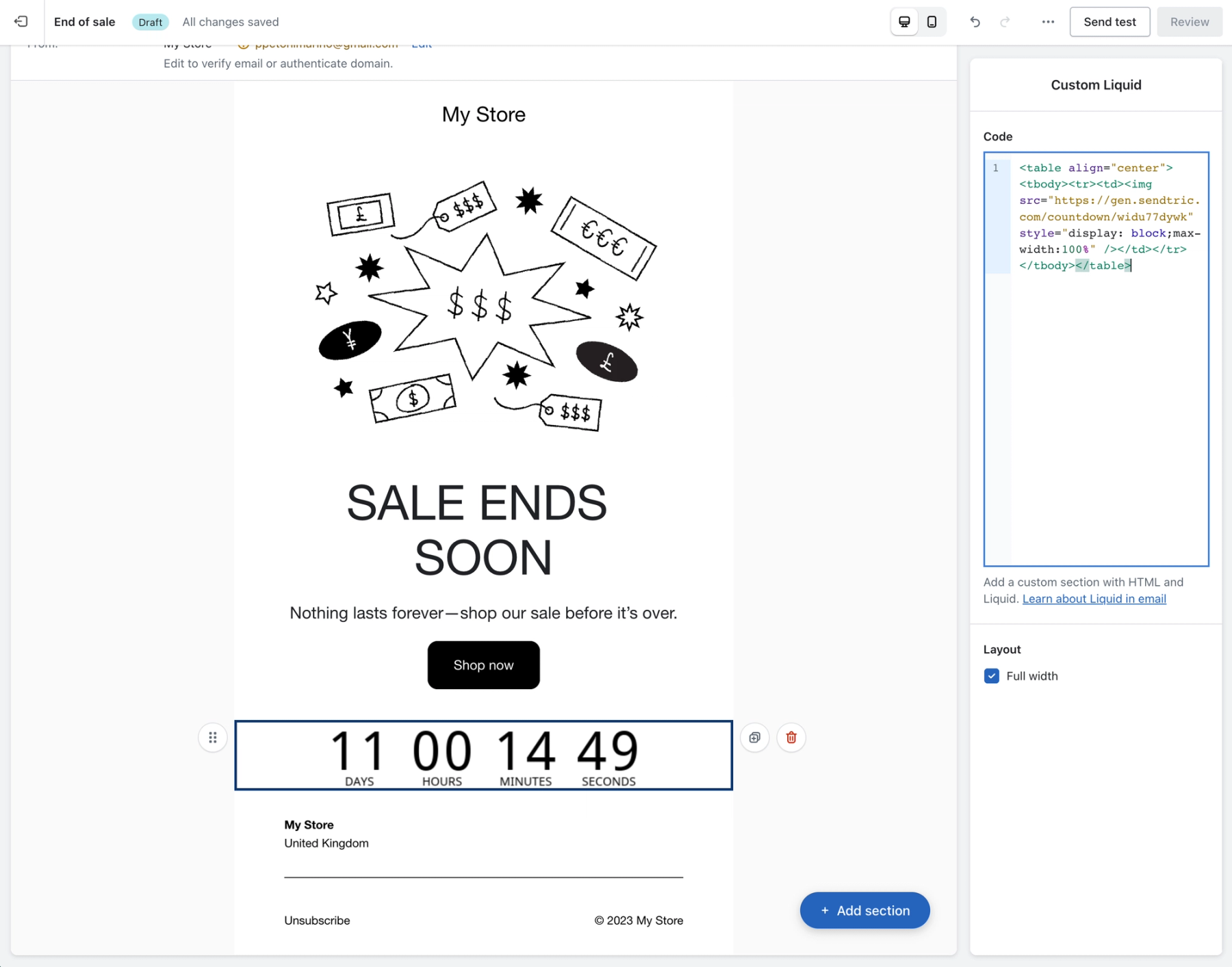
Shopify 消息功能拥有自己的 倒计时 部分。您只需添加结束日期和时间、一个可选的 URL,并设置字体、文字颜色、背景颜色和内边距,Shopify 就会生成一个实时倒计时 GIF。对于全店范围的单次促销活动,这可能就是您所需的一切。 如果您需要“打开即开始”计时器、更多样式和到期选项、促销结束后会自动更新的链接,或者希望在 Shopify Email 和其他工具中使用相同的计时器,那么 Sendtric 值得添加。
| 功能 | Sendtric + Shopify 电子邮件 | Shopify 原生电子邮件 |
|---|---|---|
| 倒计时至某个固定日期 | Yes | Yes |
| 可点击计时器 | Yes | Yes |
| 当每位顾客打开时开始计时的计时器 | Yes | No |
| 重新开放后,每位客户的倒计时仍在继续 | Yes | No |
| 截止日期前后链接不同 | Yes | No |
| 计时器样式选择 | 20多种款式 | 字体和颜色 |
Shopify Email 支持哪些倒计时器?它们有什么用途?
Shopify Email 未出现在 Sendtric 的邮件平台列表中,因此对于任何需要个性化的内容,您需要自行添加 Shopify Liquid 代码。以下方法可行。
固定日期定时器
适用于所有人的统一截止日期:周末促销、节假日发货截止时间或新品发布。请直接粘贴代码,无需添加 Liquid 代码。这是 Shopify Email 中最常见的用法,且适用于所有 Sendtric 套餐,包括免费套餐。
“打开即开始”计时器
从每位客户首次打开页面起,倒计时固定时间(例如1小时)。使用 独立用户计时器 此外,该代码需要一个对每位客户都不同的值。Shopify 列出了 customer.id 在“自定义 Liquid”部分中可使用的变量之一,因此您可以使用 {{ customer.id }} 在这里。在 Sendtric 中,选择 其他 / 未列出 作为电子邮件服务提供商,请将 {UNIQUE IDENTIFIER} 代码中的占位符为 {{ customer.id }}. “Start-on-Open” 功能需要 Sendtric Micro 或更高版本。
“Start-on-Send”定时器
“Start-on-Send”定时器需要在代码中使用发送时间作为时间戳。Shopify 并未为 Shopify Messaging 提供发送时间变量,因此我们无法保证此方法有效。Shopify 自己的 Custom Liquid 示例中使用的是 'now' 与…… date 过滤器,所以如果你想试一试,请将 {UNIX TIMESTAMP} 与 {{ 'now' | date: '%s' }} 并在发送前仔细检查一封真正的测试邮件。对于大多数 Shopify 邮件营销活动而言,选择固定日期或“打开即开始”计时器是更稳妥的选择。
如何在 Shopify 电子邮件中添加倒计时器
在 Sendtric 中创建计时器,然后将其粘贴到“自定义 Liquid”部分中。Shopify 仅允许在台式电脑上添加“自定义 Liquid”部分。
步骤 1:在 Sendtric 中创建计时器
在 Sendtric 中,请转到 计时器 然后点击 创建新项. 为计时器命名,选择类型,并设置结束日期和时区,或设置持续时间。

步骤 2:添加 Shopify 的 Liquid 代码以实现独特的计时器
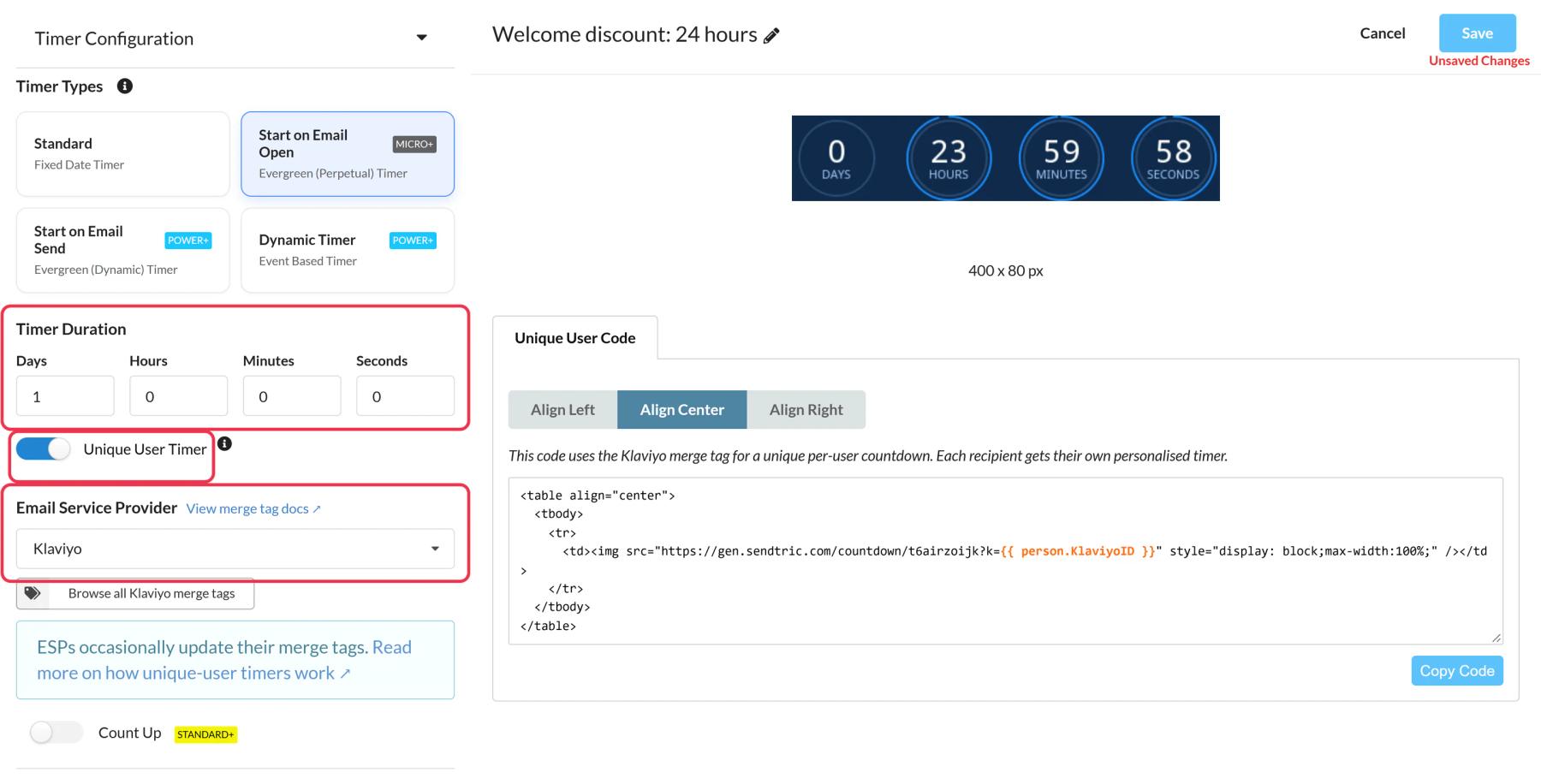
若需使用固定日期计时器,请跳过此步骤。若需使用独特的“打开即开始”计时器,请开启 独立用户计时器,打开 唯一用户代码 选项卡中,选择 其他 / 未列出 并替换为 {UNIQUE IDENTIFIER} 与 {{ customer.id }} 在您复制的代码中。
第 3 步:设置计时器的样式并复制代码
设置尺寸、样式和颜色以匹配您的店铺,点击 保存, 选择一种阵营,然后点击 复制代码.

第 4 步:在 Shopify Messaging 中打开您的营销活动
在您的 Shopify 管理后台中,转到 应用程序 > 消息 然后点击 创建广告系列,或者打开你已经开始撰写的一篇草稿。
第 5 步:添加一个“自定义 Liquid”部分,并粘贴代码
在您希望显示计时器的位置添加一个新部分,然后选择 定制液体 从“板块类型”中选择。请确保选择“自定义 Liquid”,而不是内置的“倒计时”板块。将 Sendtric 代码粘贴到 代码 右侧的框中。计时器会显示在电子邮件预览中。代码大小不得超过 50 KB,而计时器的体积远小于此。
第 6 步:发送测试消息
返回 应用程序 > 消息,打开该活动并点击 发送测试. 最多可添加五个地址,然后点击 发送. 在手机和电脑上打开测试界面,查看剩余时间。若要使用独立倒计时器,请打开两次,并确保第二次打开时倒计时继续进行。
确保计时器准确无误
将结束时间设置为折扣在 Shopify 中实际失效的时间,并选择此后向顾客展示的内容:是显示“促销已结束”的图片,还是完全不显示倒计时。在“Power plan”套餐中启用“动态链接”功能后,截止时间过后点击链接的用户将跳转至您当前的优惠页面,而非已下线的促销页面。参见 如何通过动态链接使计时器可点击.
Shopify 电子邮件倒计时器常见问题解答
我应该使用 Shopify 的“倒计时器”功能,还是 Sendtric 的计时器?
Shopify 的“倒计时”功能适用于全店统一的截止日期。如果您希望为每位客户从首次打开页面起设置独立的倒计时、拥有更多样式和有效期选项,或者希望在促销结束时链接内容发生变化,请选择 Sendtric。
我可以在手机上添加计时器吗?
Shopify 仅允许在台式电脑上创建自定义 Liquid 板块。一旦该板块被添加到邮件中,您仍可在手机上查看该营销活动。
Shopify 电子邮件自动化中的倒计时功能是否正常?
Shopify 自动化邮件使用的是相同的基于区块的编辑器。如果你可以在那里添加一个自定义 Liquid 区块,那么固定日期和“打开即开始”计时器的工作原理也是一样的。一种在自动化邮件发送时开始计时的计时器依赖于 Liquid,而 Shopify 并未在“消息”功能中对此进行文档说明,因此请在启用自动化之前,使用真实的触发器进行测试。
为什么计时器在一分钟后会重新开始?
每次打开邮件时都会显示一个60秒的动画倒计时,而邮件应用会循环播放GIF动图。重新打开邮件时,时间显示始终正确。阅读 为什么倒计时器在60秒后会重复.
Shopify 营销活动会消耗多少浏览量?
一次浏览即计为一次计时器图片加载,通常每次打开计为一次,重复打开将重新计数。Free plan每月包含 10,000 次浏览量。参见 小工具视图是如何统计的 以及我们的 定价.
相关集成指南
还想看更多吗?《 倒计时器概述 涵盖了各种设置,而且 电子邮件个性化 该页面介绍了如何将其与其他 Sendtric 小工具结合使用。
