
Cómo añadir temporizadores de cuenta atrás a Kit
Incluye un temporizador de cuenta atrás en tiempo real en tus transmisiones de Kit y en tus secuencias de correos electrónicos con un bloque HTML, y asigna a cada suscriptor su propio plazo cuando el temporizador integrado de Kit no sea suficiente.
 Fecha de Primera Publicación:
Asigna a cada suscriptor de Kit una fecha límite concreta, desde la emisión de lanzamiento hasta el tercer día de tu secuencia de bienvenida.
Kit (antes ConvertKit) está pensado para creadores que venden cursos, suscripciones y productos digitales, y la mayoría de esas ventas tienen una fecha límite para cerrar el carrito. Un temporizador de cuenta atrás de Sendtric temporizador de cuenta atrás de Sendtric es una pequeña imagen animada que muestra el tiempo que queda cada vez que se abre el correo, así que la fecha límite está justo ahí, al lado de tu botón de compra.
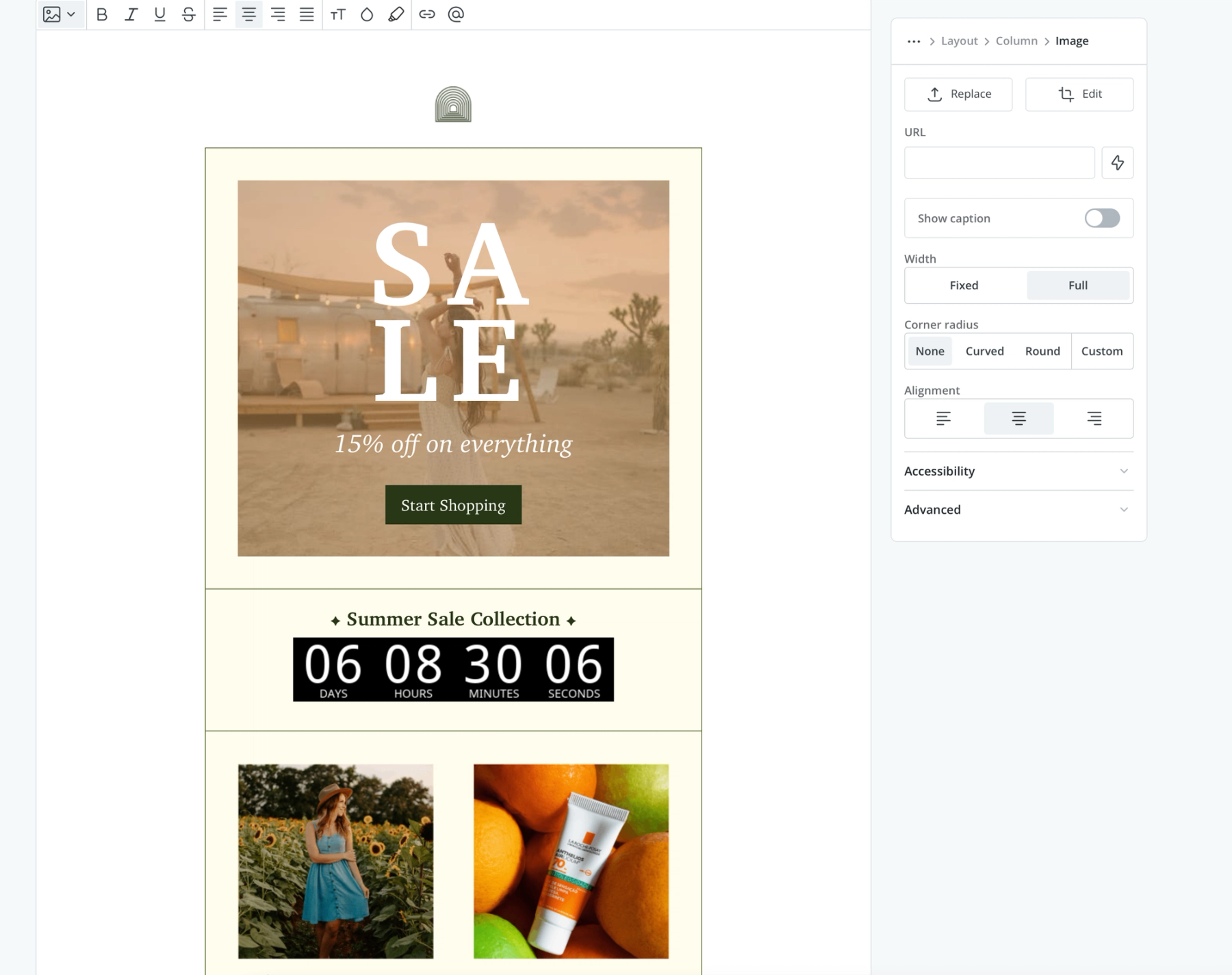
Kit tiene su propio temporizador de cuenta atrás para tus envíos, secuencias de correo, formularios y páginas de destino. Tú fijas una fecha de finalización, se adapta a la zona horaria de tu cuenta y puedes elegir entre los estilos «Simple», «Cuadrado» o «Redondeado», además de un mensaje breve que aparece cuando se acaba el tiempo. Esto te viene muy bien para una única fecha límite de lanzamiento. Sendtric te ayuda con todo lo que no sea una sola fecha compartida: un temporizador que se pone en marcha cuando cada suscriptor abre el correo, otro que empieza cuando se le envía un correo de secuencia, más estilos y diferentes enlaces antes y después de la fecha límite.
| Característica | Sendtric + Kit | Native Kit |
|---|---|---|
| Cuenta atrás hasta una fecha concreta | Yes | Yes |
| Funciona en emisiones y secuencias | Yes | Yes |
| Mensaje o imagen después de la fecha límite | Yes | Yes |
| Temporizador que se activa cada vez que un suscriptor abre | Yes | No |
| Temporizador que se activa cuando Kit envía el correo electrónico | Yes | No |
| El enlace es diferente antes y después de la fecha límite | Yes | No |
| Tipos de temporizadores disponibles | Más de 20 estilos | Liso, cuadrado, redondeado |
¿Qué temporizadores de cuenta atrás admite Kit y para qué sirven?
Los tres tipos de temporizadores de Sendtric funcionan en Kit. La diferencia está en lo que se incluye en el código del temporizador.
Temporizadores con fecha fija
Hace una cuenta atrás hasta una fecha y una hora que es la misma para todo el mundo, como el cierre del carrito a medianoche del viernes o el inicio de un taller en directo. No hace falta usar etiquetas de Kit: solo tienes que copiar el código y pegarlo. Disponible en todos los planes de Sendtric, incluido el gratuito.
Temporizadores de inicio al abrir
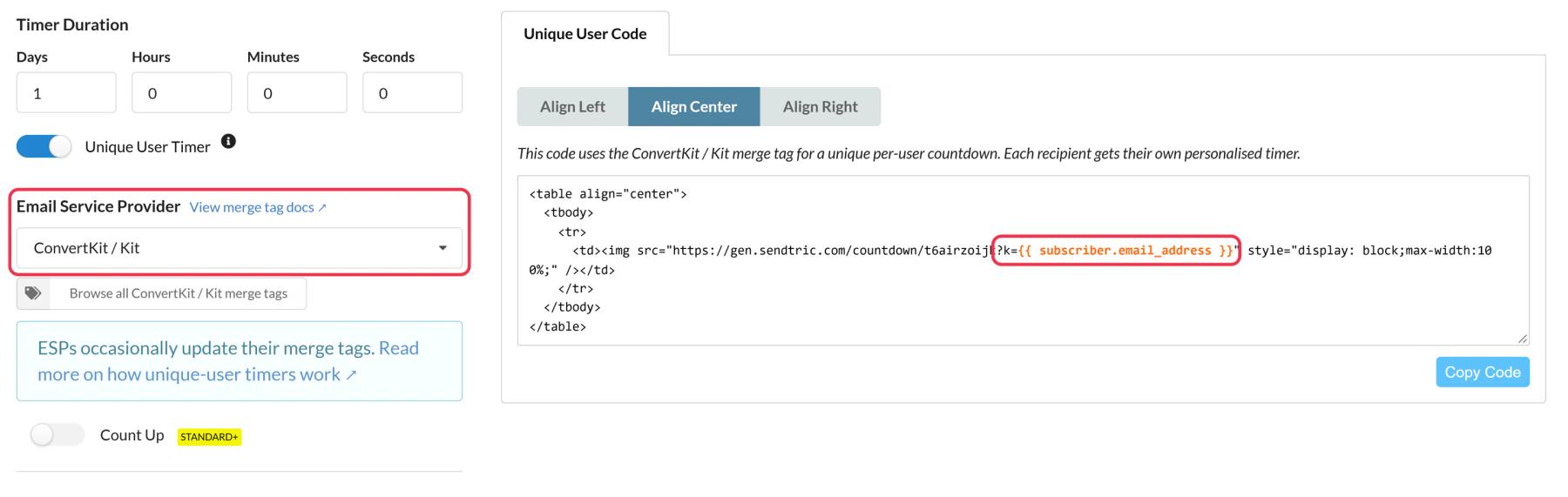
Comienza un periodo de tiempo determinado (por ejemplo, 48 horas) la primera vez que alguien abre el correo. Es ideal para ofertas permanentes en una secuencia a la que la gente se une en diferentes momentos. Activa el temporizador de usuario único para que la cuenta atrás continúe desde donde se quedó cuando vuelvan a abrir el correo, en lugar de empezar de cero. Kit no publica una etiqueta de identificación del suscriptor, así que cuando eliges Kit en Sendtric, el código usa la dirección de correo del suscriptor, {{ subscriber.email_address }}, para distinguir a los usuarios. La función «Start-on-Open» requiere el plan «Micro plan» o superior.
Temporizadores «Start-on-Send»
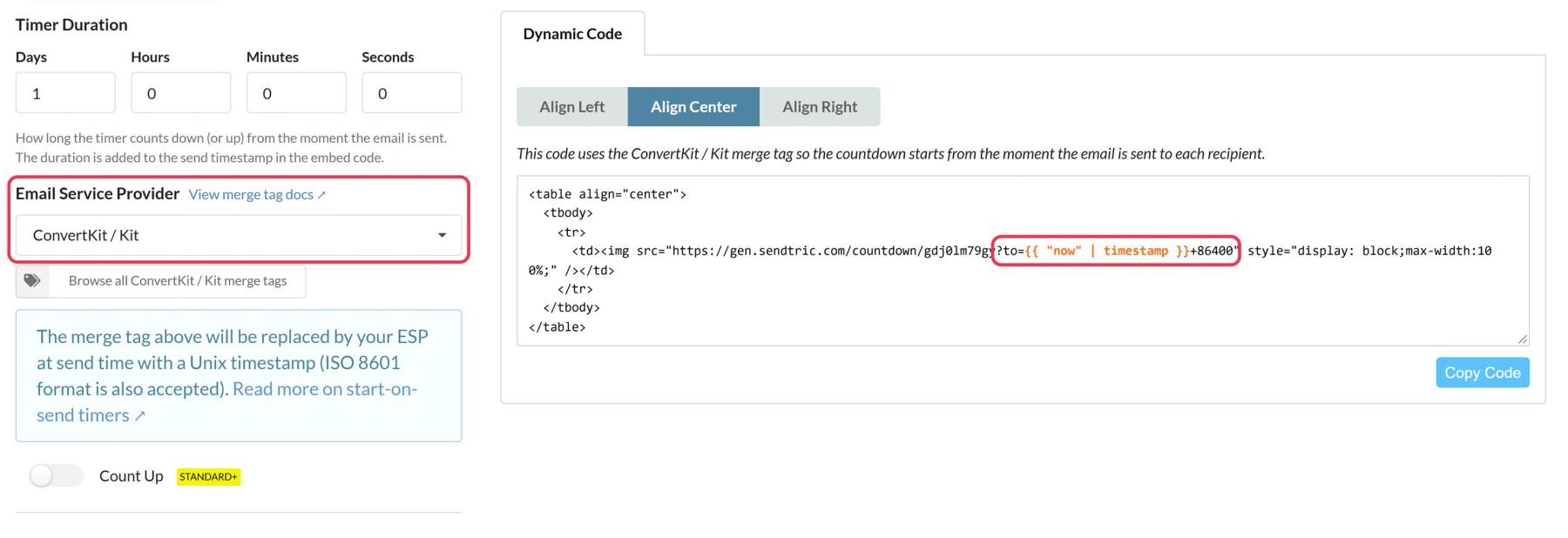
Inicia la cuenta atrás cuando Kit envía el correo a ese suscriptor, usando la etiqueta Liquid de Kit {{ "now" | timestamp }}. Esta es la opción que debes usar en secuencias y automatizaciones: tanto quien se registre hoy como quien lo haga el mes que viene disfrutarán de las 72 horas completas a partir de su propio correo. La función «Start-on-Send» requiere el plan «Power plan» o superior.
Cómo añadir un temporizador de cuenta atrás a Kit
Creas el temporizador en Sendtric, copias su código y lo pegas en un bloque HTML en Kit. Solo te llevará unos minutos.
Paso 1: Crea tu temporizador en Sendtric
En tu panel de control de Sendtric, ve a Temporizadores y haz clic en «Crear nuevo». Ponle un nombre al temporizador, elige el tipo de temporizador y configura la fecha de finalización o la duración.

Paso 2: Elige el kit para los temporizadores «Start-on-Open» y «Start-on-Send»
Si se trata de un temporizador con fecha fija, sáltate este paso. Si se trata de un temporizador único del tipo «Inicio al abrir», abre el pestaña «Código de usuario único» y elige Kit como proveedor de correo electrónico; Sendtric añadirá {{ subscriber.email_address }} al código. Para el temporizador «Start-on-Send», el pestaña «Código dinámico» añade {{ "now" | timestamp }} una vez que hayas seleccionado Kit.
Paso 3: Aplica el estilo y copia el código
Configura el tamaño, el estilo, los colores y las etiquetas para que el temporizador vaya a juego con tu correo electrónico y, a continuación, haz clic en Guardar. Elige una alineación y haz clic en Copiar código.

Paso 4: Añade un bloque HTML en Kit
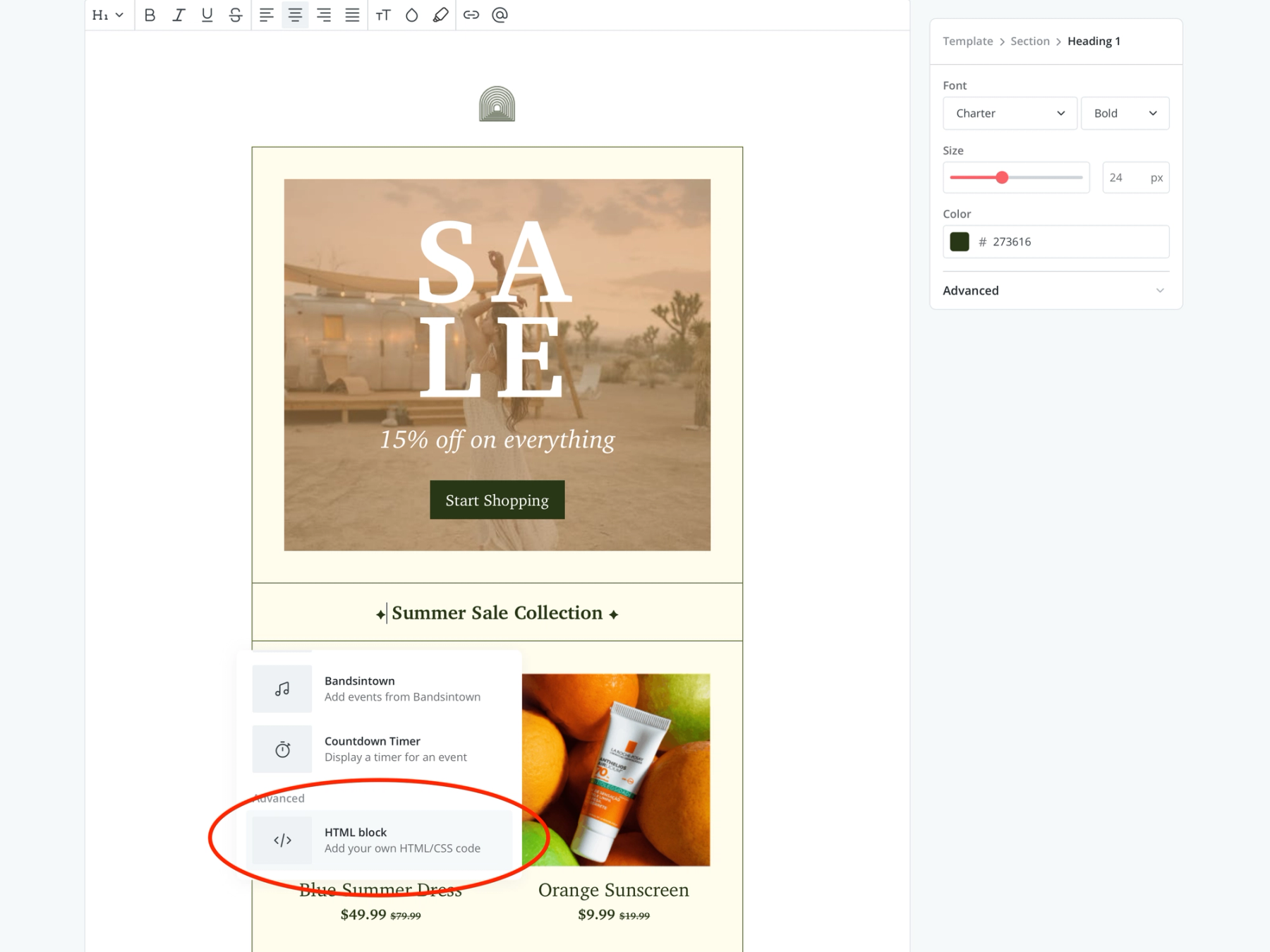
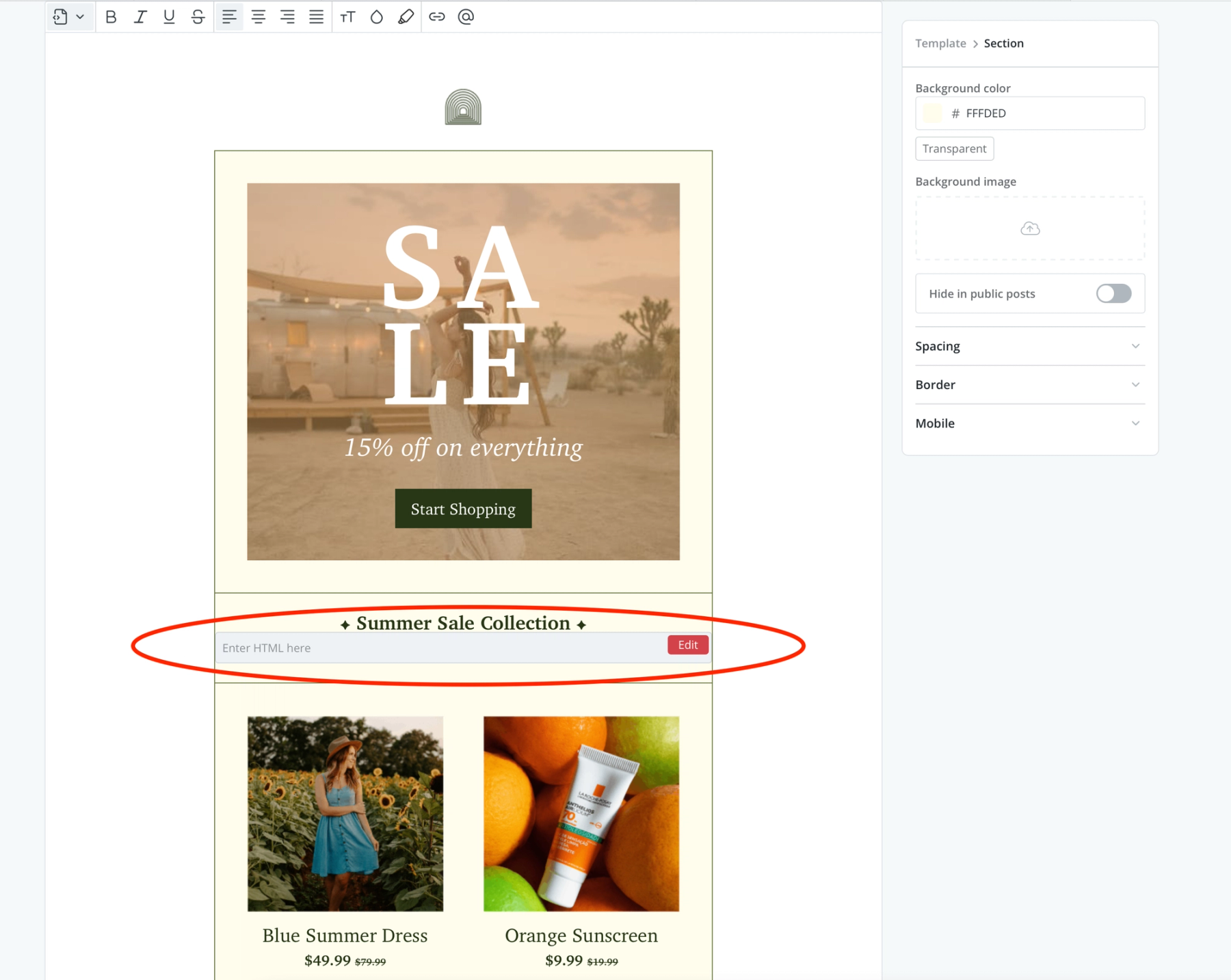
Abre tu correo masivo o tu secuencia de correos en Kit. En el lugar donde quieras poner el temporizador, abre el menú del bloque de contenido y elige Bloque HTML del grupo «Avanzado». Verás el bloque «Temporizador de cuenta atrás» propio de Kit en el mismo menú; para usar un temporizador de Sendtric, utiliza el bloque HTML.
Paso 5: Pega el código del temporizador
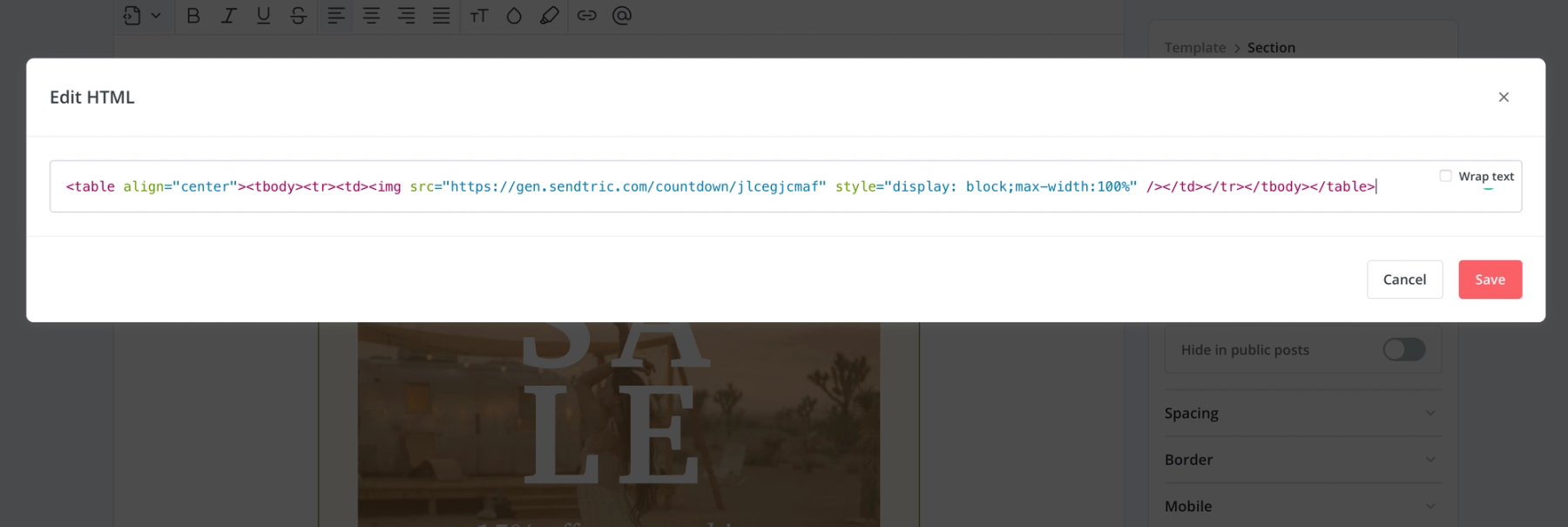
Aparece un cuadro vacío que dice «Introduce aquí el código HTML». Haz clic en Editar, pega el código en el ventana «Editar HTML» y haz clic en Guardar. El temporizador aparecerá enseguida en el editor.
Paso 6: Envíate un mensaje de prueba
Envía un correo de prueba y ábrelo. Un temporizador de fecha fija debería mostrar el tiempo restante correcto. En el caso de un temporizador que empieza al enviar, la cuenta atrás debería comenzar con la duración completa; si no aparece ninguna imagen o solo muestra unos dos minutos, es que no se ha rellenado la etiqueta de marca de tiempo, así que comprueba que el código siga conteniendo {{ "now" | timestamp }} exactamente. La forma más fácil de comprobar los temporizadores únicos es abrir la prueba dos veces y confirmar que la segunda vez se retoma desde donde se quedó la primera.
Cómo duplicar un correo de Kit que tiene un temporizador
Un temporizador de Sendtric no es más que código dentro de un bloque HTML, así que al copiar una difusión se copia el mismo temporizador. Eso es justo lo que necesitas para un correo de recordatorio con la misma fecha límite. Para una nueva fecha límite, crea un nuevo temporizador en Sendtric (o copia el antiguo allí) y pega el nuevo código, en lugar de editar el temporizador que todavía usa tu correo anterior. Los cambios que guardes en Sendtric aparecerán en los correos que ya hayas enviado la próxima vez que los abras.
Zonas horarias
El temporizador propio de Kit se ajusta a la zona horaria de tu cuenta de Kit. Un temporizador de fecha fija de Sendtric utiliza la zona horaria que elijas al crearlo, y Start-on-Send utiliza una marca de tiempo Unix, que es la misma en todas partes. Consulta cómo configurar la zona horaria correcta para tu temporizador.
Preguntas frecuentes sobre el temporizador de cuenta atrás del kit
¿Debería usar el temporizador de cuenta atrás integrado de Kit o Sendtric?
Si necesitas una cuenta atrás para una fecha concreta en una emisión, el bloque de Kit es rápido y ya lo tienes en tu editor. Usa Sendtric cuando la fecha límite sea diferente para cada suscriptor, como en el caso de una oferta permanente en una secuencia, o cuando quieras más estilos, una alternativa para Apple Mail o un enlace que cambie una vez pasada la fecha límite.
¿Puedo usar un temporizador de cuenta atrás en una secuencia de Kit?
Sí. Pega el temporizador en un bloque HTML del correo de la secuencia. Un temporizador «Start-on-Send» con {{ "now" | timestamp }} ofrece a cada suscriptor la cuenta atrás completa desde el momento en que se envía su correo, algo que una fecha fija no puede hacer en una secuencia a la que la gente se une en momentos diferentes.
¿Por qué el temporizador usa la dirección de correo electrónico del suscriptor?
Los temporizadores «Start-on-Open» únicos necesitan algo que identifique a cada suscriptor para que la cuenta atrás pueda seguir adelante cuando se vuelvan a abrir más tarde. Las etiquetas Liquid documentadas de Kit incluyen la dirección de correo electrónico, pero no un ID de suscriptor, así que Sendtric usa {{ subscriber.email_address }} para Kit.
¿Funcionan los temporizadores de Sendtric en modo oscuro?
Sí. Algunas bandejas de entrada cambian de color en el modo oscuro, así que conviene elegir los colores del temporizador teniendo eso en cuenta. Echa un vistazo a nuestros consejos sobre el modo oscuro para los temporizadores de cuenta atrás.
¿Por qué vuelve a empezar el temporizador al cabo de un minuto?
Cada vez que abres el correo, aparece una cuenta atrás animada de 60 segundos, y las apps de correo electrónico reproducen los GIF. Al volver a abrir el correo, siempre se muestra la hora correcta. Lee por qué el temporizador de cuenta atrás se repite tras 60 segundos para ver las opciones.
¿Se puede usar Sendtric gratis con Kit?
El Free plan incluye temporizadores con fecha fija y 10 000 vistas al mes. Los temporizadores «Start-on-Open» requieren el plan Micro o superior, y los de «Start-on-Send» requieren el plan Power o superior. Compara los planes en nuestra página de precios.
Guías de integraciones relacionadas
- Cómo añadir temporizadores de cuenta atrás a Mailchimp
- Cómo añadir temporizadores de cuenta atrás a Klaviyo
- Cómo añadir temporizadores de cuenta atrás a Drip
- Cómo añadir temporizadores de cuenta atrás a ActiveCampaign
- Echa un vistazo a todas las integraciones de Sendtric
Más información sobre los temporizadores de cuenta atrás y cómo encaja todo esto en una Personalización de Email .
