
Wie du einen Sendtric-Countdown-Timer in eine ConvertKit-E-Mail einbettest
 Erstveröffentlichung:
 Wie du einen Sendtric-Countdown-Timer in eine über ConvertKit versendete E-Mail einbettest
Möchtest du deine E-Mail-Kampagnen aufwerten? Füge deinem ConvertKit-E-Mail-Template einen Sendtric-Countdown-Timer hinzu. Diese dynamische Countdown-Funktion erzeugt Dringlichkeit und motiviert deine Abonnenten, schnell zu handeln. Zudem verbessert sie die optische Wirkung deiner E-Mails und steigert Engagement und Conversions.
Mit Sendtric kannst du ganz einfach einen Countdown-Timer erstellen und in jede über ConvertKit versendete E-Mail einbetten. Probiere es mit der Anleitung unten aus und sieh selbst, wie es deine zukünftigen E-Mail-Marketing-Kampagnen bereichern kann.
Schritt 1: Öffne den ConvertKit E-Mail-Editor
Öffne ConvertKit und erstelle eine neue E-Mail oder verwende ein bestehendes Template-Design.
Schritt 2: Füge einen benutzerdefinierten HTML-Block hinzu
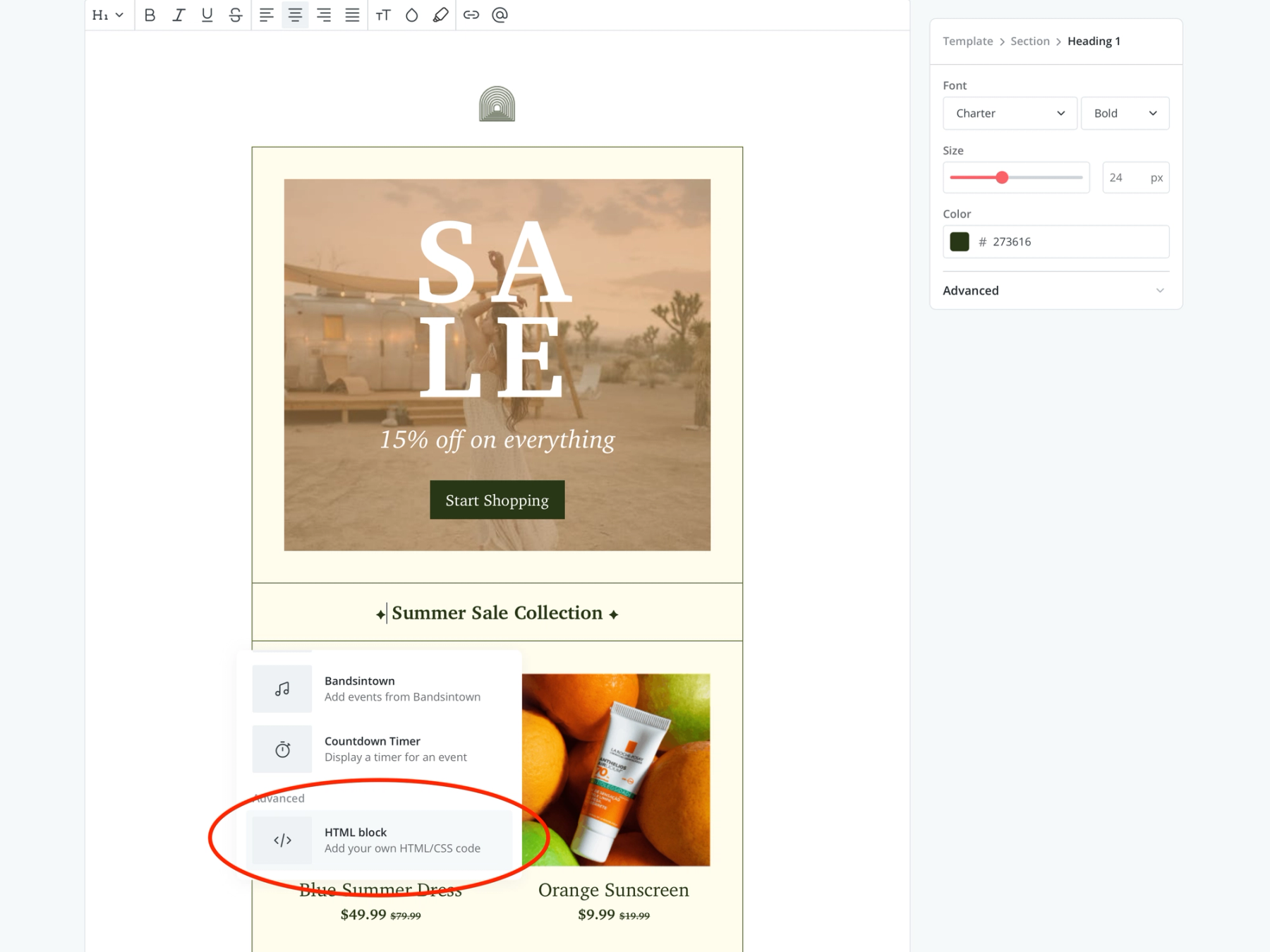
Scrolle zu dem Bereich, in dem du deinen Sendtric-Timer hinzufügen möchtest. Bewege den Cursor über den Bereich, bis links ein kleines graues Plus-Symbol erscheint, und klicke darauf.
Ein neues Menü erscheint. Scrolle bis zum Ende des Menüs und wähle „HTML block“.
Schritt 3: Öffne den HTML-Block
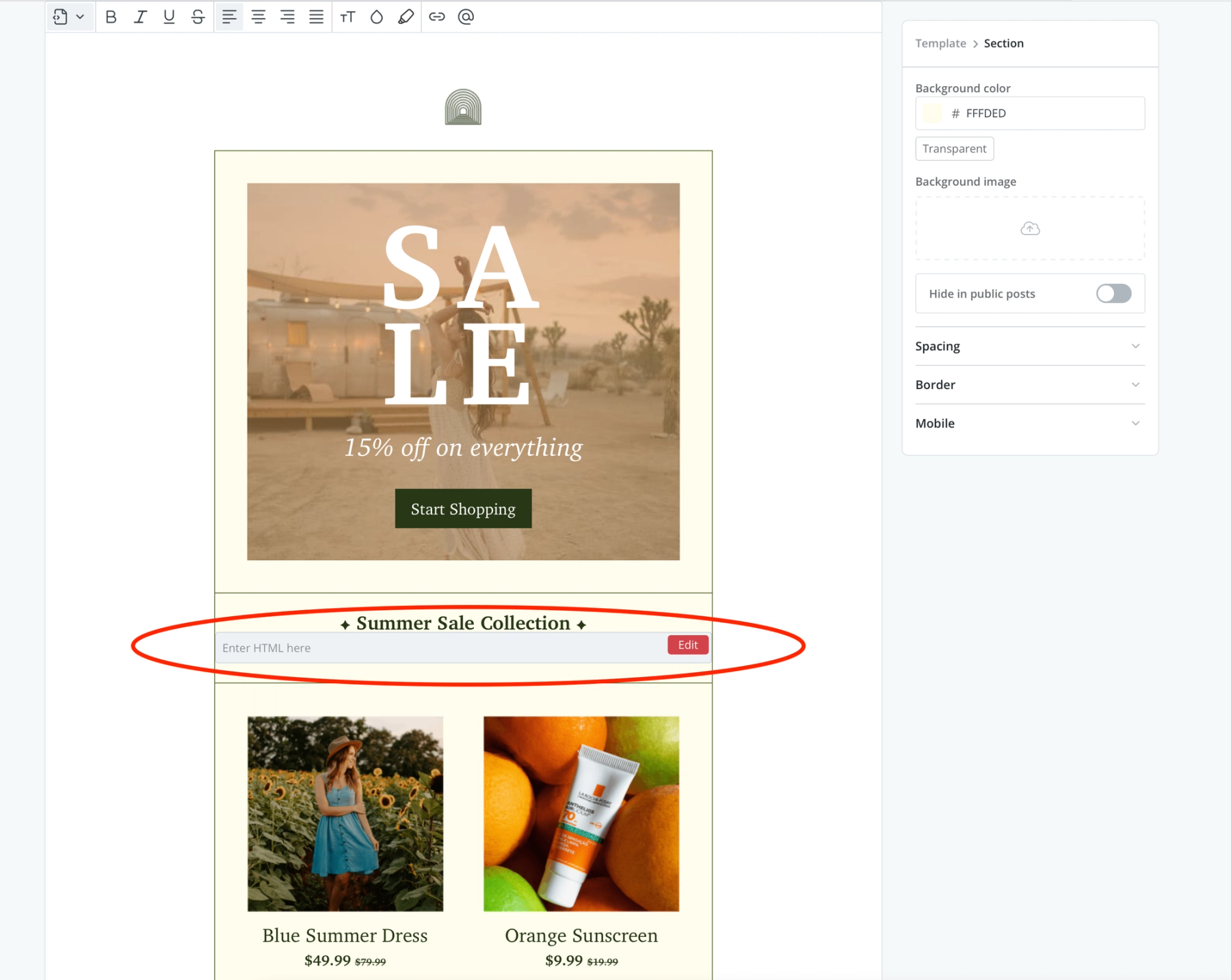
Ein neuer Block wird eingefügt, mit dem Hinweistext „Insert HTML here“. Klicke auf die rote Schaltfläche „Edit“ links.
Schritt 4: Erstelle deinen Sendtric-Countdown-Timer
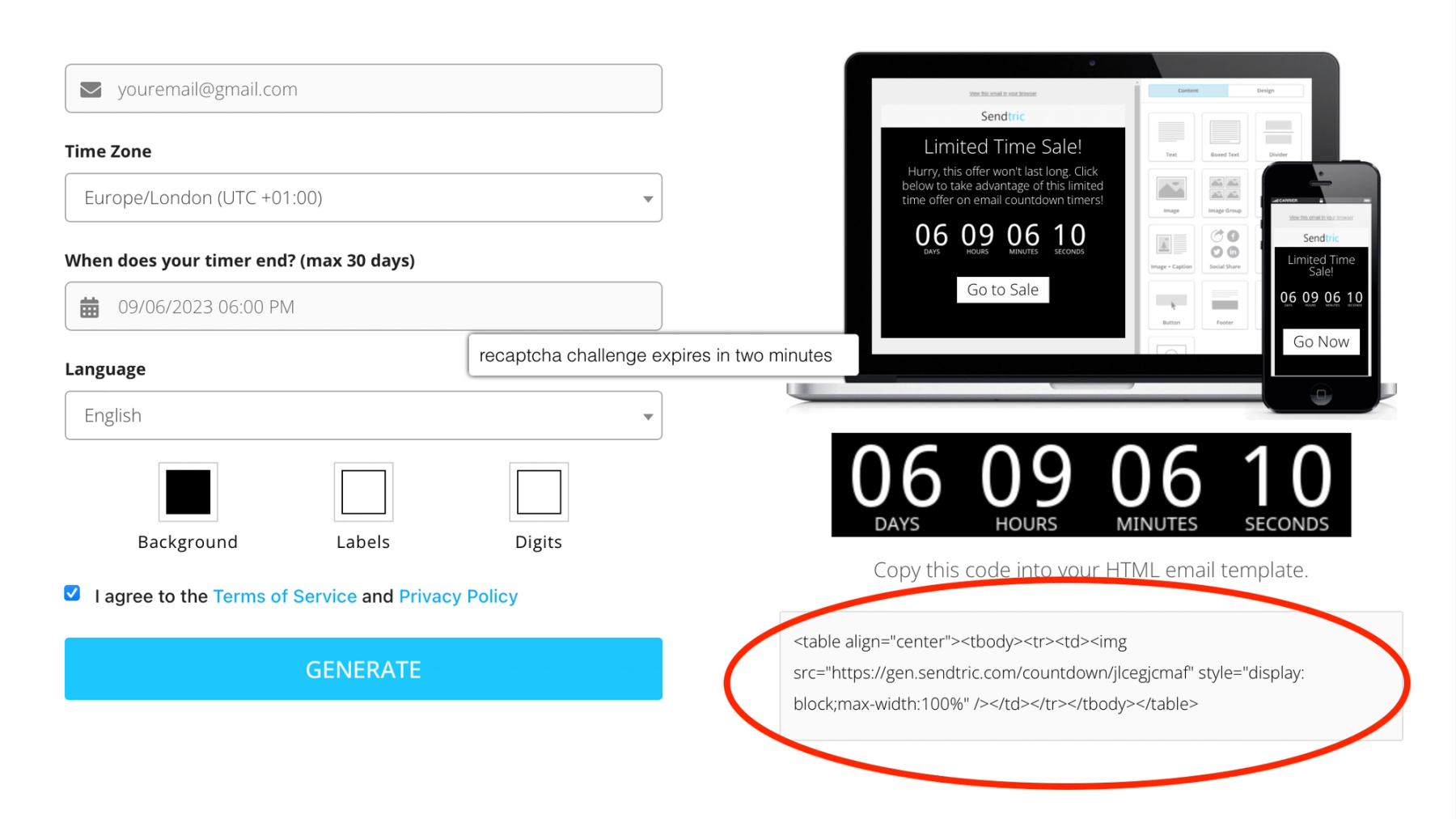
Öffne die Sendtric-Website in einem separaten Tab deines Browsers und erstelle deinen E-Mail-Countdown-Timer.
Gib einfach deine E-Mail-Adresse ein, lege Enddatum und -uhrzeit des Timers fest und wähle deine Anpassungsoptionen. Wenn du bereit bist, klicke auf die Schaltfläche „Generate“ und kopiere den generierten, individuellen HTML-Code, der rechts angezeigt wird.
Schritt 5: Füge den HTML-Code in ConvertKit ein
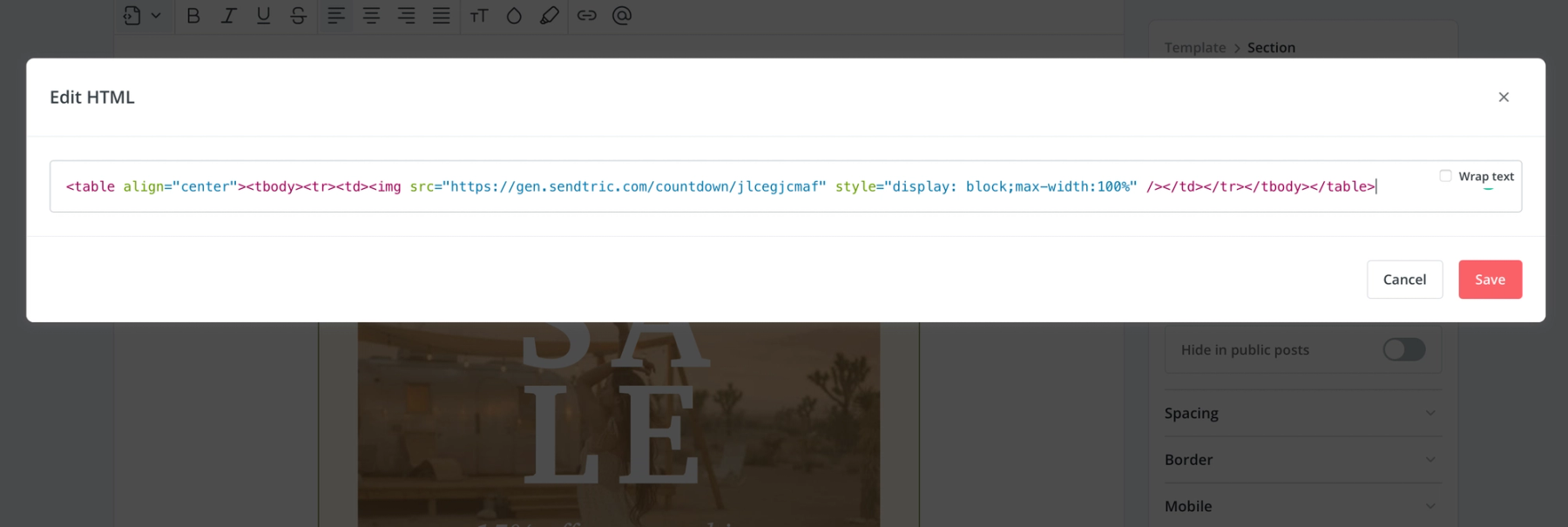
Kehre zum ConvertKit E-Mail-Editor zurück und füge den HTML-Code deines Sendtric-Countdown-Timers in das geöffnete Feld „Edit HTML“ ein. Klicke auf die rote Schaltfläche „Save“.
Schritt 6: Teste und sende deine ConvertKit-E-Mail
Dein Timer erscheint dann in der E-Mail-Vorschau.
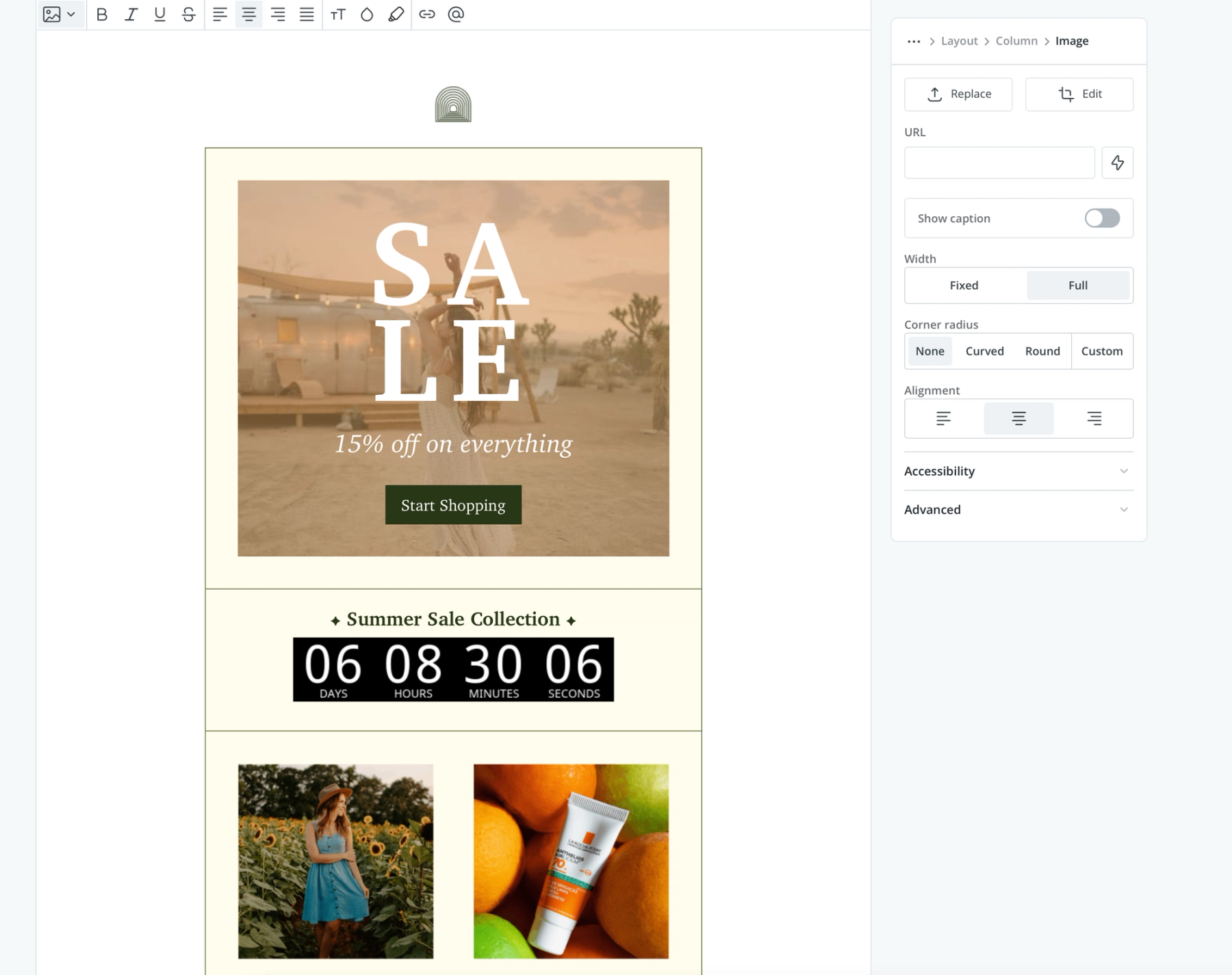
Nachdem du deinen Countdown-Timer in ConvertKit eingerichtet hast, ist es wichtig, deine E-Mail in der Vorschau zu prüfen, um sicherzustellen, dass alles korrekt aussieht. Stelle sicher, dass dein Sendtric-Timer zu deinem Branding passt und ein sauberes, einfaches Design beibehält.
Der Versand von E-Mails spielt eine zentrale Rolle im Marketing, und die Nutzung von Sendtric kann deren Wirksamkeit steigern. Durch die Integration eines Countdown-Timers erzeugst du ein Gefühl der Dringlichkeit und motivierst Empfänger zum Handeln. Bringe dein E-Mail-Marketing auf die nächste Stufe, indem du den Erfolg deiner Aktionen, Verkäufe und Events steigerst. Erlebe die Kraft von Sendtric noch heute und erstelle mühelos kostenlose Countdown-Timer für deine ConvertKit-E-Mails.

Erstelle deinen kostenlosen E-Mail-Countdown-Timer
- Fülle das Formular mit deinen gewünschten Countdown-Optionen aus
- Klicke auf „Erstellen“
- Bestätige deine E-Mail-Adresse
- Kopiere den bereitgestellten HTML-Code und füge ihn in deine E-Mail-Vorlage ein
- Genieße deinen kostenlosen E-Mail-Countdown-Timer von Sendtric mit 10.000 kostenlosen monatlichen Aufrufen.*
Kein Wasserzeichen – Bis zu 10.000 monatliche Aufrufe* in unserem FREE-Plan
*Wenn du in einem Monat mehr als 10.000 kostenlose Aufrufe überschreitest, erscheint ein Wasserzeichen, bis das Limit zurückgesetzt wird. Upgrade jederzeit, um es zu entfernen. Kostenpflichtige Pläne zeigen niemals ein Wasserzeichen, selbst wenn das Limit überschritten wird.
