Comment ajouter des minuteurs de compte à rebours à Kit
Ajoute un minuteur de compte à rebours en temps réel à tes diffusions Kit et à tes séries d'e-mails grâce à un bloc HTML, et attribue à chaque abonné sa propre date limite lorsque le minuteur de compte à rebours intégré à Kit ne suffit pas.
 Date de Première Publication :
Donne à chaque abonné au Kit une date butoir concrète, que ce soit à partir de la diffusion de lancement ou jusqu'au troisième jour de ta séquence de bienvenue.
Kit (anciennement ConvertKit) est conçu pour les créateurs qui vendent des formations, des abonnements et des produits numériques, et la plupart de ces ventes ont une date limite pour finaliser le panier. Un compte à rebours Sendtric minuteur de compte à rebours Sendtric est une petite image animée qui affiche le temps restant à chaque fois que l'e-mail est ouvert, pour que la date limite soit bien visible juste à côté de ton bouton d'achat.
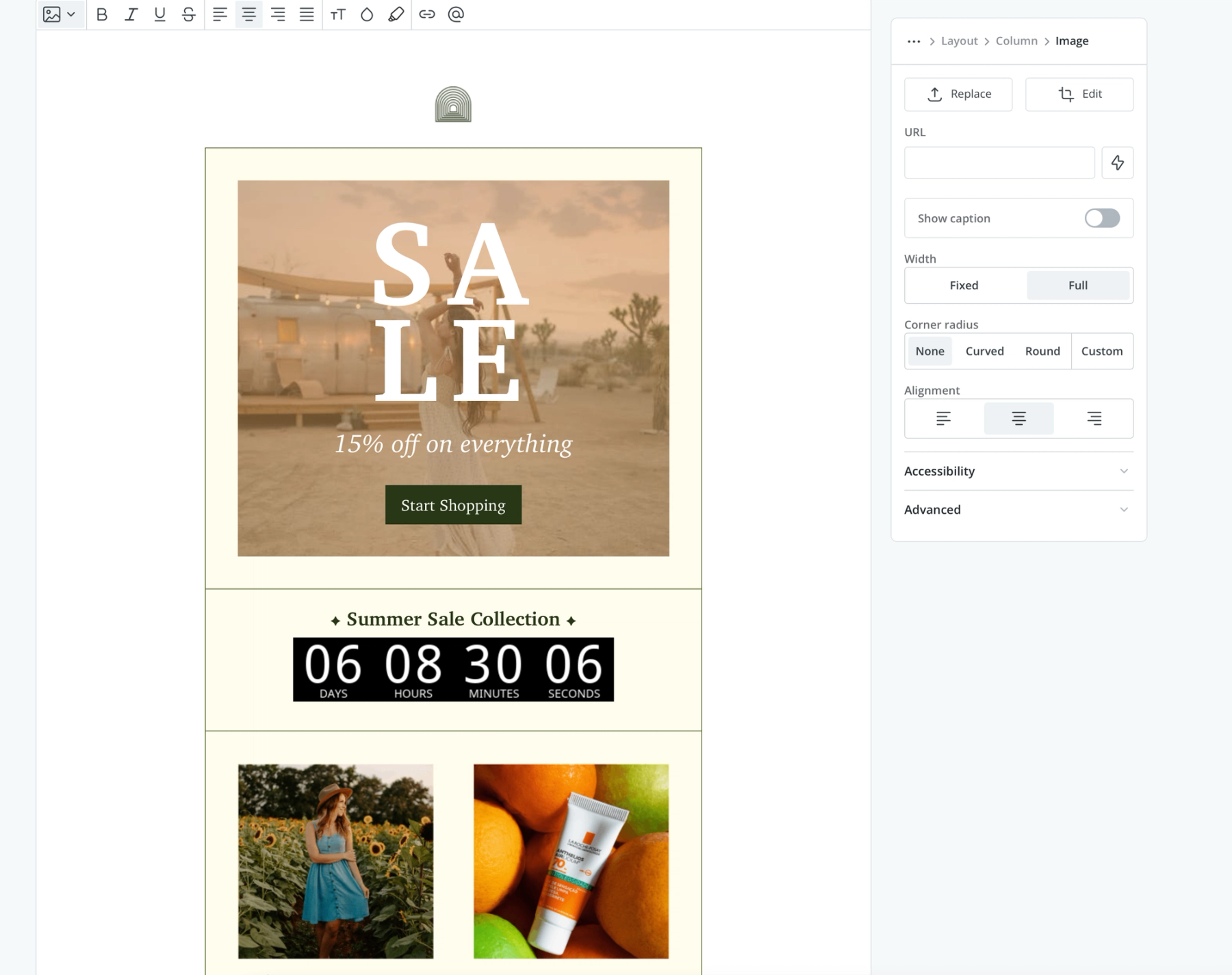
Kit a son propre minuteur de compte à rebours pour les diffusions, les séquences d'e-mails, les formulaires et les pages de destination. Tu définis une date de fin, le compte-à-rebours utilise le fuseau horaire de ton compte, et tu peux choisir entre un style « Simple », « Carré » ou « Arrondi », ainsi qu'un petit message qui s'affiche quand le temps est écoulé. Ça fonctionne très bien pour une date limite unique. Là où Sendtric fournit de l’aide, c’est pour tout ce qui ne correspond pas à une date unique : un compte à rebours qui démarre quand chaque abonné ouvre l’e-mail, un autre qui démarre quand un e-mail de séquence lui est envoyé, davantage de styles, et différents liens avant et après la date limite.
| Fonctionnalités | Sendtric + Kit | Kit Native |
|---|---|---|
| Compte à rebours jusqu'à une date précise | Yes | Yes |
| Fonctionne dans les diffusions et les séquences | Yes | Yes |
| Message ou image après la date limite | Yes | Yes |
| Minuteur qui démarre quand chaque abonné ouvre | Yes | No |
| Minuterie qui démarre quand Kit envoie l'e-mail | Yes | No |
| Un lien différent avant et après la date limite | Yes | No |
| Choix des styles de minuteries | Plus de 20 modèles | Simple, carré, arrondi |
Quels minuteurs de compte à rebours Kit prend-il en charge et à quoi servent-ils ?
Les trois types de minuteries Sendtric fonctionnent tous dans Kit. La différence, c'est ce qu'on met dans le code de la minuterie.
Minuteries à date fixe
Fait le compte à rebours jusqu'à une date et une heure identiques pour tout le monde, comme la fermeture du panier vendredi à minuit ou le début d'un atelier en direct. Pas besoin de balises Kit : il suffit de copier le code et de le coller. Disponible sur toutes les formules Sendtric, y compris la version gratuite.
Minuteries « Start-on-Open »
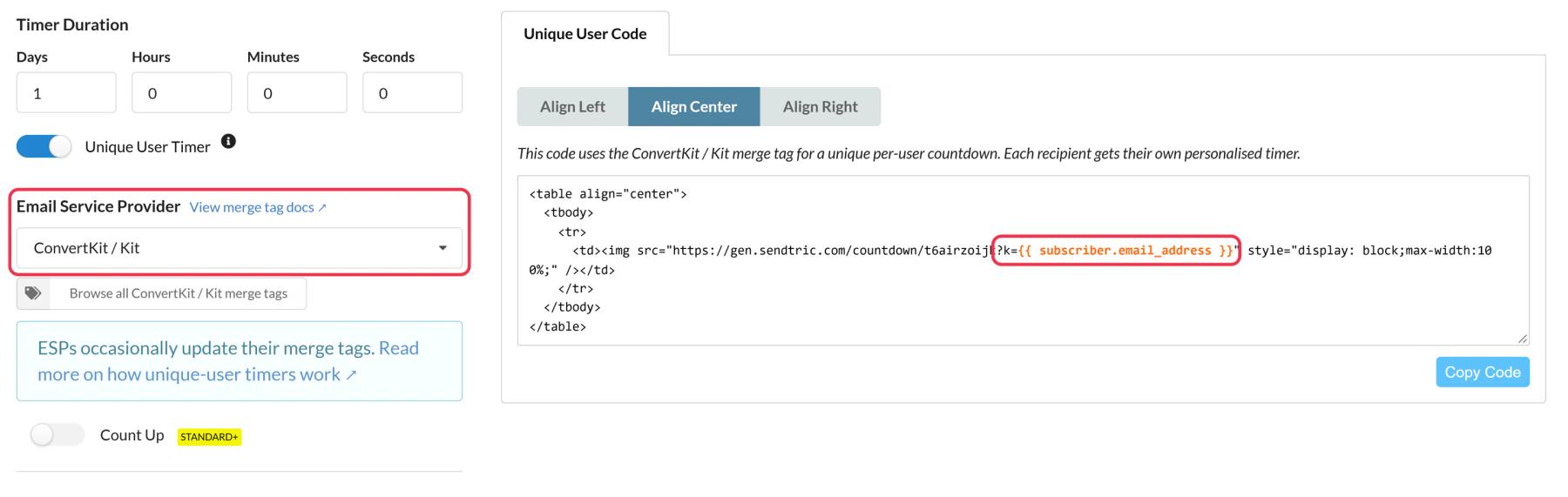
Lance une durée définie (par exemple 48 heures) dès la première ouverture de l'e-mail. Idéal pour les offres permanentes dans une séquence à laquelle les gens s'inscrivent à différents moments. Activer le minuteur d'utilisateur unique pour que le compte à rebours reprenne là où il en était quand ils rouvrent l'e-mail, au lieu de repartir de zéro. Kit ne publie pas d'identifiant d'abonné ; donc, quand tu choisis Kit dans Sendtric, le code utilise l'adresse e-mail de l'abonné, {{ subscriber.email_address }}, pour distinguer les destinataires. La fonctionnalité « Start-on-Open » nécessite le forfait « Micro plan » ou supérieur.
Temporisateurs « Start-on-Send »
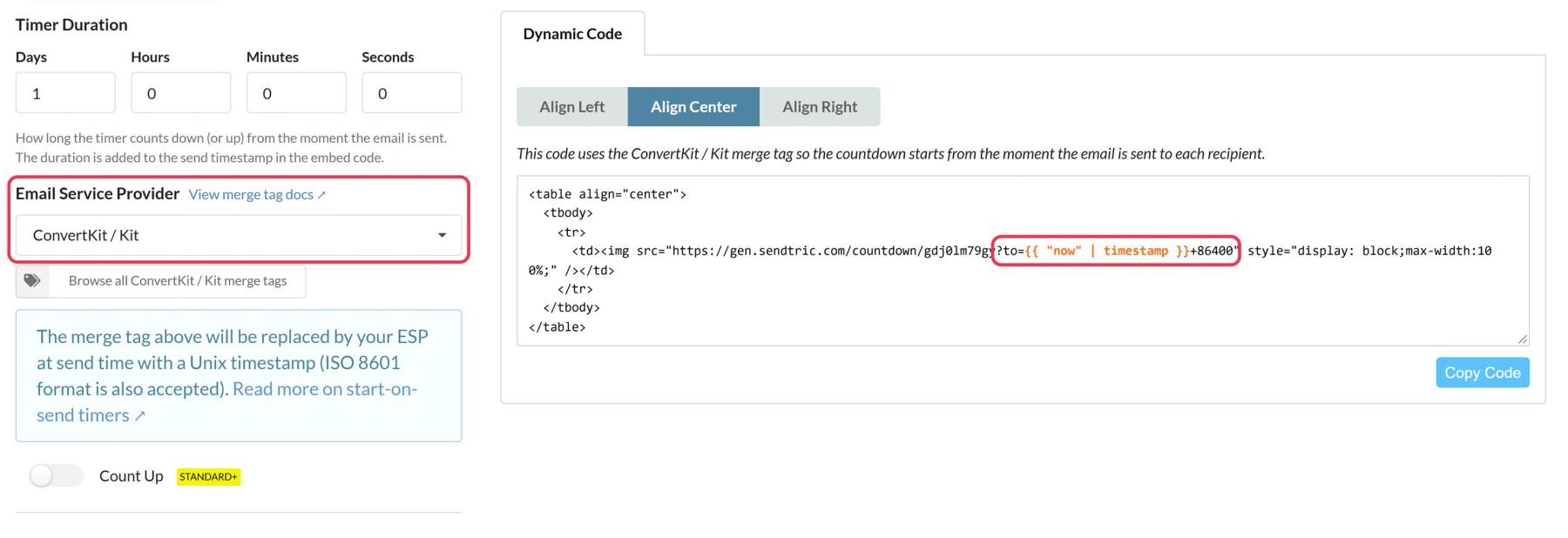
Lance le compte à rebours quand Kit envoie l'e-mail à cet abonné, en utilisant la balise Liquid de Kit {{ "now" | timestamp }}. C'est celle qu'il faut utiliser dans les séquences et les automatisations : une personne qui s'inscrit aujourd'hui et une autre qui s'inscrit le mois prochain bénéficient chacune des 72 heures complètes à compter de leur propre e-mail. La fonctionnalité « Start-on-Send » nécessite le forfait « Power plan » ou supérieur.
Comment ajouter un minuteur de compte à rebours dans Kit
Tu crées le compte à rebours dans Sendtric, tu copies son code et tu le colles dans un bloc HTML dans Kit. Ça ne prend que quelques minutes.
Étape 1 : Crée ton minuteur dans Sendtric
Dans ton tableau de bord Sendtric, va dans Minuteries et clique sur Créer un nouveau. Donne un nom au minuteur, choisis son type et définis la date de fin ou la durée.
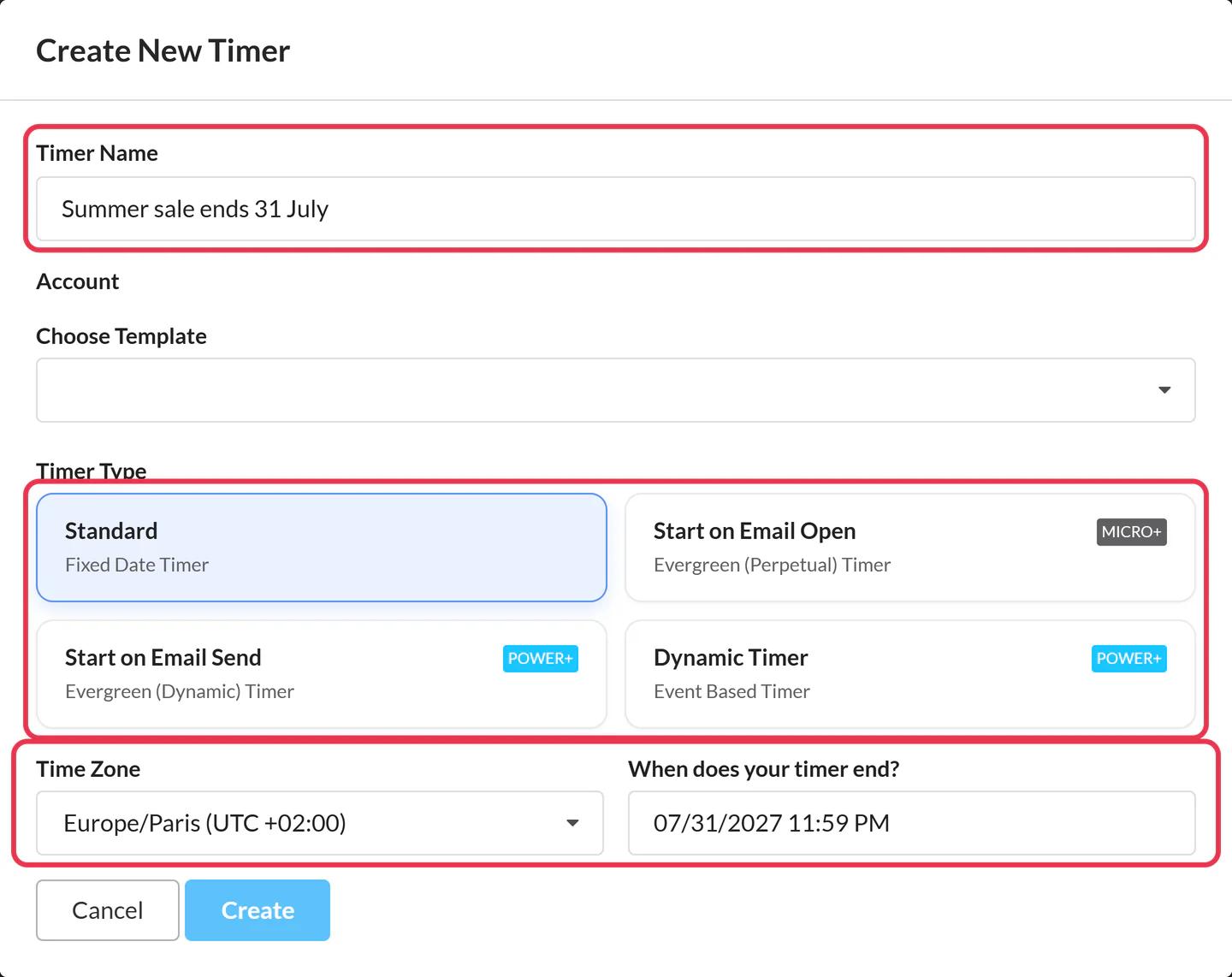
Étape 2 : Choisis le kit pour les minuteries « Start-on-Open » et « Start-on-Send »
Pour une minuterie à date fixe, passe cette étape. Pour une minuterie « Démarrage à l'ouverture » unique, ouvre le onglet « Code utilisateur unique » et choisis « Kit » comme fournisseur de messagerie ; Sendtric ajoutera alors {{ subscriber.email_address }} au code. Pour la minuterie « Démarrage à l'envoi », le onglet « Code dynamique » ajoute {{ "now" | timestamp }} une fois que tu as sélectionné Kit.
Étape 3 : Mettre en forme et copier le code
Définis la taille, le style, les couleurs et les libellés pour que le minuteur soit assorti à ton e-mail, puis clique sur Enregistrer. Choisis un alignement et clique sur Copier le code.
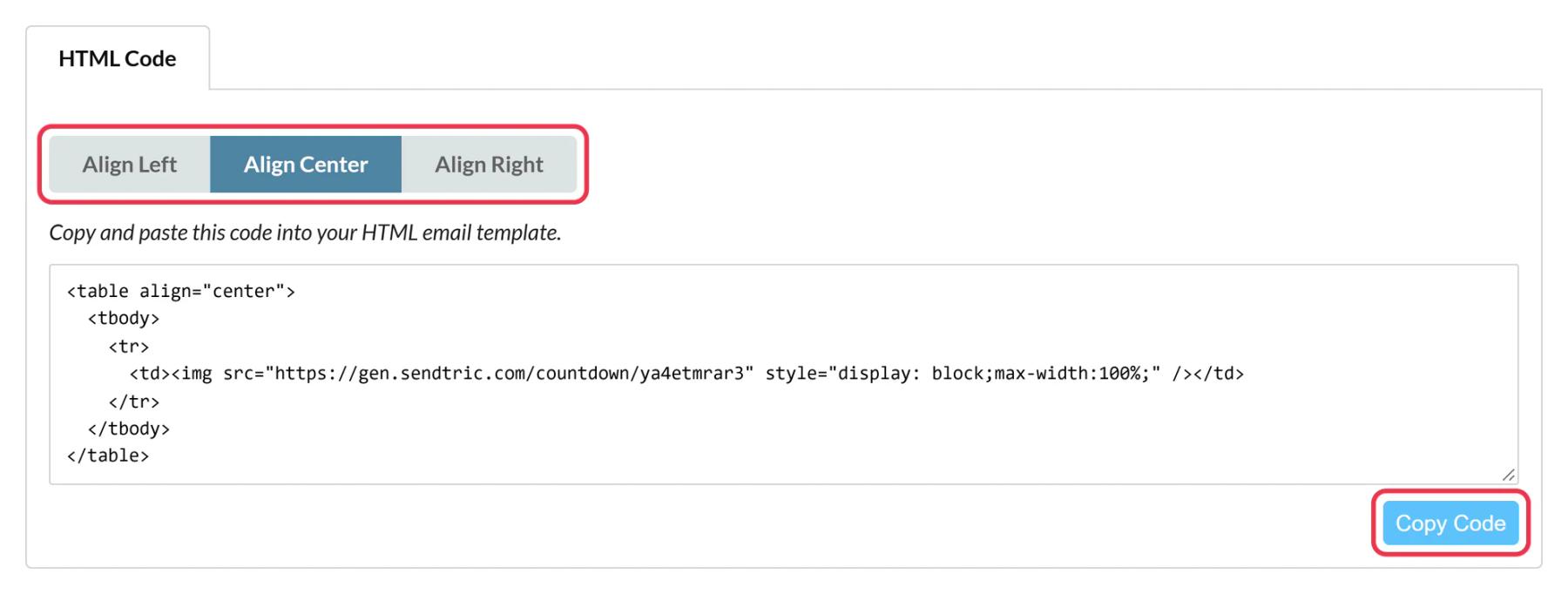
Étape 4 : Ajoute un bloc HTML dans Kit
Ouvre ton e-mail de diffusion ou de séquence dans Kit. À l'endroit où tu veux placer le compte à rebours, ouvre le menu du bloc de contenu et choisis Bloc HTML dans le groupe « Avancé ». Tu verras le bloc « Minuteur de compte à rebours » de Kit dans ce même menu ; pour un minuteur de compte à rebours Sendtric, utilise le bloc HTML.
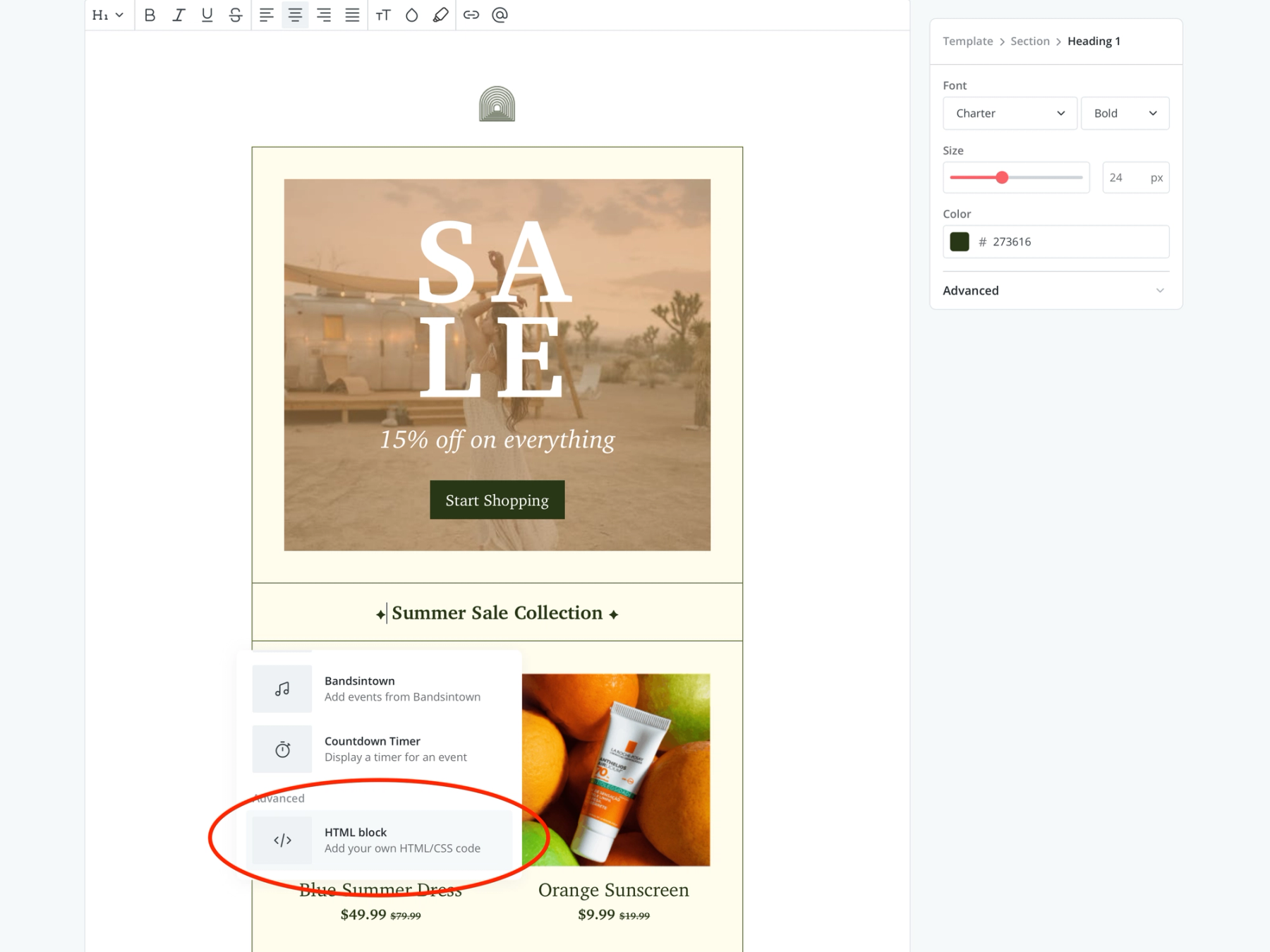
Étape 5 : Colle le code du minuteur
Un bloc vide apparaît avec la mention « Saisis ton code HTML ici ». Clique sur Modifier, puis colle le code dans le champ fenêtre « Modifier le code HTML » et clique sur Enregistrer. Le minuteur s'affiche tout de suite dans l'éditeur.
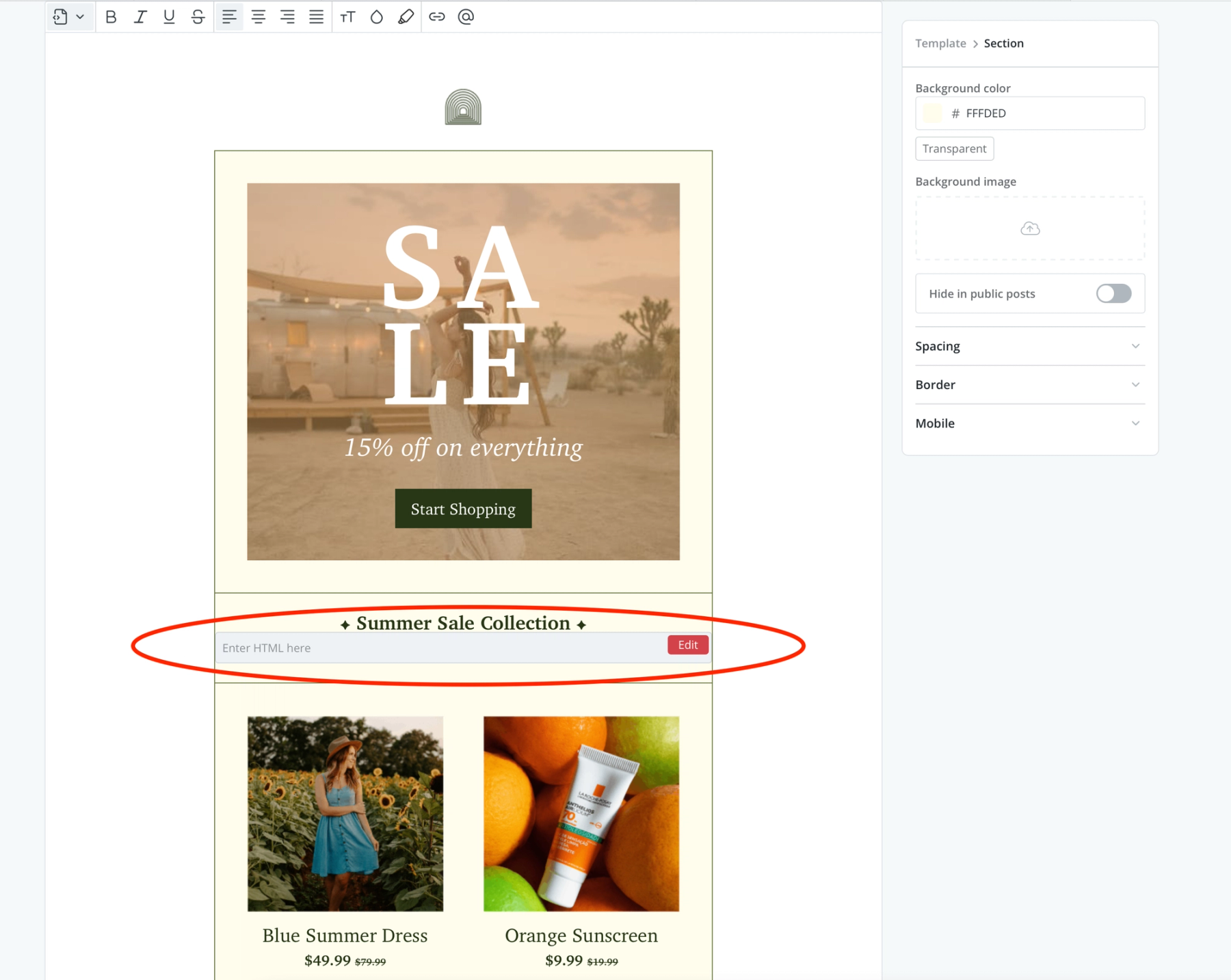
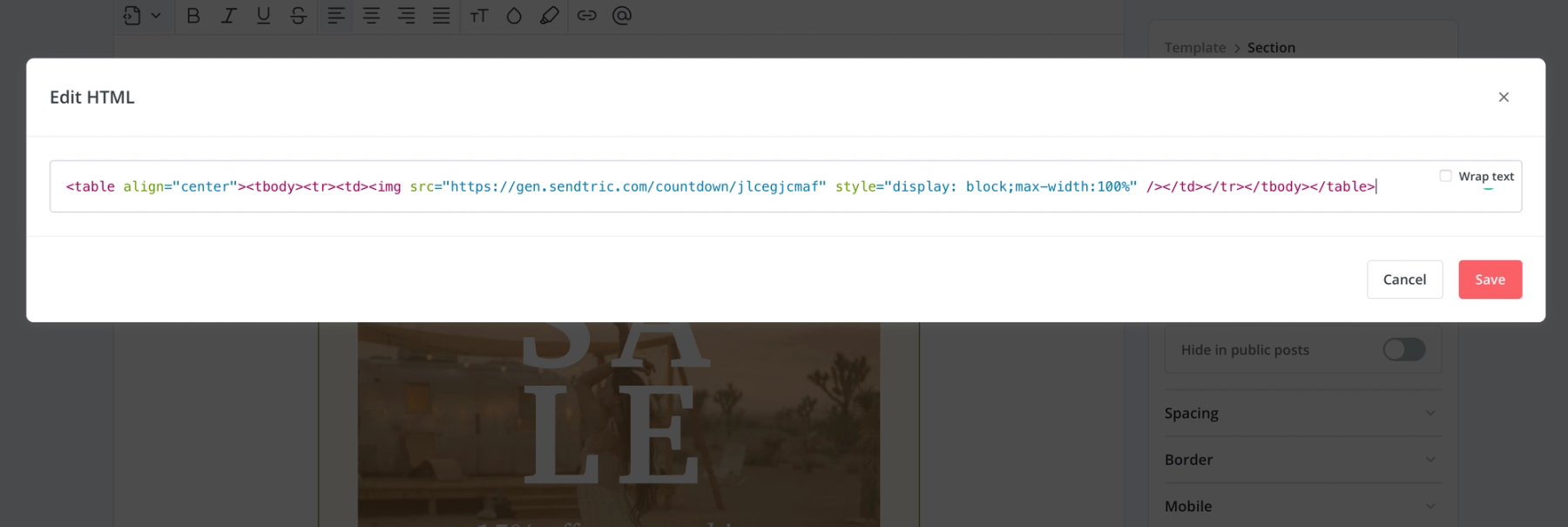
Étape 6 : Envoie-toi un message test
Envoie un e-mail de test et ouvre-le. Un minuteur à date fixe devrait afficher le temps restant correct. Pour un minuteur « Start-on-Send », le compte à rebours devrait commencer à la durée totale ; s'il n'affiche aucune image ou seulement environ deux minutes, c'est que la balise d'horodatage n'a pas été renseignée, alors vérifie que le code contient toujours {{ "now" | timestamp }} exactement. Le moyen le plus simple de vérifier les minuteurs uniques est d’ouvrir le test deux fois et de t’assurer que la deuxième ouverture reprend là où la première s’était arrêtée.
Copier un e-mail « Kit » contenant un minuteur
Un minuteur Sendtric, c'est juste du code dans un bloc HTML ; donc, quand tu copies un e-mail de diffusion, tu copies ce même minuteur. C'est exactement ce qu'il te faut pour un e-mail de rappel avec la même date limite. Pour une nouvelle date limite, crée un nouveau minuteur dans Sendtric (ou copie-y l'ancien) et colle le nouveau code, plutôt que de modifier le minuteur que ton e-mail précédent utilise encore. Les modifications que tu enregistres dans Sendtric s'affichent dans les e-mails que tu as déjà envoyés, dès leur prochaine ouverture.
Fuseaux horaires
Le minuteur intégré à Kit suit le fuseau horaire de ton compte Kit. Un minuteur à date fixe Sendtric utilise le fuseau horaire que tu choisis lors de sa création, tandis que Start-on-Send utilise un horodatage Unix, qui correspond au même instant partout. Voir comment configurer le bon fuseau horaire pour ton minuteur.
FAQ sur le minuteur de compte à rebours du kit
Est-ce que je devrais utiliser le minuteur de compte à rebours intégré à Kit ou Sendtric ?
Si tu as besoin d'un compte à rebours vers une date unique dans un envoi, le bloc de Kit est rapide à utiliser et déjà disponible dans ton éditeur. Utilise Sendtric lorsque la date limite varie d'un abonné à l'autre, par exemple pour une offre permanente dans une séquence, ou lorsque tu souhaites disposer de plus de styles, d'une solution de secours pour Apple Mail ou d'un lien qui change après la date limite.
Est-ce que je peux utiliser un minuteur de compte à rebours dans une séquence Kit ?
Oui. Colle le compte à rebours dans un bloc HTML de l'e-mail de la séquence. Un compte à rebours « Start-on-Send » avec {{ "now" | timestamp }} permet à chaque abonné de profiter du compte à rebours complet dès l'envoi de son e-mail, ce qu'une date fixe ne permet pas dans une séquence à laquelle les gens s'inscrivent à des moments différents.
Pourquoi le minuteur utilise-t-il l'adresse e-mail de l'abonné ?
Les minuteurs « Start-on-Open » uniques ont besoin d'un identifiant pour chaque abonné afin que le compte à rebours puisse se poursuivre lors des ouvertures suivantes. Les balises Liquid documentées par Kit incluent l'adresse e-mail, mais pas d'identifiant d'abonné ; c'est pourquoi Sendtric utilise {{ subscriber.email_address }} pour Kit.
Est-ce que les minuteries Sendtric fonctionnent en mode sombre ?
Oui. Certaines boîtes de réception changent de couleur en mode sombre, donc ça aide de choisir les couleurs des minuteurs en tenant compte de ça. Jette un œil à nos conseils sur le mode sombre pour les minuteurs de compte à rebours.
Pourquoi le minuteur redémarre-t-il au bout d'une minute ?
À chaque ouverture, un compte à rebours animé de 60 secondes s'affiche, et les applications de messagerie rejouent les GIF. Quand tu rouvres l'e-mail, l'heure affichée est toujours correcte. Découvre pourquoi le minuteur de compte à rebours recommence après 60 secondes pour connaître les options disponibles.
Est-ce que Sendtric est gratuit avec Kit ?
La formule « Free plan » comprend des minuteries à date fixe et 10 000 vues par mois. Les minuteries « Start-on-Open » nécessitent la formule « Micro » ou supérieure, et celles de type « Start-on-Send » nécessitent la formule « Power » ou supérieure. Comparer les formules sur notre page des tarifs.
Guides d'intégration associés
- Comment ajouter des minuteurs de compte à rebours dans Mailchimp
- Comment ajouter des minuteurs de compte à rebours dans Klaviyo
- Comment ajouter des minuteurs de compte à rebours à Drip
- Comment ajouter des minuteurs de compte à rebours à ActiveCampaign
- Voir toutes les intégrations Sendtric
En savoir plus sur minuteur de compte à rebours et comment tout ça s'intègre dans une stratégie de personnalisation d'Email .