
Como adicionar temporizadores de contagem decrescente ao Kit
Inclui uma contagem decrescente em tempo real nas tuas transmissões do Kit e nos teus e-mails em sequência com um bloco HTML, e define um prazo específico para cada subscritor quando o temporizador integrado do Kit não for suficiente.
 Data da Primeira Publicação:
Dá a cada assinante do Kit um prazo concreto, desde a transmissão de lançamento até ao terceiro dia da tua sequência de boas-vindas.
O Kit (antes chamado ConvertKit) foi criado para criadores que vendem cursos, assinaturas e produtos digitais, e a maioria dessas vendas tem uma data limite para o carrinho. Um Sendtric temporizador de contagem decrescente é uma pequena imagem animada que mostra o tempo restante sempre que o e-mail é aberto, por isso o prazo fica mesmo ali ao lado do teu botão de compra.
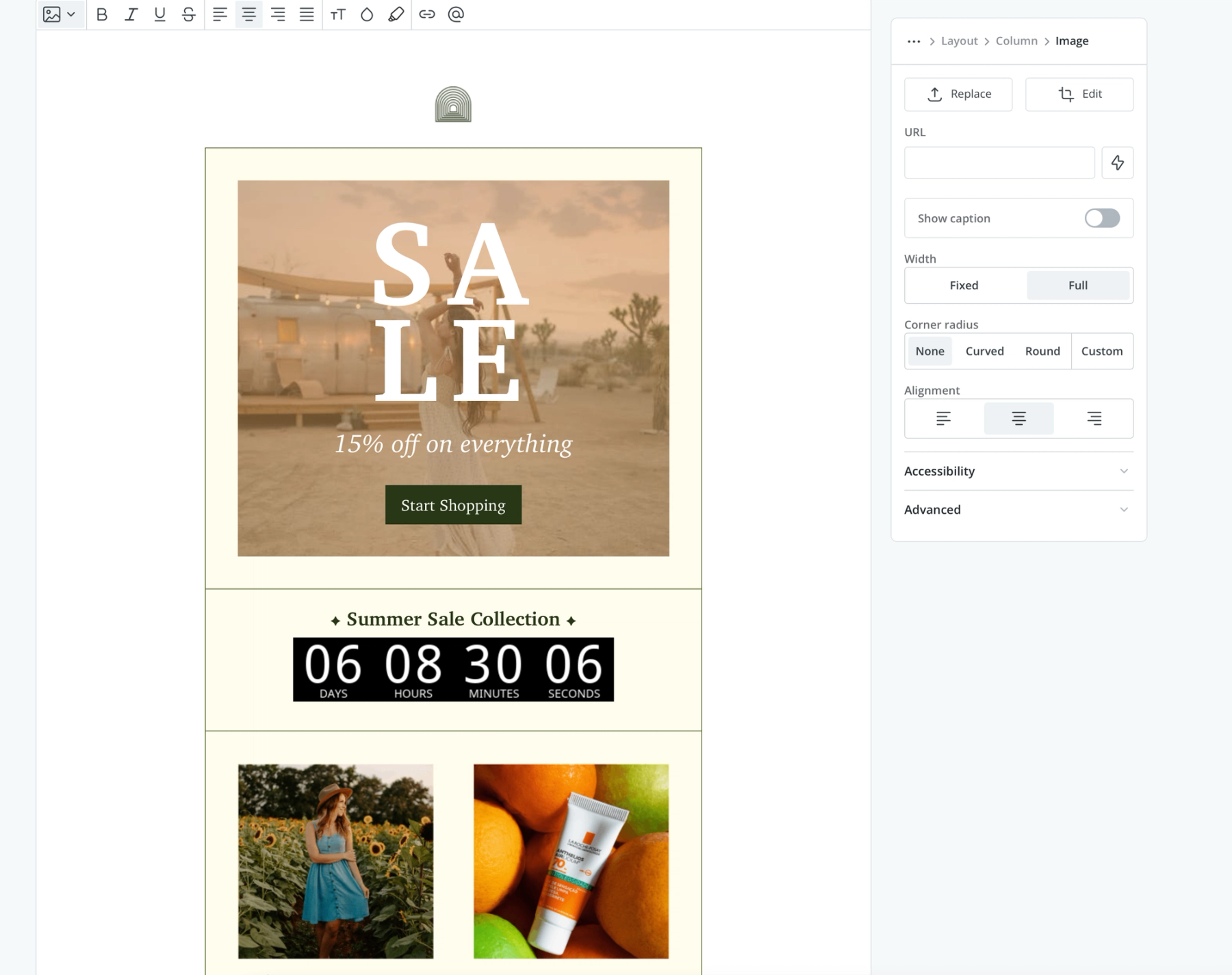
O Kit tem o seu próprio temporizador de contagem decrescente bloco de conteúdo próprio para transmissões, sequências de e-mails, formulários e páginas de destino. Basta definires uma data de fim — que usa o fuso horário da tua conta — e podes escolher um estilo Simples, Quadrado ou Arredondado, além de uma mensagem curta que aparece quando o tempo acabar. Isto resolve bem o caso de um único prazo de lançamento. Onde o Sendtric ajuda é em tudo o que não seja uma data única: um temporizador que começa quando cada subscritor abre o e-mail, outro que começa quando lhe é enviado um e-mail de sequência, mais estilos e links diferentes antes e depois do prazo.
| Característica | Sendtric + Kit | Kit Nativo |
|---|---|---|
| Contagem decrescente até uma data fixa | Yes | Yes |
| Trabalhos em programas de televisão e séries | Yes | Yes |
| Mensagem ou imagem após o prazo | Yes | Yes |
| Temporizador que começa a contar quando cada assinante abre | Yes | No |
| Temporizador que começa a contar quando o Kit enviar o e-mail | Yes | No |
| O link é diferente antes e depois do prazo | Yes | No |
| Opções de estilos de temporizadores | Mais de 20 estilos | Liso, Quadrado, Arredondado |
Que temporizadores de contagem decrescente é que o Kit suporta e para que servem?
Os três tipos de temporizadores Sendtric funcionam no Kit. A diferença está no que se insere no código do temporizador.
Temporizadores com data fixa
Faz a contagem decrescente até uma data e hora que é a mesma para toda a gente, como o encerramento do carrinho à meia-noite de sexta-feira ou o início de um workshop ao vivo. Não precisas de tags do Kit: basta copiar o código e colá-lo. Disponível em todos os planos do Sendtric, incluindo o plano Grátis.
Temporizadores «Start-on-Open»
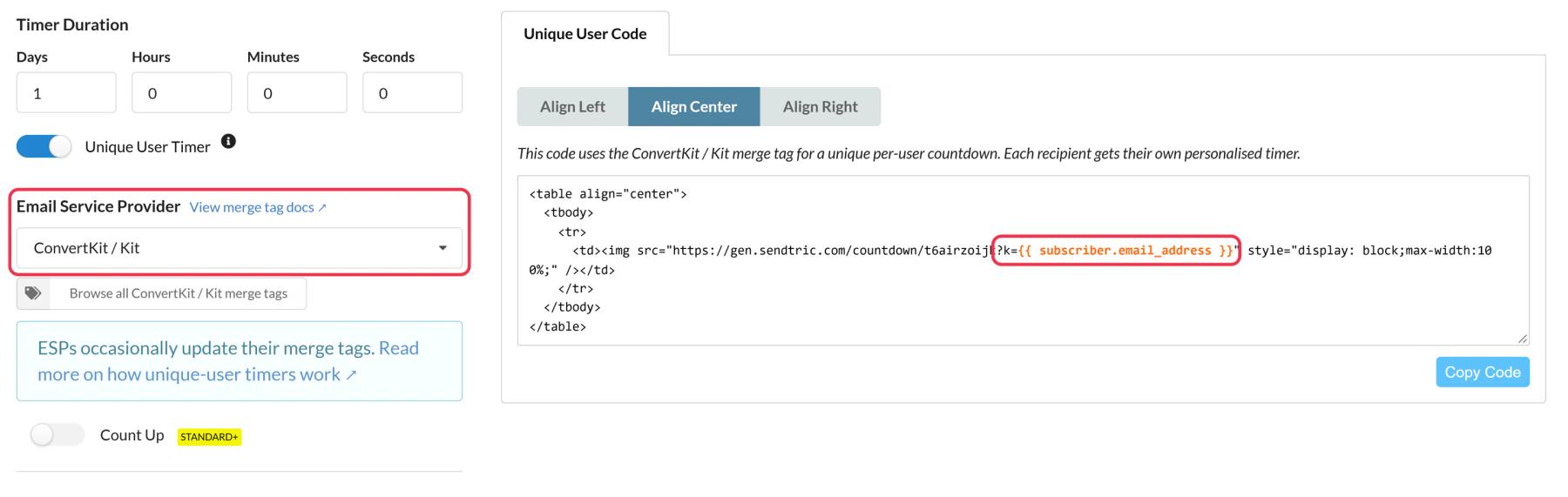
Inicia um período definido (por exemplo, 48 horas) na primeira vez que alguém abre o e-mail. É ideal para ofertas permanentes numa sequência em que as pessoas aderem em momentos diferentes. Ativar Temporizador de Utilizador Único para que a contagem decrescente continue a partir do ponto em que estava quando reabrirem o e-mail, em vez de recomeçar do zero. O Kit não publica uma etiqueta de identificação do subscritor, por isso, quando escolhes o Kit no Sendtric, o código usa o endereço de e-mail do subscritor, {{ subscriber.email_address }}, para distinguir as pessoas. A funcionalidade «Iniciar ao abrir» requer o Micro plano ou superior.
Temporizadores «Start-on-Send»
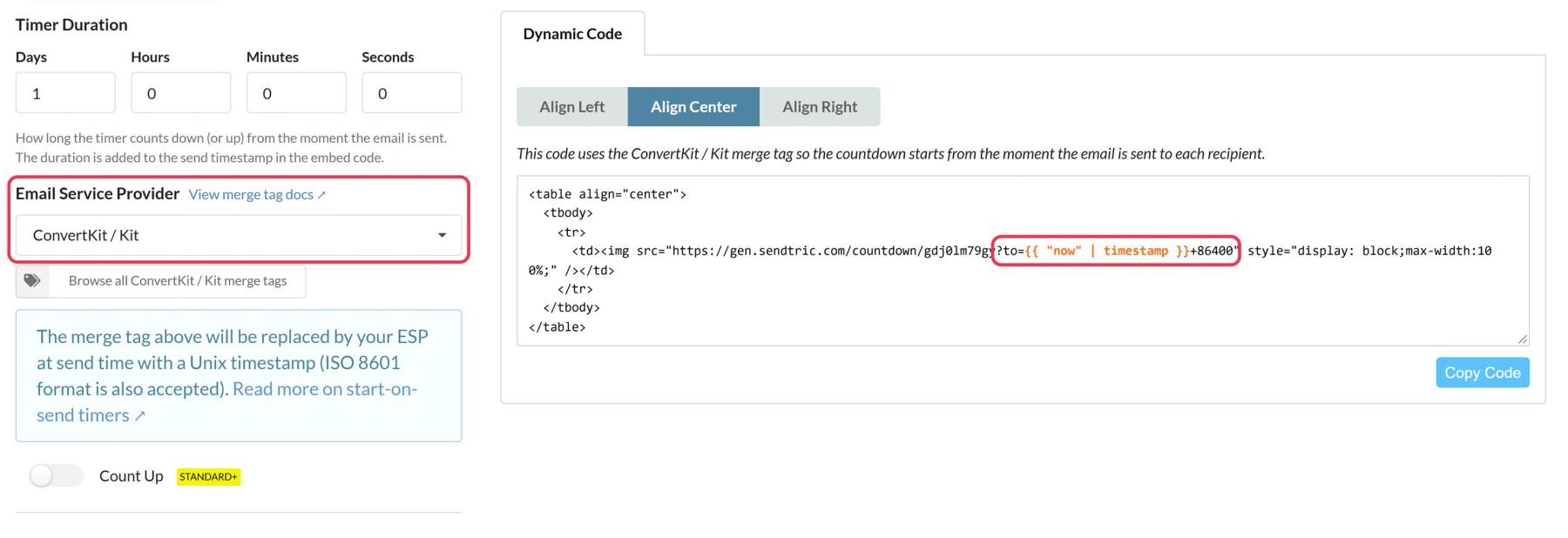
Inicia a contagem decrescente quando o Kit envia o e-mail para esse subscritor, usando a tag Liquid do Kit {{ "now" | timestamp }}. É esta a opção a usar em sequências e automações: quem se inscrever hoje e quem se inscrever no próximo mês têm, cada um, as 72 horas completas a partir do seu próprio e-mail. A função «Start-on-Send» requer o plano «Power plan» ou superior.
Como adicionar um temporizador de contagem decrescente ao Kit
Cria o temporizador no Sendtric, copia o código e cola-o num bloco HTML no Kit. Demora apenas alguns minutos.
Passo 1: Cria o teu temporizador no Sendtric
No teu painel do Sendtric, vai a Temporizadores e clica em Criar novo. Dá um nome ao temporizador, escolhe o tipo de temporizador e define a data de término ou a duração.

Passo 2: Escolhe o kit para os temporizadores «Start-on-Open» e «Start-on-Send»
Se for um temporizador com data fixa, salta este passo. Se for um temporizador exclusivo do tipo «Iniciar ao abrir», abre o separador «Código de Utilizador Único» e escolhe o Kit como teu fornecedor de serviços de e-mail; o Sendtric adiciona {{ subscriber.email_address }} ao código. Para o temporizador «Iniciar ao enviar», o guia «Código Dinâmico» acrescenta {{ "now" | timestamp }} assim que o Kit for selecionado.
Passo 3: Definir o estilo e copiar o código
Define o tamanho, o estilo, as cores e os rótulos para que o temporizador combine com o teu e-mail e, depois, clica em Guardar. Escolhe um alinhamento e clica em Copiar código.

Passo 4: Adiciona um bloco HTML no Kit
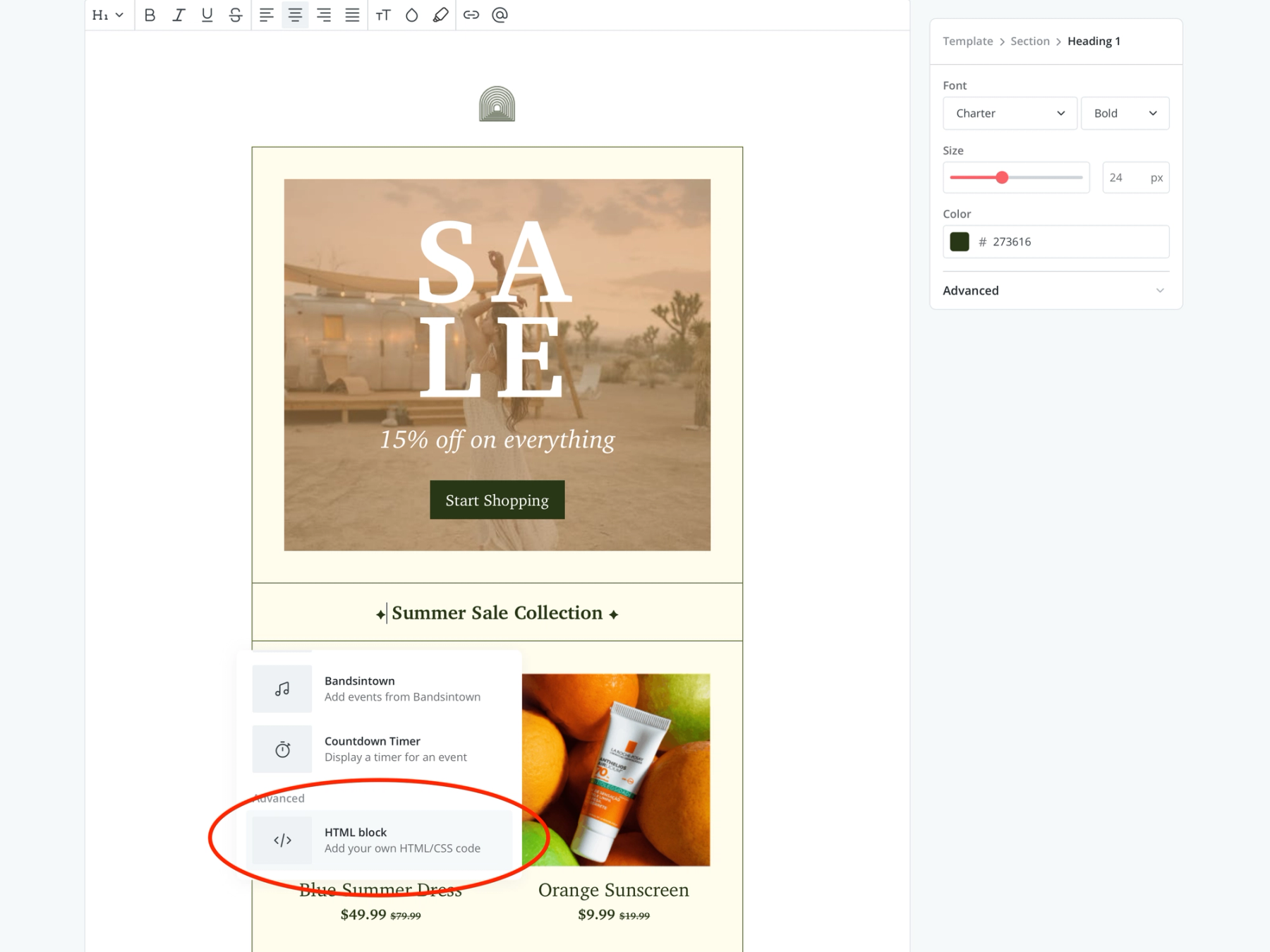
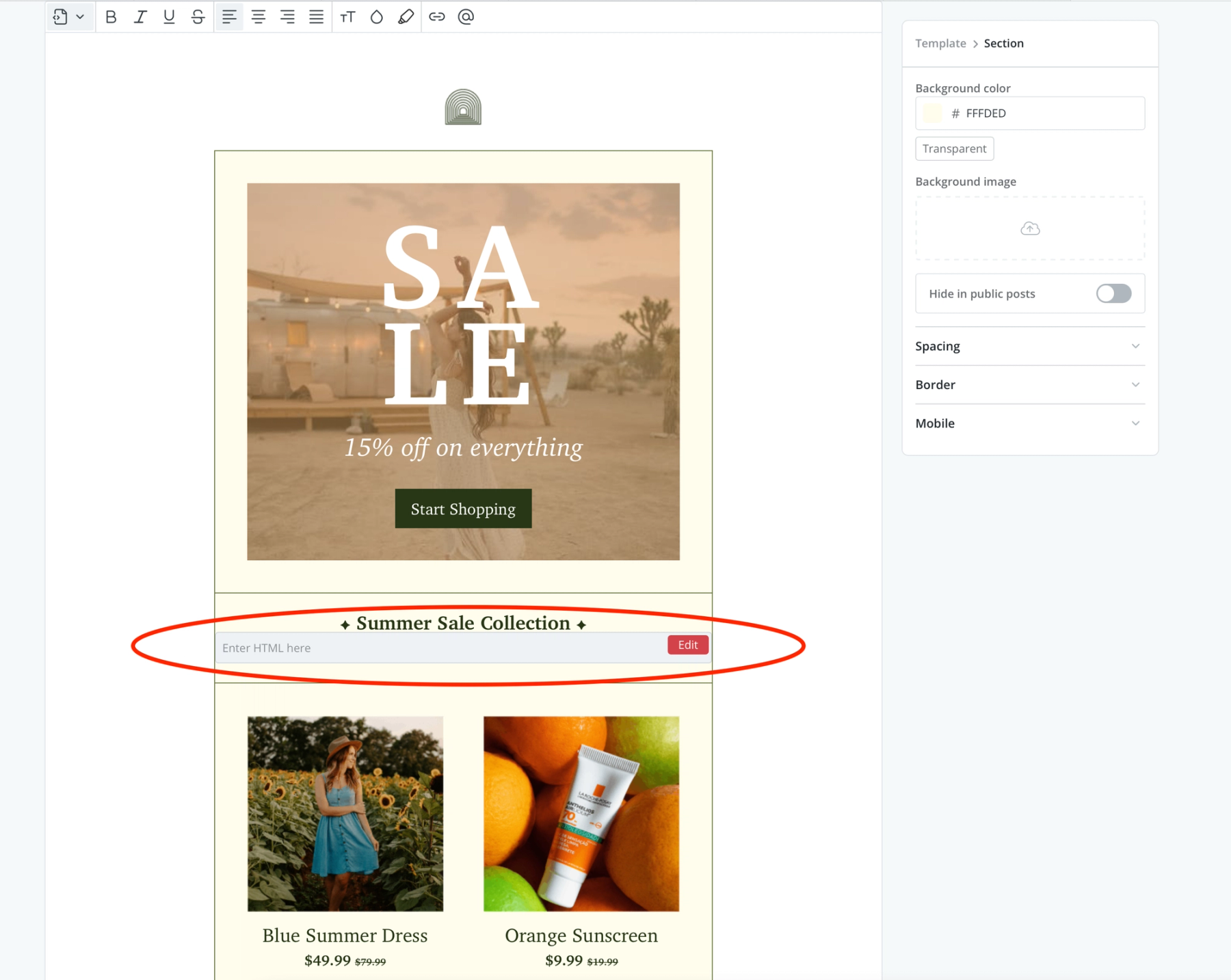
Abre o teu e-mail de envio em massa ou sequência no Kit. No local onde queres colocar o temporizador, abre o menu do bloco de conteúdo e escolhe Bloco HTML no grupo «Avançado». Vais ver o bloco temporizador de contagem decrescente, próprio do Kit, nesse mesmo menu; para um temporizador do Sendtric, usa o bloco HTML.
Passo 5: Cola o código do temporizador
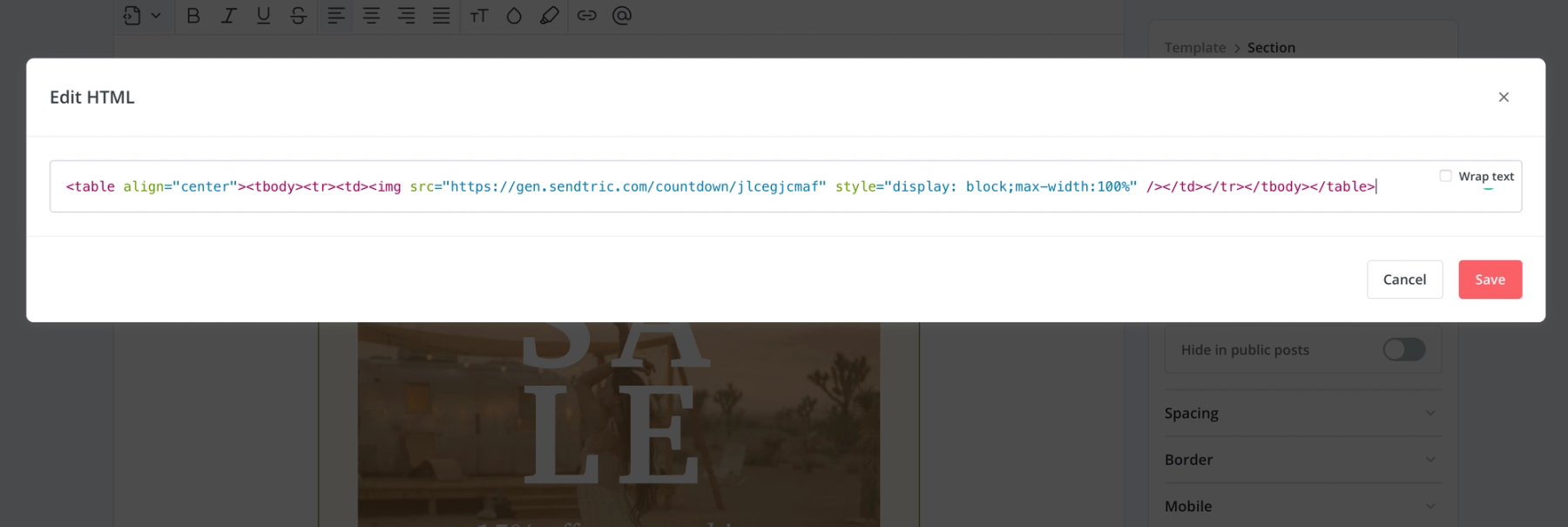
Aparece um bloco vazio com a mensagem «Introduz aqui o HTML». Clica em Editar, cola o código no campo janela «Editar HTML» e clica em Guardar. O temporizador aparece logo no editor.
Passo 6: Envia uma mensagem de teste para ti próprio
Envia um e-mail de teste e abre-o. Um temporizador com data fixa deve mostrar o tempo restante correto. No caso de um temporizador do tipo «Iniciar ao enviar», a contagem decrescente deve começar com a duração total; se não aparecer nenhuma imagem ou se mostrar apenas cerca de dois minutos, significa que a tag de data e hora não foi preenchida, por isso verifica se o código ainda contém {{ "now" | timestamp }} exatamente. A forma mais fácil de verificar os temporizadores únicos é abrires o teste duas vezes e confirmares que a segunda abertura dá continuidade à primeira.
Como duplicar um e-mail do Kit que tenha um temporizador
Um temporizador do Sendtric é apenas código num bloco HTML, por isso, ao copiares uma transmissão, estás a copiar o mesmo temporizador. É isso mesmo que precisas para um e-mail de lembrete com o mesmo prazo. Para um novo prazo, cria um novo temporizador no Sendtric (ou copia o antigo para lá) e cola o novo código, em vez de editares o temporizador que o teu e-mail anterior ainda usa. As alterações que guardares no Sendtric aparecem nos e-mails que já enviaste, na próxima vez que forem abertos.
Fusos horários
O temporizador do Kit segue o fuso horário da tua conta do Kit. Um temporizador de data fixa do Sendtric usa o fuso horário que escolheres quando o criares, e o «Start-on-Send» usa um timestamp Unix, que é o mesmo em todo o lado. Vê como definir o fuso horário certo para o teu temporizador.
Perguntas frequentes sobre o Kit temporizador de contagem decrescente
Devo usar o temporizador de contagem decrescente, que já vem integrado no Kit, ou o Sendtric?
Se precisares de uma contagem decrescente para uma única data numa transmissão, o bloco do Kit é rápido e já está disponível no teu editor. Usa o Sendtric quando o prazo for diferente para cada assinante, como numa oferta permanente numa sequência, ou quando quiseres mais estilos, um imagem alternativa do Apple Mail ou um link que mude após o prazo.
Posso usar um temporizador de contagem decrescente numa sequência do Kit?
Sim. Cola o temporizador num bloco HTML no e-mail da sequência. Um temporizador «Start-on-Send» com {{ "now" | timestamp }} dá a cada subscritor a contagem decrescente completa a partir do momento em que o e-mail é enviado, o que uma data fixa não consegue fazer numa sequência em que as pessoas entram em momentos diferentes.
Porque é que o temporizador usa o endereço de e-mail do assinante?
Os temporizadores «Start-on-Open» exclusivos precisam de algo que identifique cada subscritor para que a contagem decrescente possa continuar quando o e-mail for aberto mais tarde. As tags Liquid documentadas do Kit incluem o endereço de e-mail, mas não um ID de subscritor, por isso o Sendtric usa {{ subscriber.email_address }} para o Kit.
Os temporizadores do Sendtric funcionam no modo escuro?
Sim. Algumas caixas de entrada mudam de cor no modo escuro, por isso é bom escolheres as cores do temporizador tendo isso em conta. Vê as nossas dicas sobre o modo escuro para temporizadores de contagem regressiva.
Porque é que o temporizador recomeça ao fim de um minuto?
Sempre que abres um e-mail, aparece uma contagem decrescente animada de 60 segundos, e as aplicações de e-mail reproduzem GIFs. Quando voltas a abrir o e-mail, a hora que aparece é sempre a correta. Lê por que é que um temporizador de contagem decrescente se repete após 60 segundos para veres as opções.
O Sendtric é gratuito quando usado com o Kit?
O Free plano inclui temporizadores com data fixa e 10 000 vistas por mês. Os temporizadores «Start-on-Open» requerem o plano Micro ou superior, e os «Start-on-Send» requerem o plano Power ou superior. Comparar os planos na nossa Preços página.
Guias de integração relacionados
- Como adicionar contadores regressivos ao Mailchimp
- Como adicionar contadores regressivos ao Klaviyo
- Como adicionar contadores regressivos ao Drip
- Como adicionar contadores regressivos ao ActiveCampaign
- Ver todos os Sendtric Integrações
Lê mais sobre temporizadores de contagem decrescente e como tudo isso se encaixa numa Personalização de Email estratégia.
