
Hoe voeg je countdown-timers toe aan Kit
Voeg een live countdown-timer toe aan je Kit-uitzendingen en e-mailreeksen met een HTML-blok, en geef elke abonnee zijn eigen deadline als de ingebouwde timer van Kit niet genoeg is.
 Eerste publicatiedatum:
Geef elke Kit-abonnee een concrete deadline, van de lanceringsuitzending tot dag drie van je welkomstreeks.
Kit (voorheen ConvertKit) is gemaakt voor makers die cursussen, lidmaatschappen en digitale producten verkopen, en bij de meeste van die verkopen geldt een sluitingsdatum voor het winkelmandje. Een Sendtric countdown-timer is een klein geanimeerd plaatje dat elke keer dat de e-mail wordt geopend de resterende tijd laat zien, zodat de deadline direct naast je koopknop staat.
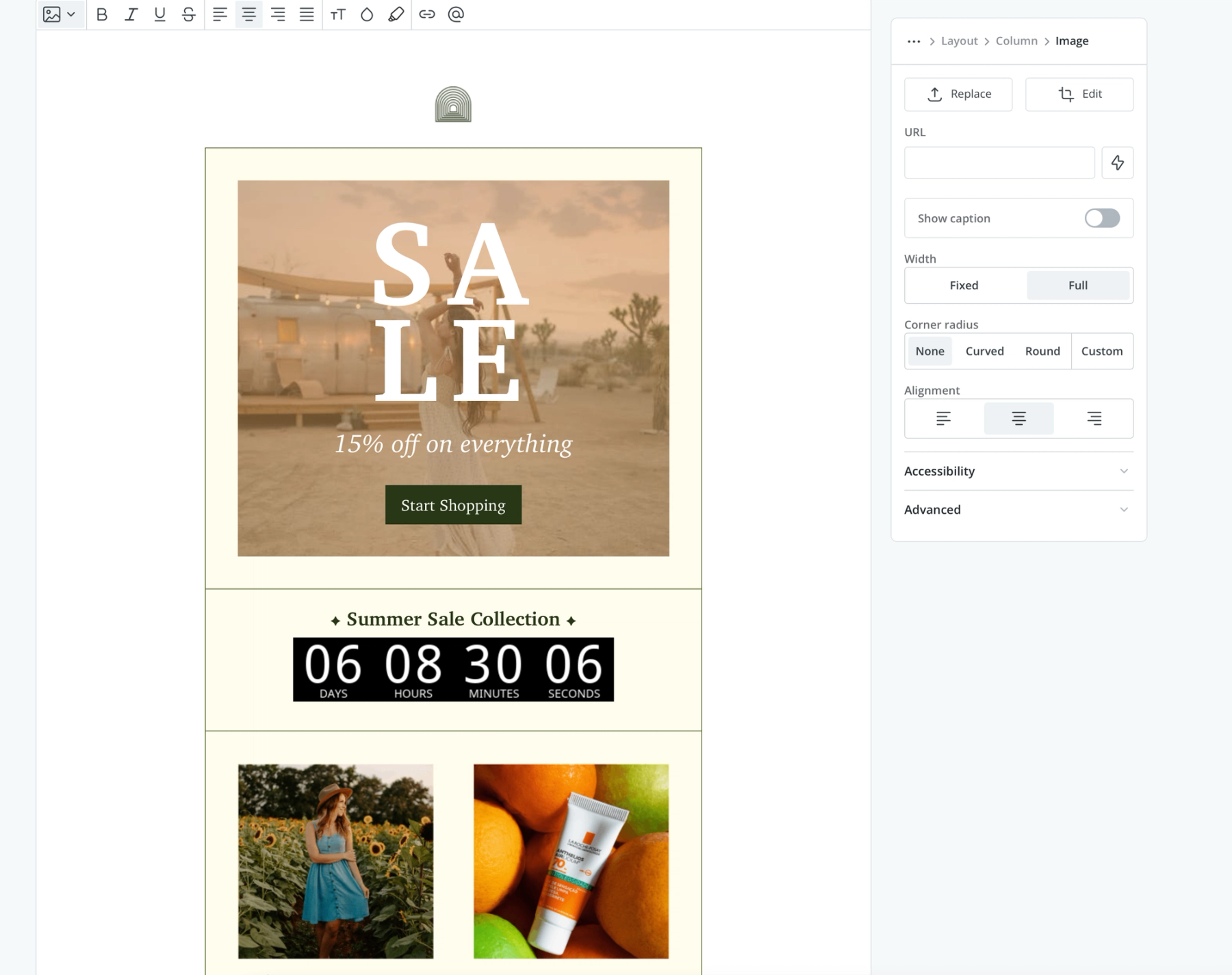
Kit heeft zijn eigen countdown-timer voor uitzendingen, e-mailreeksen, formulieren en landingspagina’s. Je stelt één einddatum in, het gebruikt de tijdzone van je account, en je kunt kiezen uit een 'Plain', 'Squared' of 'Rounded' stijl, plus een kort bericht dat verschijnt als de tijd om is. Dat is prima voor één enkele deadline. Waar Sendtric echt van pas komt, is bij alles wat niet één vaste datum is: een timer die begint te lopen zodra een abonnee de e-mail opent, een timer die start wanneer een e-mail uit een reeks naar hem of haar wordt verstuurd, meer stijlen en verschillende links voor en na de deadline.
| Functie | Sendtric + Kit | Native Kit |
|---|---|---|
| Aftellen naar één vaste datum | Yes | Yes |
| Werkt in uitzendingen en reeksen | Yes | Yes |
| Bericht of afbeelding na de deadline | Yes | Yes |
| Timer die begint te lopen zodra een abonnee het opent | Yes | No |
| Timer die begint te lopen zodra Kit de e-mail verstuurt | Yes | No |
| Een andere link voor en na de deadline | Yes | No |
| Keuze uit verschillende soorten timers | Meer dan 20 modellen | Effen, geruit, afgerond |
Welke countdown-timers ondersteunt Kit en waar worden ze voor gebruikt?
Alle drie de Sendtric-timertypes werken in Kit. Het verschil zit hem in wat er in de timercode staat.
Timers met vaste datum
Telt af naar één datum en tijdstip dat voor iedereen hetzelfde is, zoals het sluiten van de winkelwagen op vrijdag om middernacht of de start van een live workshop. Je hebt geen Kit-tags nodig: kopieer de code en plak hem. Beschikbaar bij elk Sendtric-abonnement, ook bij Start Gratis.
Start-bij-openen-timers
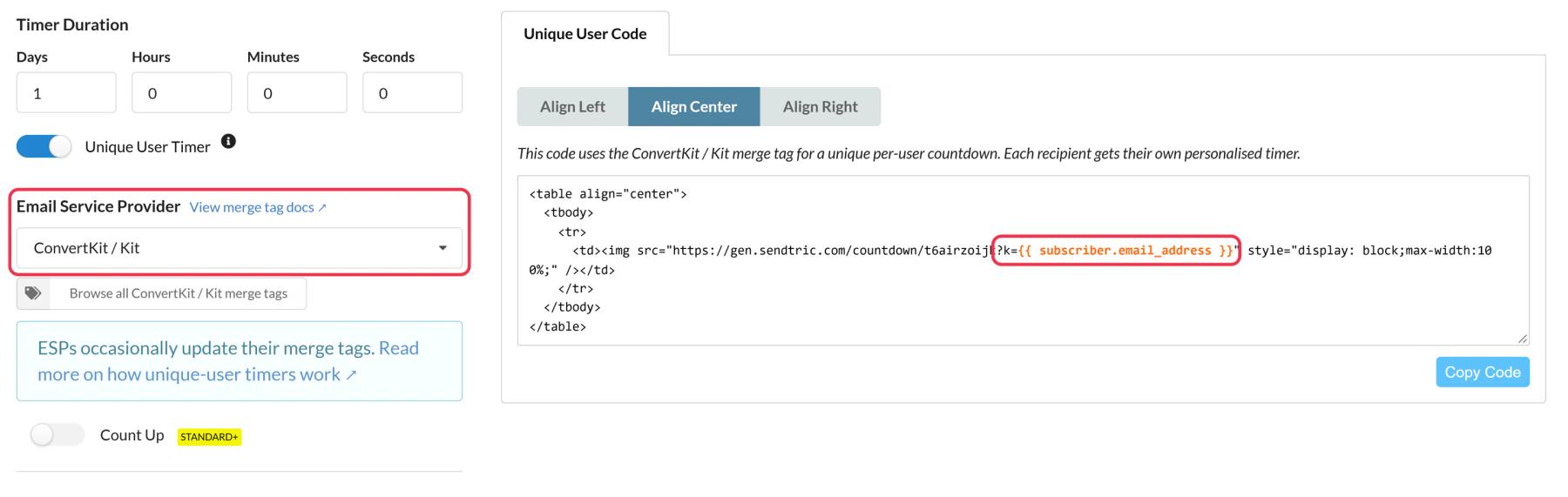
Dit begint na een bepaalde tijd (bijvoorbeeld 48 uur) zodra iemand de e-mail voor het eerst opent. Handig voor blijvende aanbiedingen in een reeks waar mensen op verschillende momenten aan meedoen. Inschakelen Unique User Timer zodat het aftellen verdergaat vanaf waar het was toen ze de e-mail opnieuw openen, in plaats van helemaal opnieuw te beginnen. Kit publiceert geen abonnee-ID-tag, dus als je Kit kiest in Sendtric, gebruikt de code het e-mailadres van de abonnee {{ subscriber.email_address }}om mensen uit elkaar te houden. Start-on-Open vereist het Micro plan of hoger.
Start-on-Send-timers
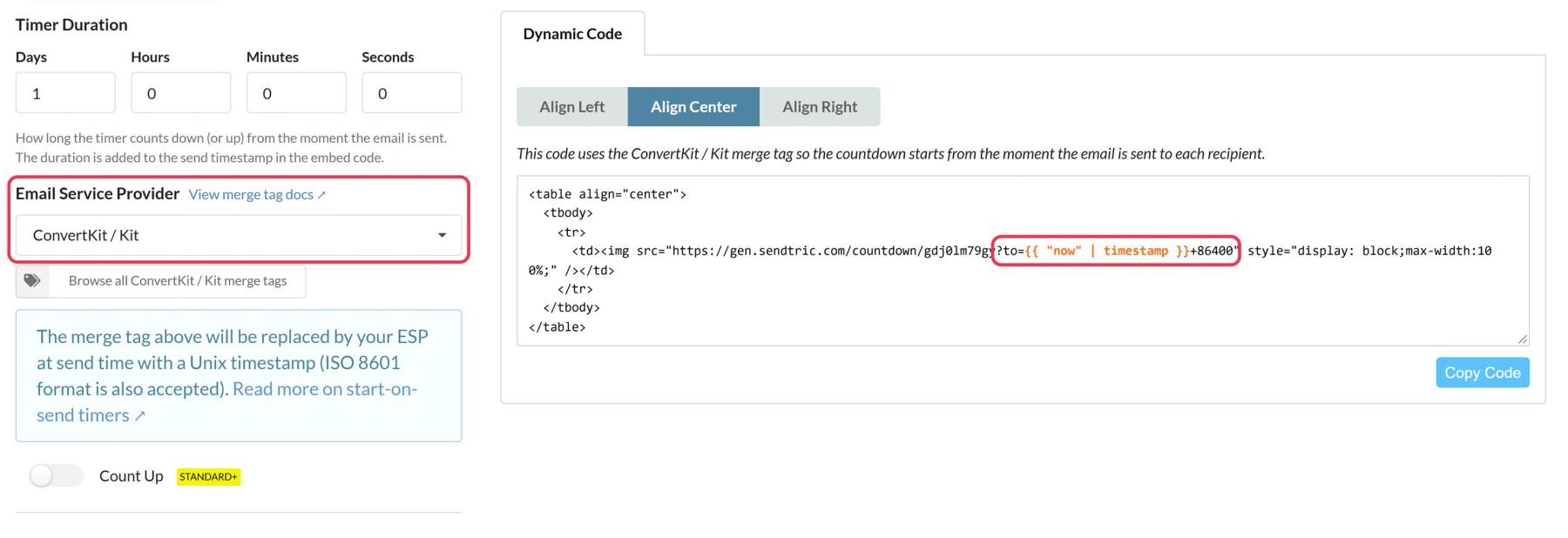
Start het aftellen zodra Kit de e-mail naar die abonnee verstuurt, met behulp van de Liquid-tag van Kit {{ "now" | timestamp }}. Dit is de functie die je moet gebruiken in sequenties en automatiseringen: iemand die zich vandaag aanmeldt en iemand die zich volgende maand aanmeldt, krijgen allebei de volledige 72 uur vanaf hun eigen e-mail. Voor ‘Start-on-Send’ heb je het ‘Power plan’ of hoger nodig.
Hoe voeg je een countdown-timer toe aan Kit?
Je maakt de timer aan in Sendtric, kopieert de code en plakt die in een HTML-blok in Kit. Dat duurt maar een paar minuten.
Stap 1: Maak je timer aan in Sendtric
Ga in je Sendtric-dashboard naar Timers en klik op Nieuw aanmaken. Geef de timer een naam, kies het type timer en stel de einddatum of de duur in.

Stap 2: Kies een set voor de timers ‘start-bij-openen’ en ‘start-bij-verzenden’
Als je een timer met vaste datum gebruikt, sla deze stap dan over. Als je een unieke start-bij-openen-timer gebruikt, open dan de tabblad 'Unieke gebruikerscode' en kies 'Kit' als je e-mailprovider; Sendtric voegt {{ subscriber.email_address }} aan de code toe. Voor ‘Start-on-Send’ is de tabblad ‘Dynamische code’ voegt {{ "now" | timestamp }} zodra je Kit hebt geselecteerd.
Stap 3: Pas de stijl aan en kopieer de code
Stel de grootte, stijl, kleuren en labels zo in dat de timer bij je e-mail past, en klik vervolgens op Opslaan. Kies een uitlijning en klik op Code kopiëren.

Stap 4: Voeg een HTML-blok toe in Kit
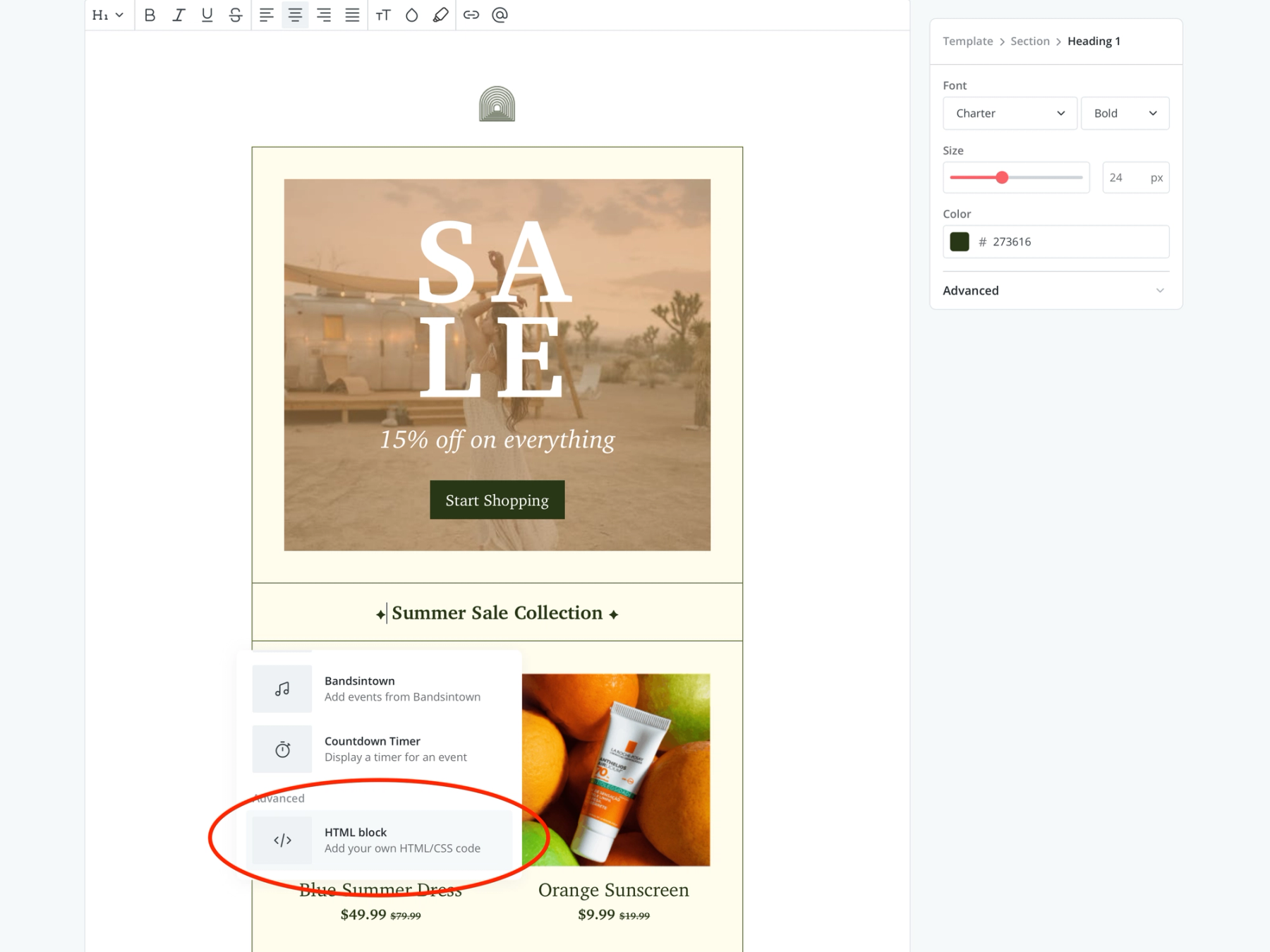
Open je nieuwsbrief of e-mailreeks in Kit. Op de plek waar je de timer wilt hebben, open je het menu van het inhoudsblok en kies je HTML-blok uit de groep ‘Geavanceerd’. Je ziet in hetzelfde menu het eigen countdown-timer-blok van Kit; voor een Sendtric-timer gebruik je het HTML-blok.
Stap 5: Plak de timer-code
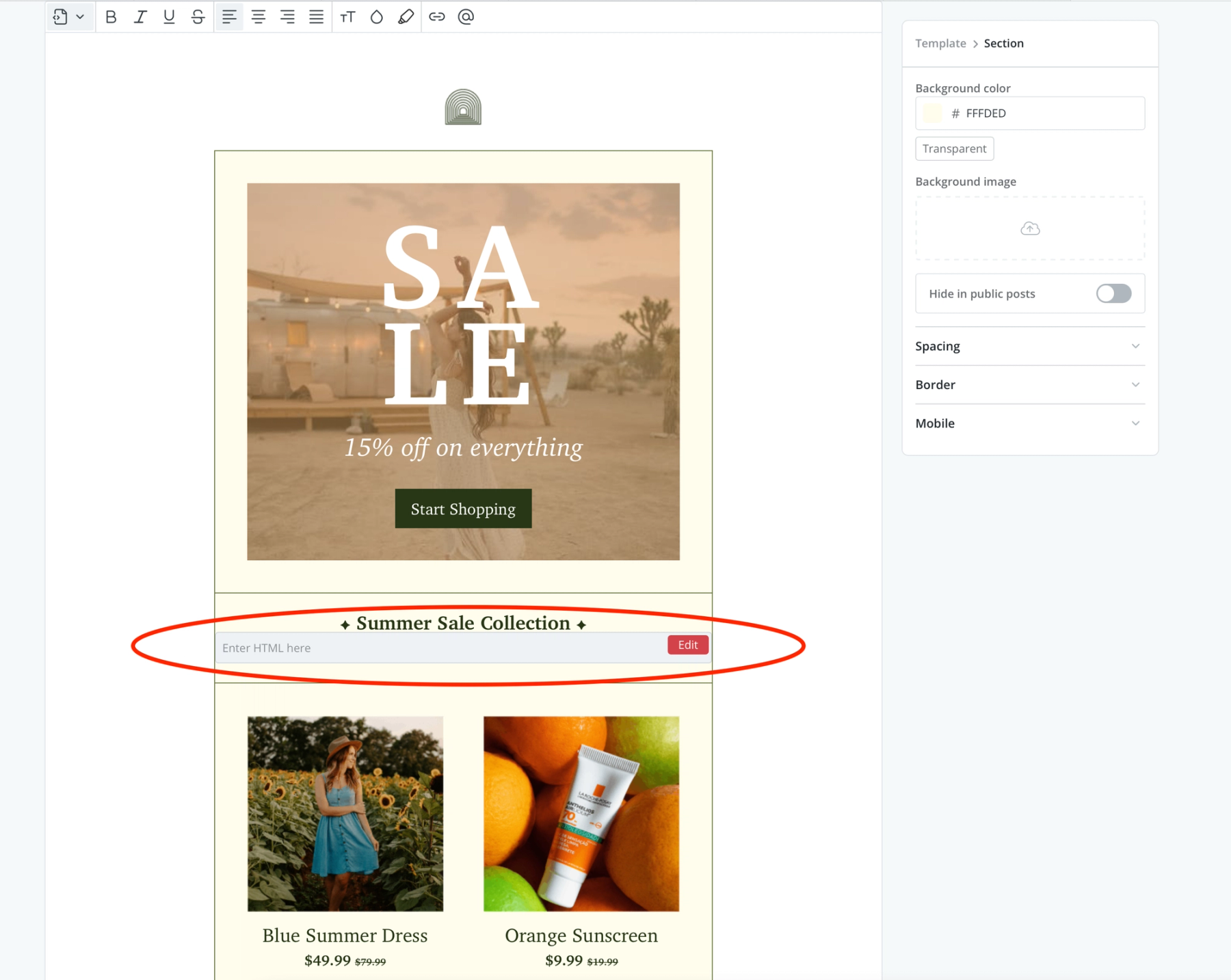
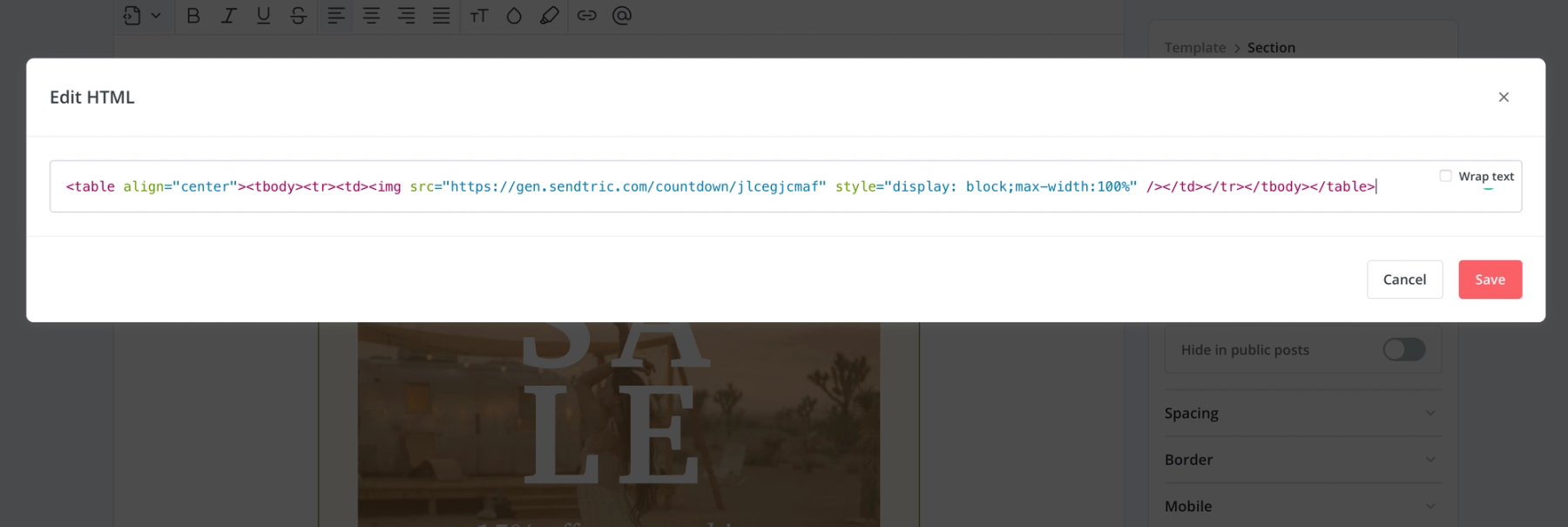
Er verschijnt een leeg vak met de tekst "Voer hier HTML in". Klik op op Bewerken, plak de code in het HTML bewerken en klik op Opslaan. De timer verschijnt meteen in de editor.
Stap 6: Stuur jezelf een testbericht
Stuur een testmail en open die. Bij een timer met vaste datum zou de resterende tijd correct moeten worden weergegeven. Bij een start-bij-verzenden-timer moet het aftellen beginnen bij de volledige duur; als er geen afbeelding te zien is of slechts ongeveer twee minuten, is het tijdstempel-tag niet ingevuld, dus controleer of de code nog steeds {{ "now" | timestamp }} precies. Unieke timers kun je het makkelijkst controleren door de test twee keer te openen en te kijken of de tweede keer verdergaat waar de eerste was gebleven.
Een Kit-e-mail met een timer erin kopiëren
Een Sendtric-timer is gewoon code in een HTML-blok, dus als je een mailing kopieert, wordt dezelfde timer meegekopieerd. Dat is precies wat je wilt voor een herinneringsmail met dezelfde deadline. Voor een nieuwe deadline maak je een nieuwe timer aan in Sendtric (of kopieer je de oude daarheen) en plak je de nieuwe code, in plaats van de timer te bewerken die je eerdere e-mail nog steeds gebruikt. Wijzigingen die je in Sendtric opslaat, worden weergegeven in e-mails die je al hebt verstuurd, zodra ze de volgende keer worden geopend.
Tijdzones
De timer van Kit volgt de tijdzone van je Kit-account. Een Sendtric-timer met vaste datum gebruikt de tijdzone die je kiest bij het aanmaken ervan, en Start-on-Send gebruikt een Unix-tijdstempel, wat overal hetzelfde moment is. Zie hoe je de juiste tijdzone voor je timer instelt.
Veelgestelde vragen over de Kit-countdown-timer
Moet ik de ingebouwde countdown-timer van Kit gebruiken of Sendtric?
Als je in een uitzending één aftelling naar één bepaalde datum nodig hebt, is het blok van Kit snel klaar en staat het al in je editor. Gebruik Sendtric als de deadline voor elke abonnee anders is, bijvoorbeeld bij een ‘evergreen’-aanbieding in een reeks, of als je meer stijlen wilt, een Apple Mail-fallback of een link die na de deadline verandert.
Kan ik een countdown-timer gebruiken in een Kit-reeks?
Ja. Plak de timer in een HTML-blok in de e-mailreeks. Een start-bij-verzenden-timer met {{ "now" | timestamp }} geeft elke abonnee de volledige aftelling vanaf het moment dat hun e-mail wordt verstuurd, wat bij een vaste datum niet mogelijk is in een reeks waar mensen op verschillende momenten aan beginnen.
Waarom gebruikt de timer het e-mailadres van de abonnee?
Voor de unieke start-bij-openen-timers is iets nodig waarmee elke abonnee kan worden geïdentificeerd, zodat het aftellen bij latere openingen kan doorgaan. De door Kit gedocumenteerde Liquid-tags bevatten wel het e-mailadres, maar geen abonnee-ID, dus Sendtric gebruikt {{ subscriber.email_address }} voor Kit.
Werken de Sendtric-timers in de donkere modus?
Ja. Sommige inboxen veranderen van kleur in de donkere modus, dus het is handig om daar rekening mee te houden bij het kiezen van de kleuren voor je timer. Bekijk onze tips voor countdown-timers in de donkere modus.
Waarom begint de timer na een minuut weer opnieuw?
Elke keer dat je de e-mail opent, zie je een geanimeerde aftelling van 60 seconden, en e-mailapps spelen de GIF’s opnieuw af. Als je de e-mail opnieuw opent, wordt altijd de juiste tijd weergegeven. Lees waarom een countdown-timer na 60 seconden opnieuw begint voor de opties.
Is Sendtric gratis te gebruiken in combinatie met Kit?
Het Free plan bevat timers met een vaste datum en 10.000 weergaven per maand. Voor ‘start-bij-openen-timers’ heb je het Micro-plan of hoger nodig, en voor ‘Start-on-Send’-timers het Power-plan of hoger. Vergelijk de plannen op onze prijspagina.
Gerelateerde integratiehandleidingen
- Hoe voeg je countdown-timers toe aan Mailchimp?
- Hoe voeg je countdown-timers toe aan Klaviyo?
- Hoe voeg je countdown-timers toe aan Drip?
- Hoe voeg je countdown-timers toe aan ActiveCampaign?
- Bekijk alle Sendtric-integraties
Lees meer over countdown-timer en hoe dit allemaal past in een bredere strategie voor e-mailpersonalisatie .
