
Slik legger du inn en Sendtric-nedtellingstimer i en ConvertKit-e-post
 Første publiseringsdato:
 Slik legger du inn en Sendtric-nedtellingstimer i en e-post som sendes fra ConvertKit
Vil du ta e-postkampanjene dine til neste nivå? Prøv å legge til en Sendtric-nedtellingstimer i e-postmalen din i ConvertKit. Denne dynamiske nedtellingsfunksjonen skaper en følelse av at det haster, og motiverer abonnentene dine til å handle raskt. I tillegg gjør den e-postene dine mer visuelt tiltalende, noe som øker engasjementet og konverteringsraten.
Med Sendtric kan du enkelt opprette og legge inn en nedtellingstimer i alle e-poster som sendes fra ConvertKit. Prøv det ut ved å følge instruksjonene nedenfor, og se hvordan det kan komme dine fremtidige e-postmarkedsføringskampanjer til gode.
Trinn 1: Åpne ConvertKit E-postbyggeren
Åpne ConvertKit og opprett en ny e-post, eller bruk en eksisterende mal.
Trinn 2: Legg til en tilpasset HTML-blokk
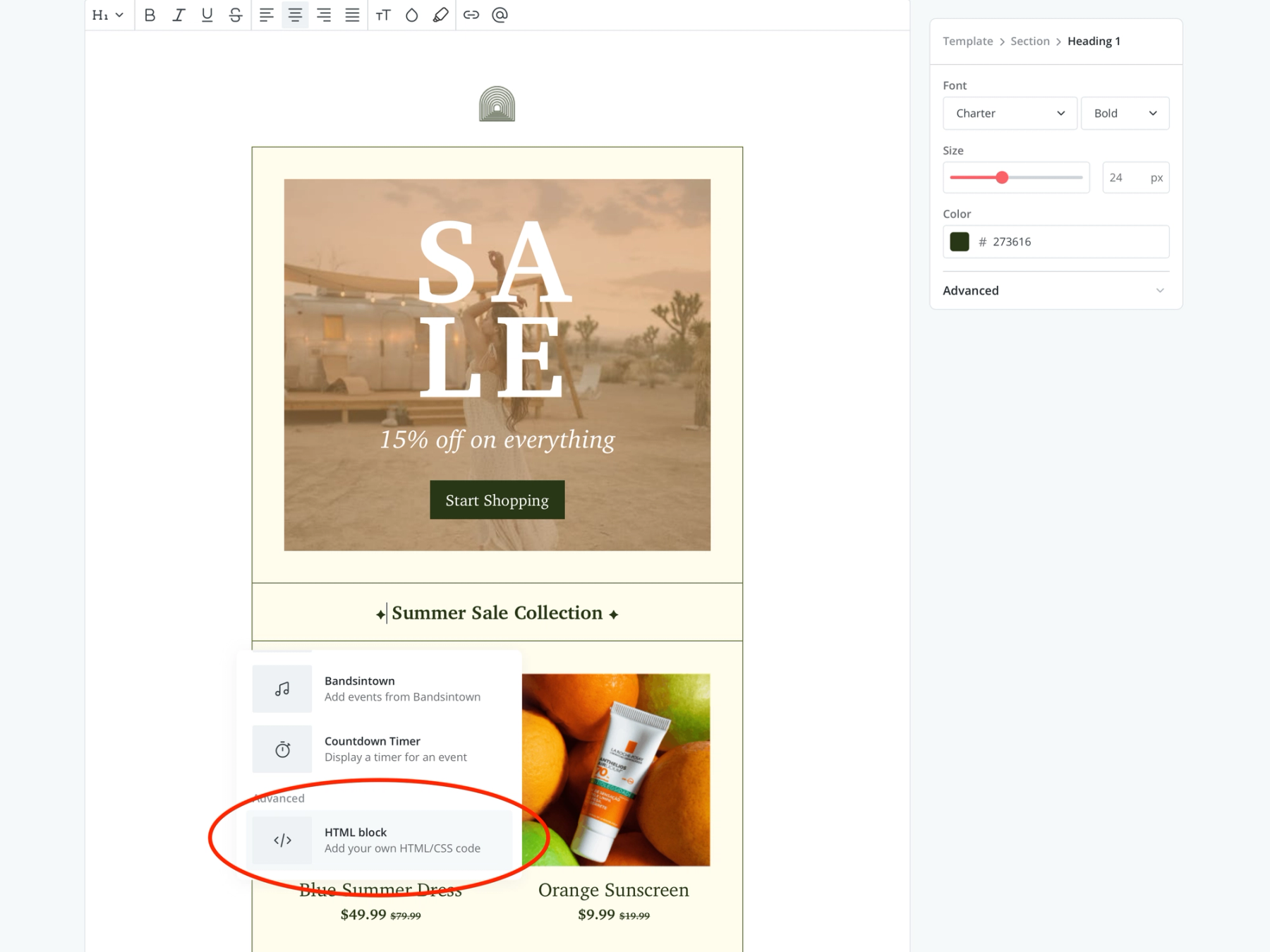
Rull ned til den delen du ønsker å legge til Sendtric-timeren i. Hold musepekeren over området til et lite grått pluss-tegn vises til venstre, og klikk på det.
Det vises en ny meny. Bla ned til bunnen av menyen og velg «HTML-blokk».
Trinn 3: Åpne HTML-blokken
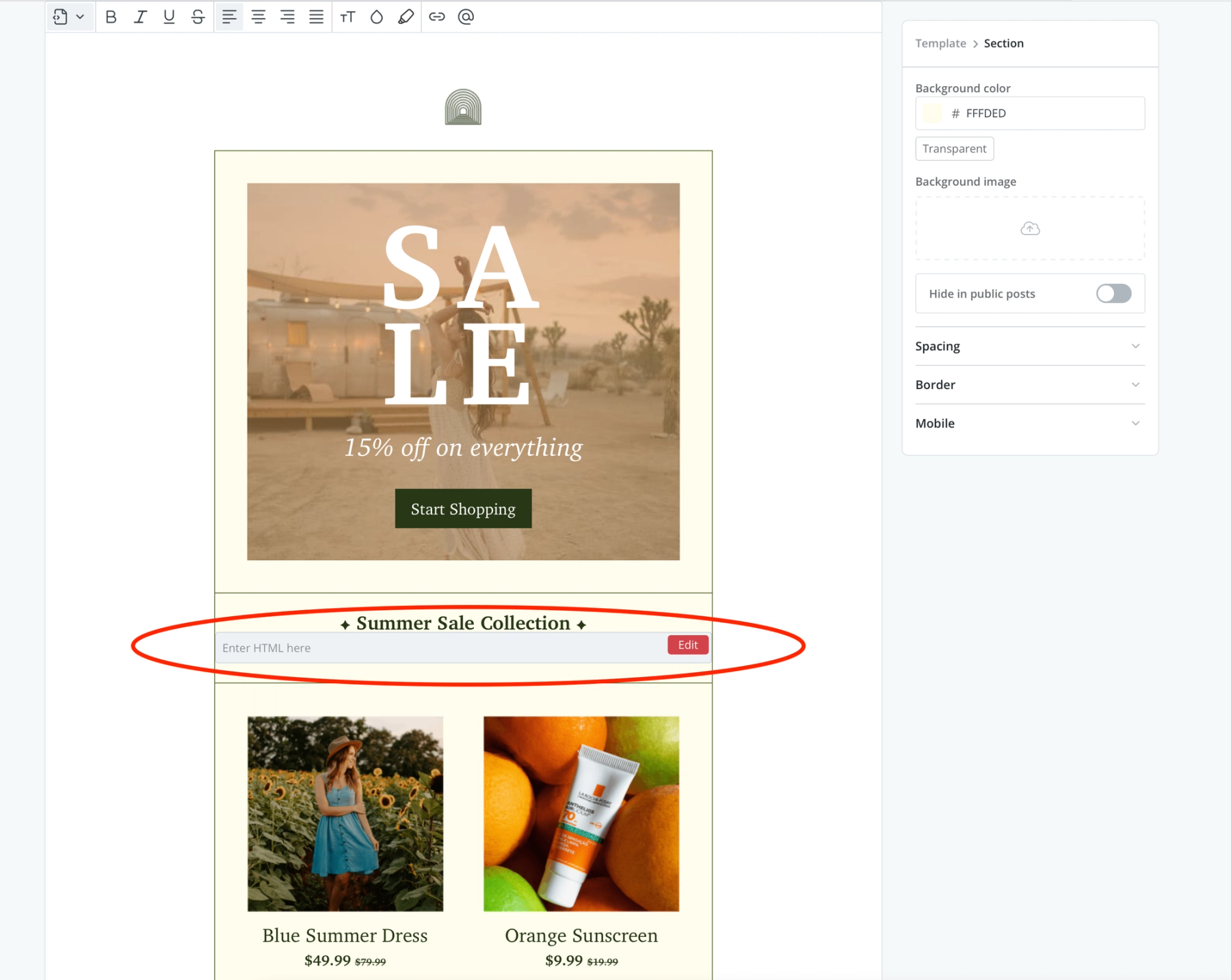
Det vil bli lagt inn en ny blokk med teksten «Sett inn HTML her». Klikk på den røde «Rediger»-knappen til venstre.
Trinn 4: Lag din egen Sendtric-nedtellingstimer
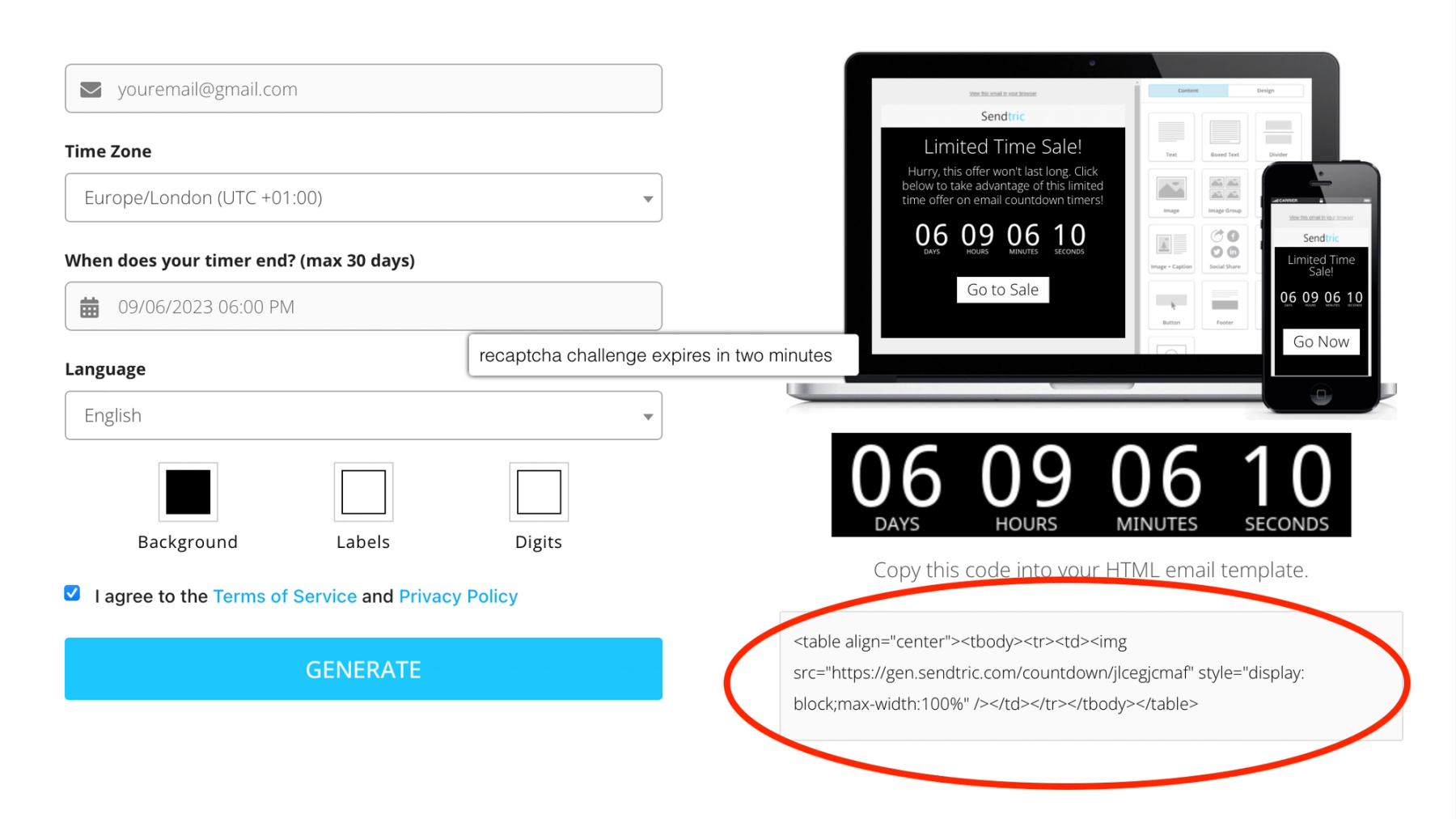
Åpne Sendtric-nettstedet i en egen fane i nettleseren din, og opprett din egen nedtellingstimer for e-post.
Bare skriv inn e-postadressen din, angi sluttdato og -tid for timeren, og velg tilpasningsalternativene dine. Når du er klar, klikker du på «Generer»-knappen og kopierer den unike HTML-koden som genereres og vises til høyre.
Trinn 5: Sett inn HTML-koden i ConvertKit
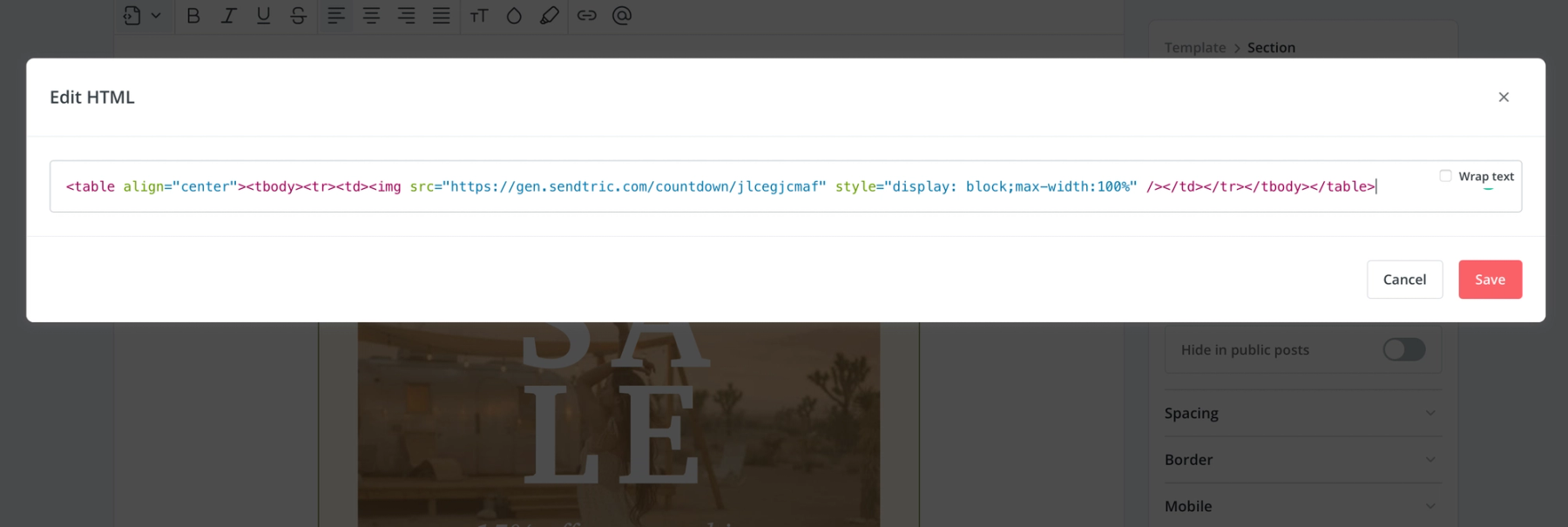
Gå tilbake til e-postredigeringsverktøyet i ConvertKit og lim inn HTML-koden for Sendtric-nedtellingstimer i «Rediger HTML»-feltet som har åpnet seg. Trykk på den røde «Lagre»-knappen.
Trinn 6: Test og send e-post fra ConvertKit
Tidtakeren din vil da vises i forhåndsvisningen av e-posten.
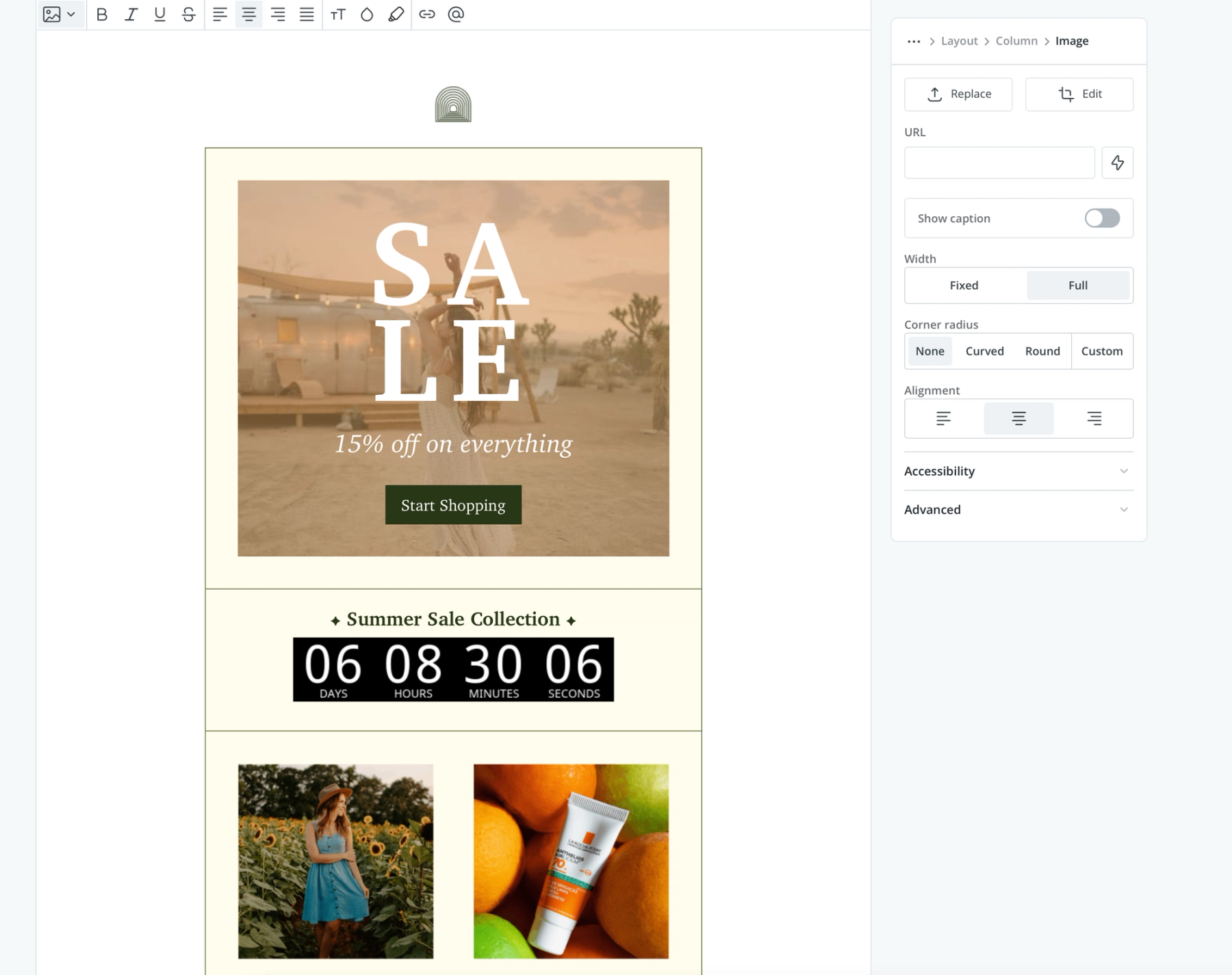
Når du har konfigurert nedtellingstimeren i ConvertKit, er det svært viktig å forhåndsvise e-posten for å sikre at alt vises som det skal. Sørg for at Sendtric-tidtakeren passer inn i merkevaren din og har et rent og enkelt design.
Å sende e-post spiller en avgjørende rolle i markedsføringen, og bruk av Sendtric kan øke effektiviteten. Ved å legge inn en nedtellingstimer kan du skape en følelse av at det haster og motivere mottakerne til å handle. Løft e-postmarkedsføringen din ved å øke suksessen til kampanjer, salg og arrangementer. Opplev kraften i Sendtric i dag, og lag enkelt gratis nedtellingstimer til ConvertKit-e-postene dine.

Lag din gratis e-postnedtellingstimer
- Fyll ut skjemaet med de nedtellingsalternativene du ønsker
- Klikk på «Generer»
- Bekreft e-postadressen din
- Kopier og lim inn HTML-koden du får, i e-postmalen din
- Nyt din gratis e-postnedtellingstimer fra Sendtric med 10 000 gratis visninger per måned.*
Uten vannmerke – Opptil 10 000 visninger per måned* på vår FREE-Plan
*Hvis du overskrider 10 000 gratis visninger i løpet av en måned, vises et vannmerke til grensen nullstilles. Oppgrader når som helst for å fjerne det. Betalte planer viser aldri vannmerke, selv om grensen overskrides.
