
Come Incorporare un Timer per il Conto alla Rovescia di Sendtric in un'Email ConvertKit
 Data di Prima Pubblicazione:
 Come Incorporare un Timer per il Conto alla Rovescia di Sendtric in un'Email Inviata da ConvertKit
Vuoi portare le tue campagne email a un livello superiore? Prova ad aggiungere un timer per il conto alla rovescia di Sendtric al tuo modello email ConvertKit. Questa funzione dinamica di conto alla rovescia aggiunge urgenza, motivando i tuoi iscritti ad agire rapidamente. Non solo, migliora anche l'aspetto visivo delle tue email, aumentando coinvolgimento e conversioni.
Con Sendtric, puoi creare e incorporare facilmente un timer per il conto alla rovescia in qualsiasi email inviata da ConvertKit. Provaci seguendo le istruzioni qui sotto e scopri come può avvantaggiare le tue future campagne di email marketing.
Passaggio 1: Apri l'Editor Email di ConvertKit
Apri ConvertKit e crea una nuova email o usa un modello esistente.
Passaggio 2: Aggiungi un Blocco HTML Personalizzato
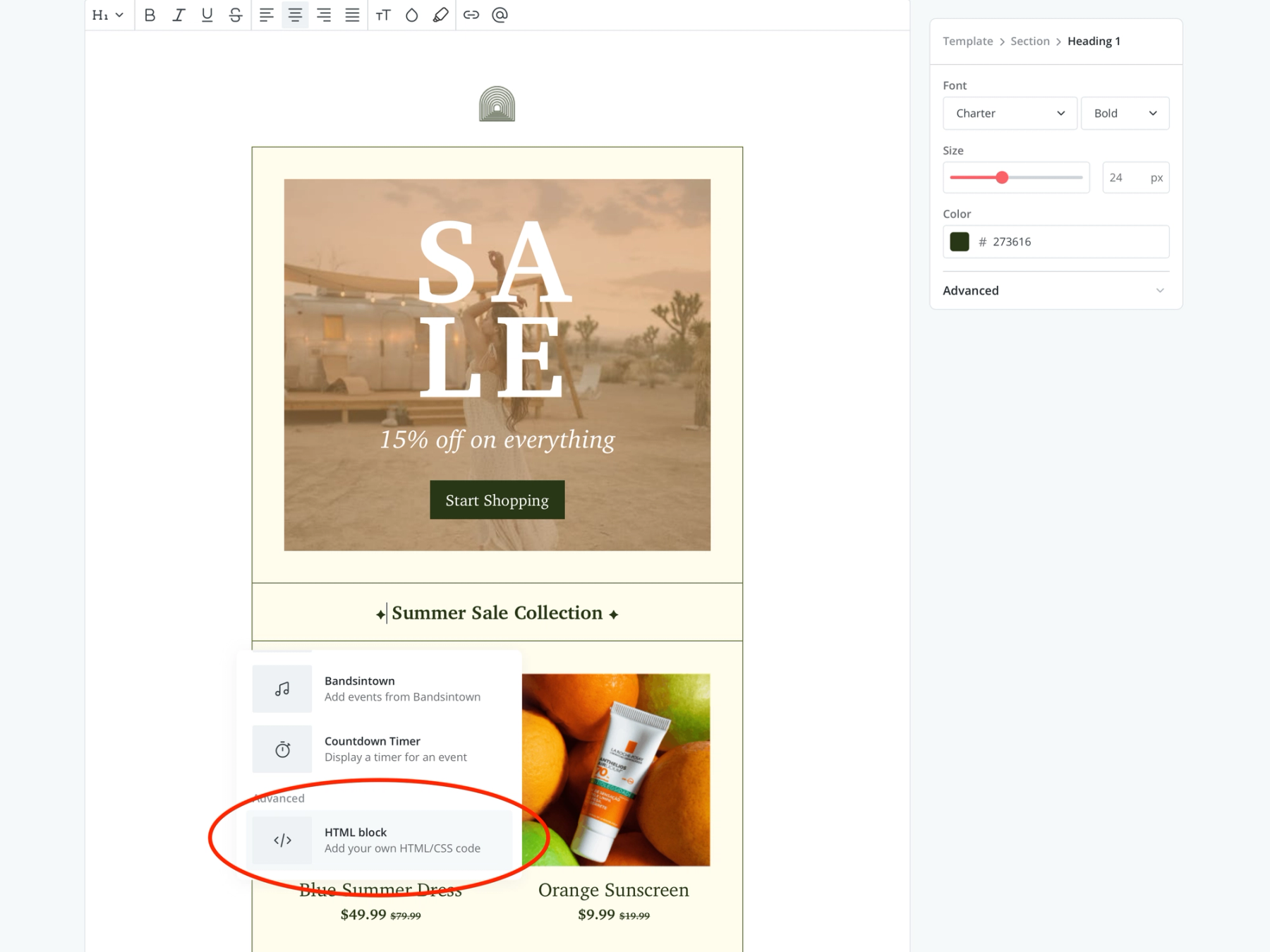
Scorri fino alla sezione in cui vuoi aggiungere il tuo timer Sendtric. Passa il cursore sull'area finché non appare un piccolo segno più grigio a sinistra, e clicca su di esso.
Apparirà un nuovo menu. Scorri fino in fondo al menu e seleziona “Blocco HTML”.
Passaggio 3: Apri il Blocco HTML
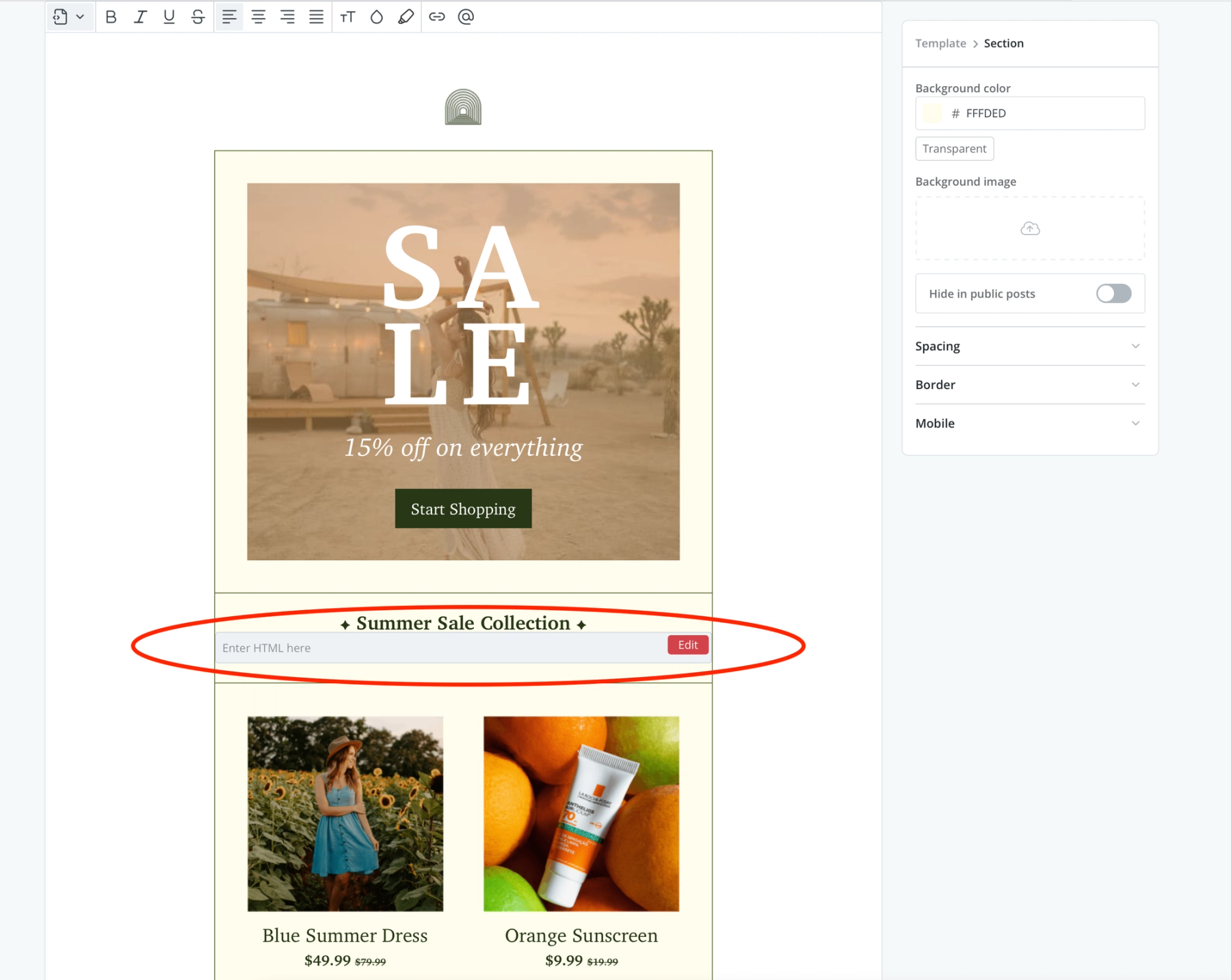
Verrà inserito un nuovo blocco, con il testo che ti invita a “Inserisci HTML qui”. Clicca sul pulsante rosso “Modifica” a sinistra.
Passaggio 4: Crea il Tuo Timer per il Conto alla Rovescia Sendtric
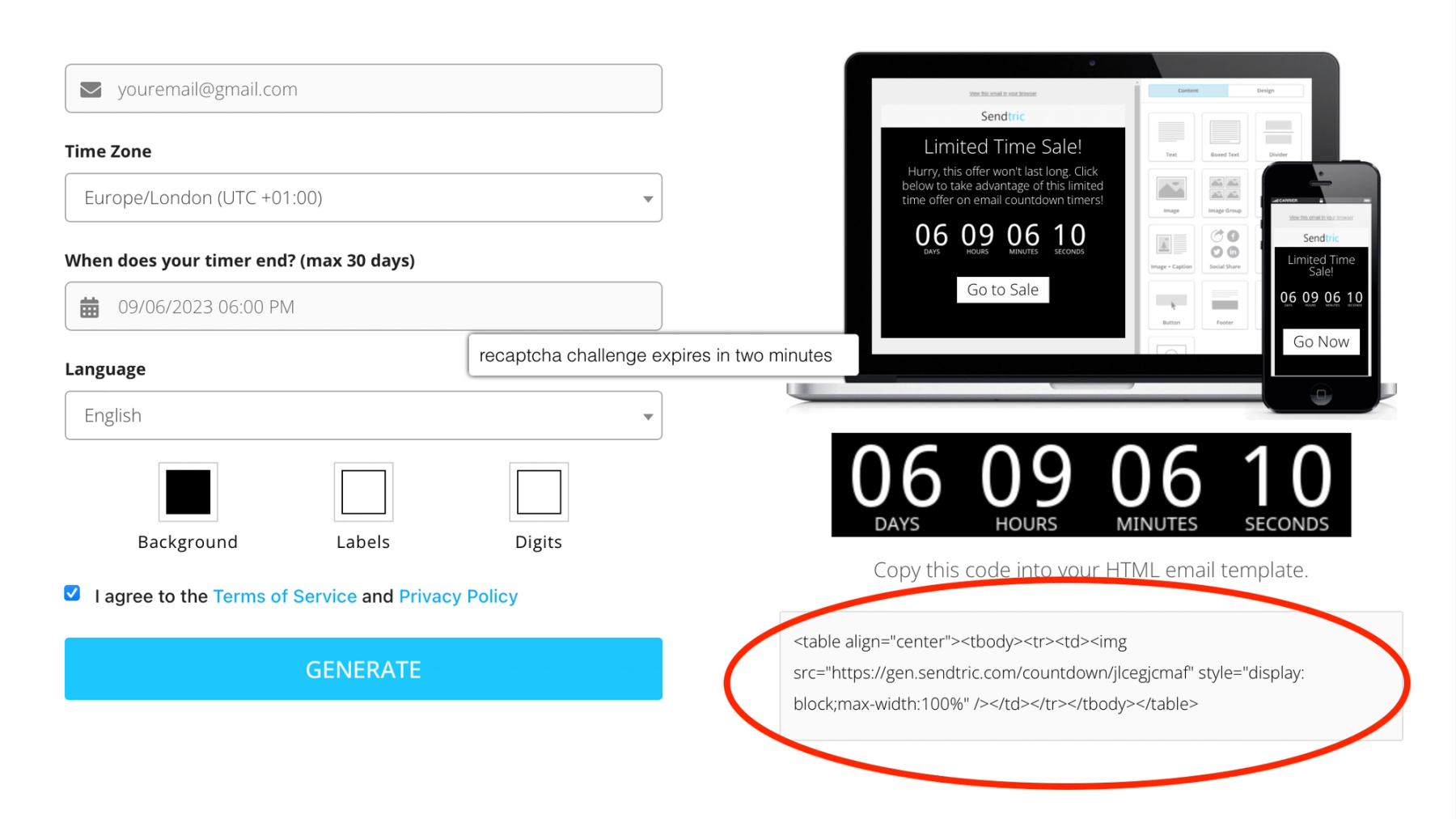
Apri il sito web di Sendtric in una scheda separata del tuo browser e crea il tuo timer per il conto alla rovescia per email.
Aggiungi semplicemente il tuo indirizzo email, imposta la data e l'ora di fine del timer, e scegli le tue opzioni di personalizzazione. Quando sei pronto, premi il pulsante “Genera” e copia il codice HTML univoco generato e visualizzato a destra.
Passaggio 5: Inserisci il Codice HTML in ConvertKit
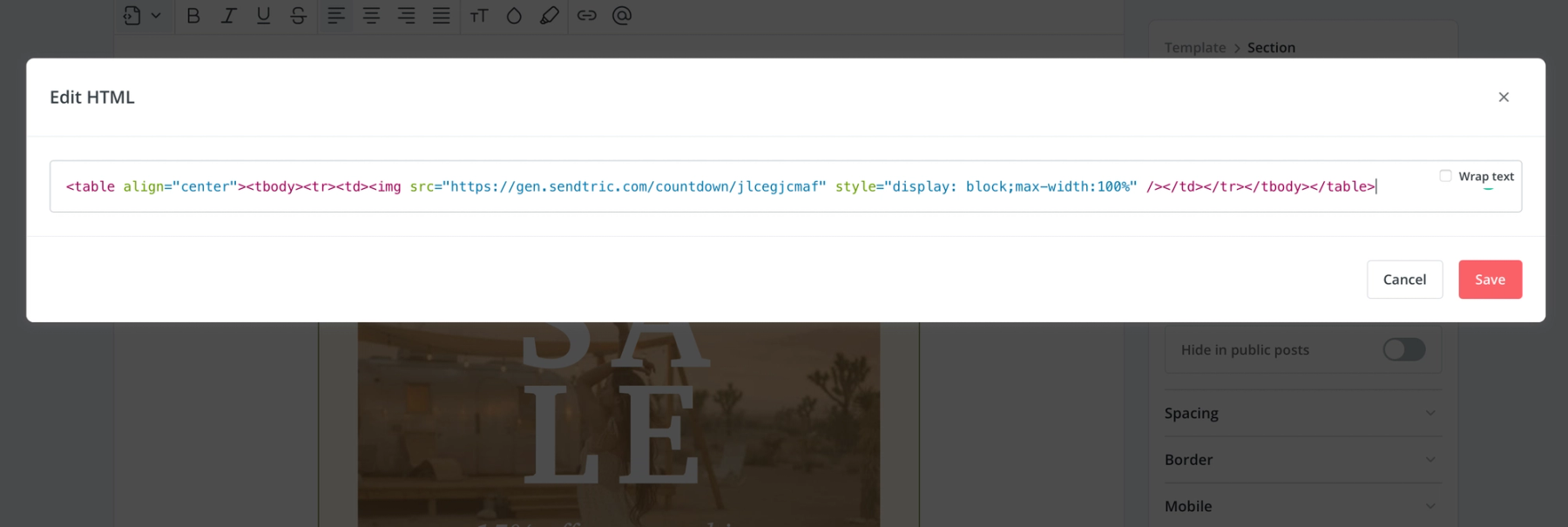
Torna all'editor email di ConvertKit e incolla l'HTML del tuo timer per il conto alla rovescia Sendtric nella casella “Modifica HTML” che si è aperta. Premi il pulsante rosso “Salva”.
Passaggio 6: Testa e Invia l'Email ConvertKit
Il tuo timer apparirà quindi nell'anteprima dell'email.
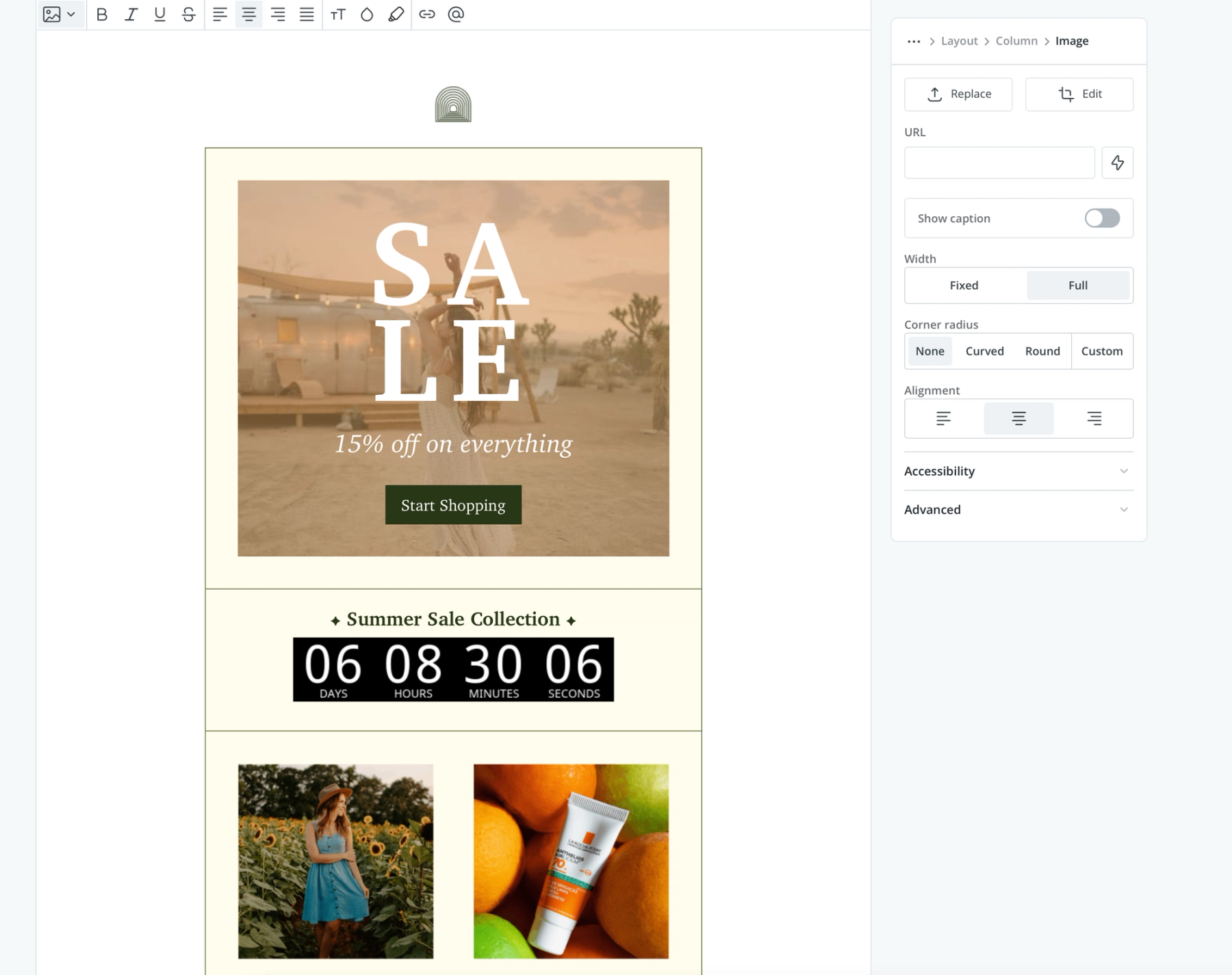
Dopo aver configurato il tuo timer per il conto alla rovescia in ConvertKit, è fondamentale visualizzare l'anteprima della tua email per assicurarti che tutto appaia correttamente. Assicurati che il tuo timer Sendtric sia allineato al tuo brand e mantenga un design pulito e semplice.
L'invio di email svolge un ruolo fondamentale nel marketing, e utilizzare Sendtric può migliorarne l'efficacia. Incorporando un timer per il conto alla rovescia, puoi creare un senso di urgenza e ispirare i destinatari ad agire. Migliora il tuo email marketing potenziando il successo delle tue promozioni, vendite ed eventi. Scopri oggi stesso la potenza di Sendtric e crea senza sforzo timer per il conto alla rovescia gratuiti per le tue email ConvertKit.

Crea il tuo timer per il conto alla rovescia via email gratuito
- Compila il modulo con le opzioni di conto alla rovescia desiderate
- Clicca su Genera
- Conferma il tuo indirizzo e-mail
- Copia e incolla il codice HTML fornito nel tuo template e-mail
- Goditi il tuo timer per conto alla rovescia gratuito di Sendtric con 10.000 visualizzazioni gratuite al mese.*
Senza filigrana – Fino a 10.000 visualizzazioni al mese* nel nostro piano GRATUITO
*Se superi le 10.000 visualizzazioni gratuite in un mese, verrà mostrata una filigrana finché il limite non si azzera. Puoi eseguire l'upgrade in qualsiasi momento per rimuoverla. I piani a pagamento non mostrano mai la filigrana, anche in caso di superamento del limite.
