
Sådan indsættes en Sendtric-nedtællingstimer i en ConvertKit-e-mail
 Første udgivelsesdato:
 Sådan indsættes en Sendtric-nedtællingstimer i en e-mail, der sendes fra ConvertKit
Vil du løfte dine e-mailkampagner til et højere niveau? Prøv at tilføje en Sendtric-nedtællingstimer til din ConvertKit-e-mailskabelon. Denne dynamiske nedtællingsfunktion skaber en følelse af, at der er travlt, og motiverer dine abonnenter til at handle hurtigt. Desuden gør den dine e-mails mere visuelt tiltalende, hvilket øger engagementet og konverteringerne.
Med Sendtric kan du nemt oprette og indsætte en nedtællingstimer i enhver e-mail, der sendes fra ConvertKit. Prøv det ved at følge vejledningen nedenfor, og se, hvordan det kan gavne dine fremtidige e-mail-marketingkampagner.
Trin 1: Åbn ConvertKit Email Builder
Åbn ConvertKit, og opret en ny e-mail, eller brug en eksisterende skabelon.
Trin 2: Tilføj et brugerdefineret HTML-blok
Rul ned til det afsnit, hvor du vil tilføje din Sendtric-timer. Hold musemarkøren over området, indtil der vises et lille gråt plustegn til venstre, og klik på det.
Der vises en ny menu. Rul ned til bunden af menuen, og vælg »HTML-blok«.
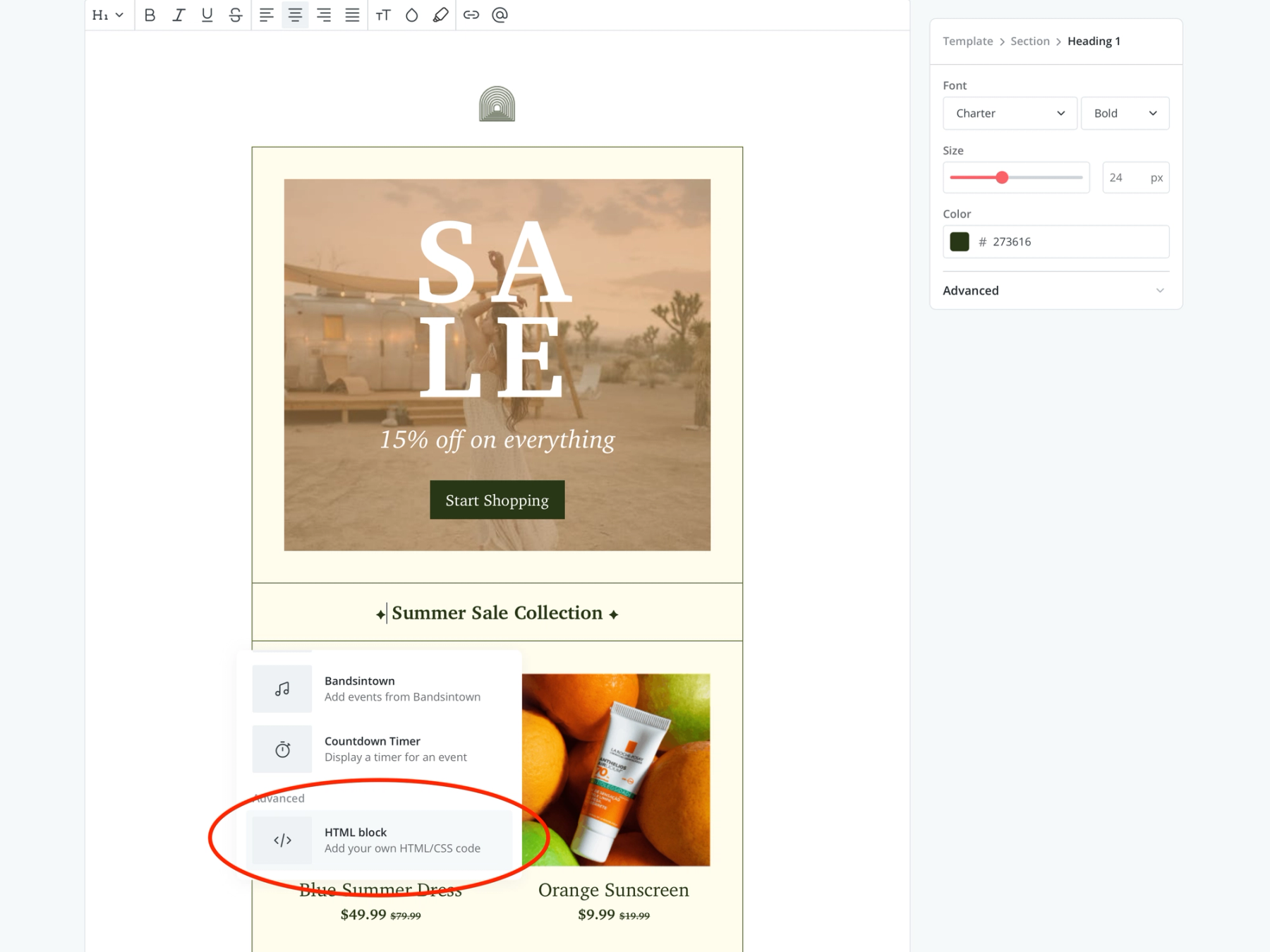
Trin 3: Åbn HTML-blokken
Der indsættes et nyt afsnit med teksten »Indsæt HTML her«. Klik på den røde »Rediger«-knap til venstre.
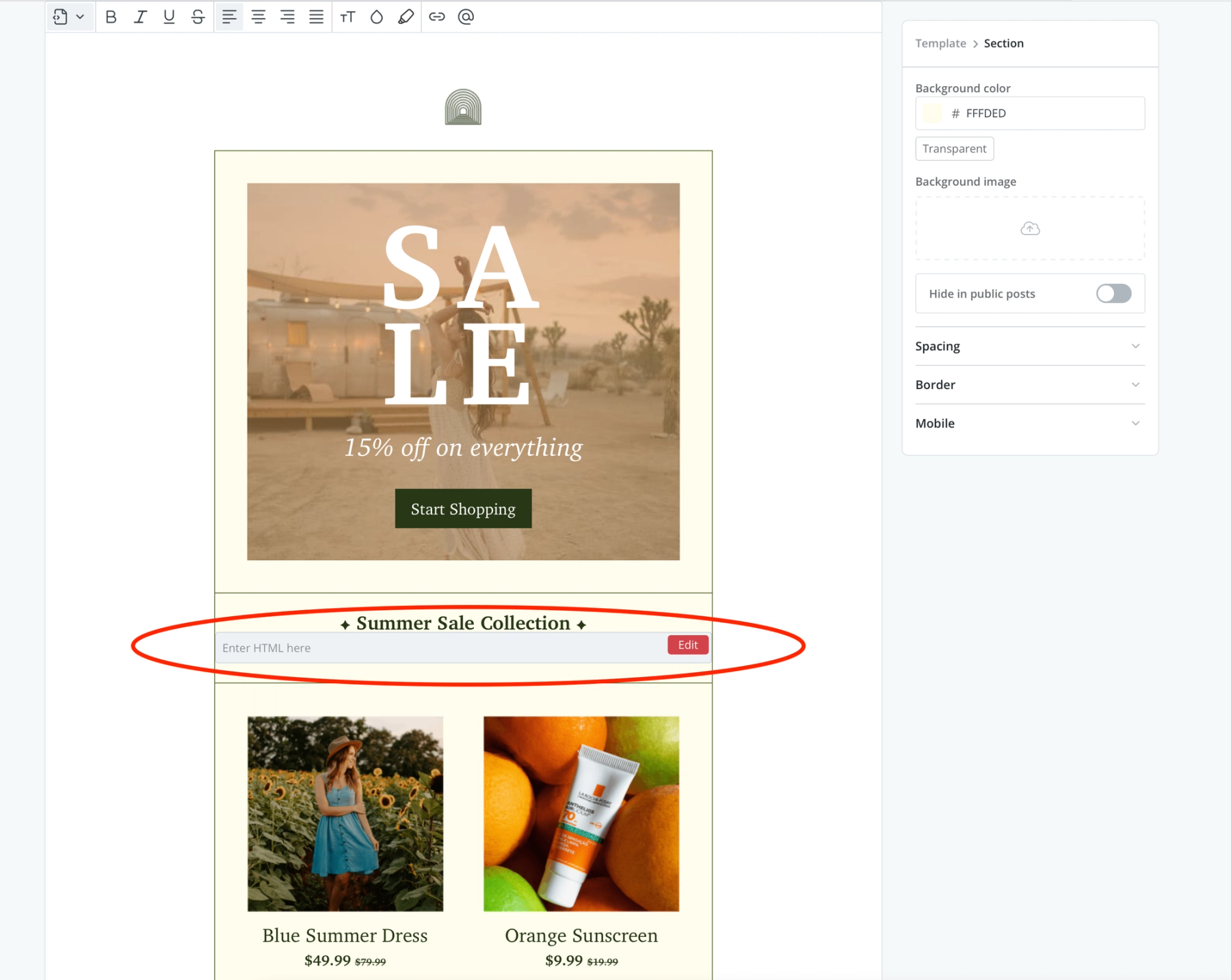
Trin 4: Opret din Sendtric-nedtællingstimer
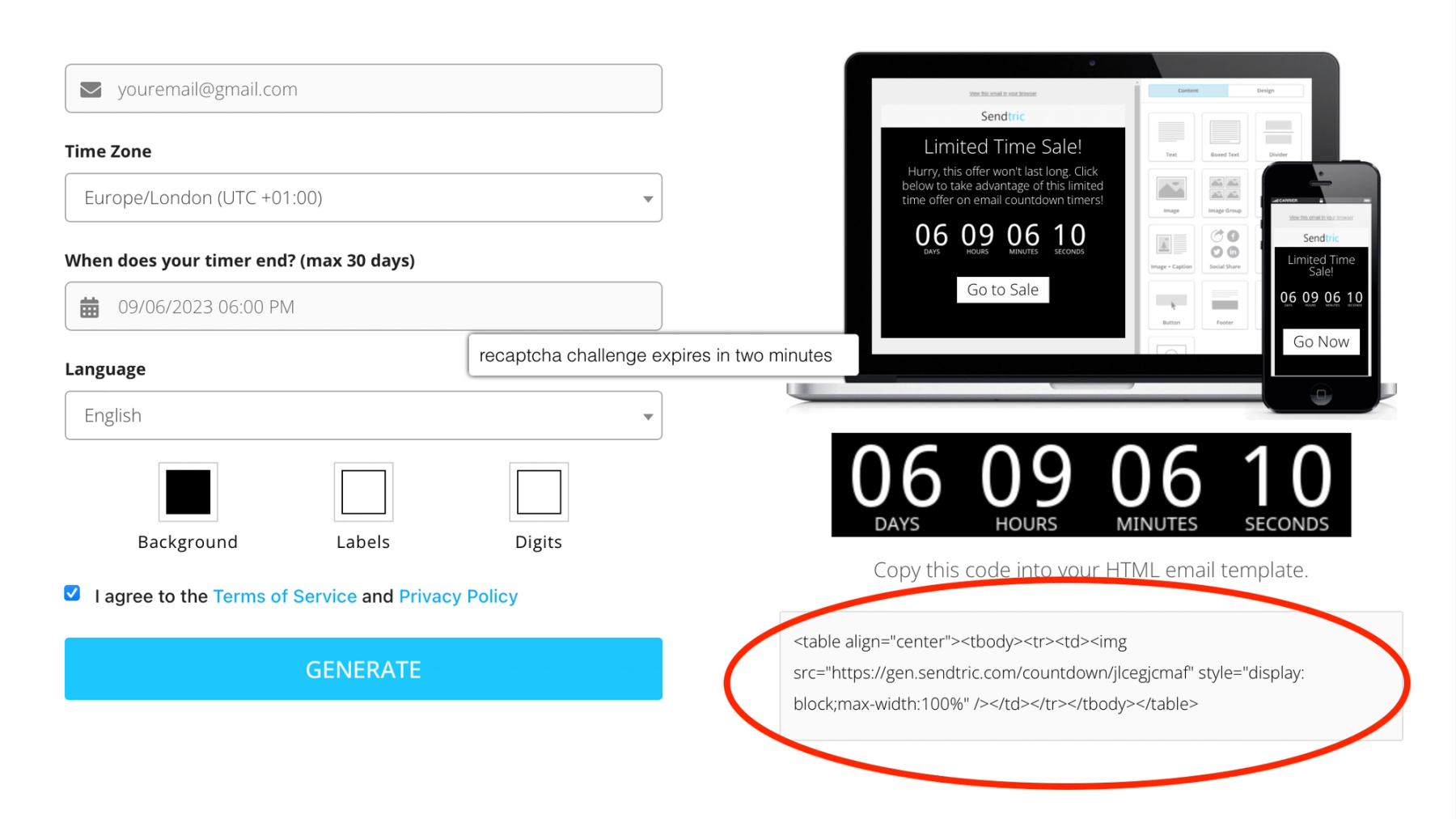
Åbn Sendtric-hjemmesiden i en separat fane i din browser, og opret din e-mail-nedtællingstimer.
Du skal blot indtaste din e-mailadresse, indstille timers slutdato og -tidspunkt og vælge dine tilpasningsindstillinger. Når du er klar, skal du klikke på knappen »Generer« og kopiere den unikke HTML-kode, der genereres og vises til højre.
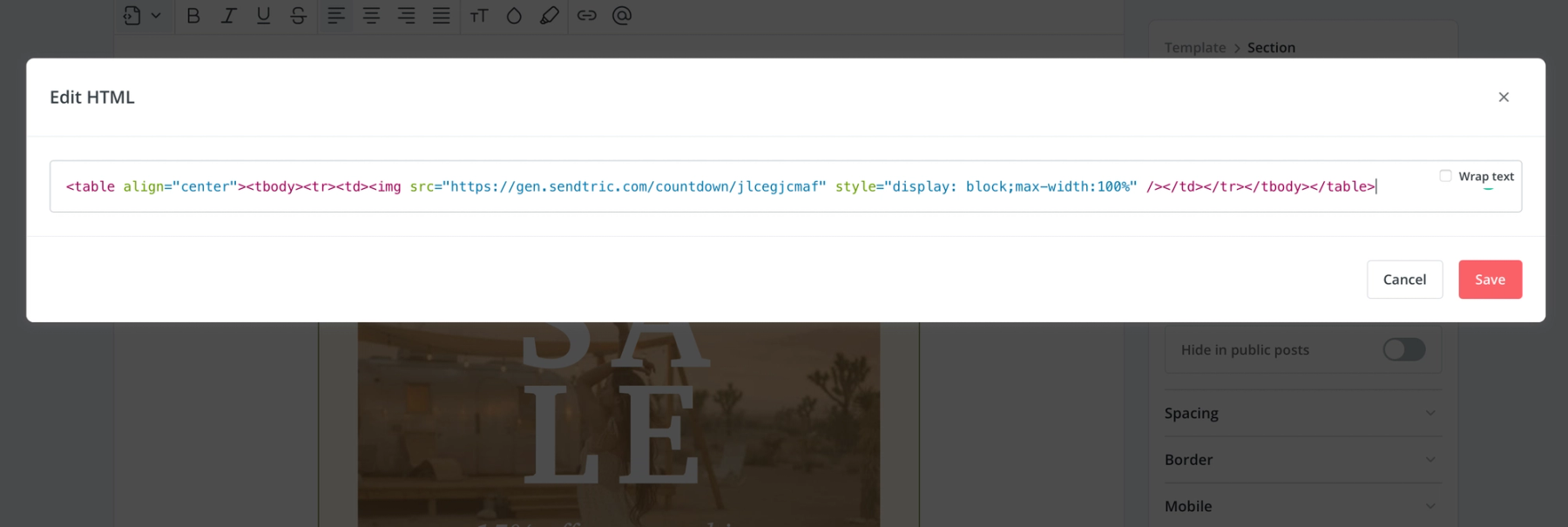
Trin 5: Indsæt HTML-koden i ConvertKit
Gå tilbage til ConvertKit-e-mail-redigeringsværktøjet, og indsæt din Sendtric-nedtællingstimer-HTML i feltet »Rediger HTML«, der nu er åbnet. Tryk på den røde »Gem«-knap.
Trin 6: Test og send en e-mail via ConvertKit
Din timer vises derefter i e-mail-forhåndsvisningen.
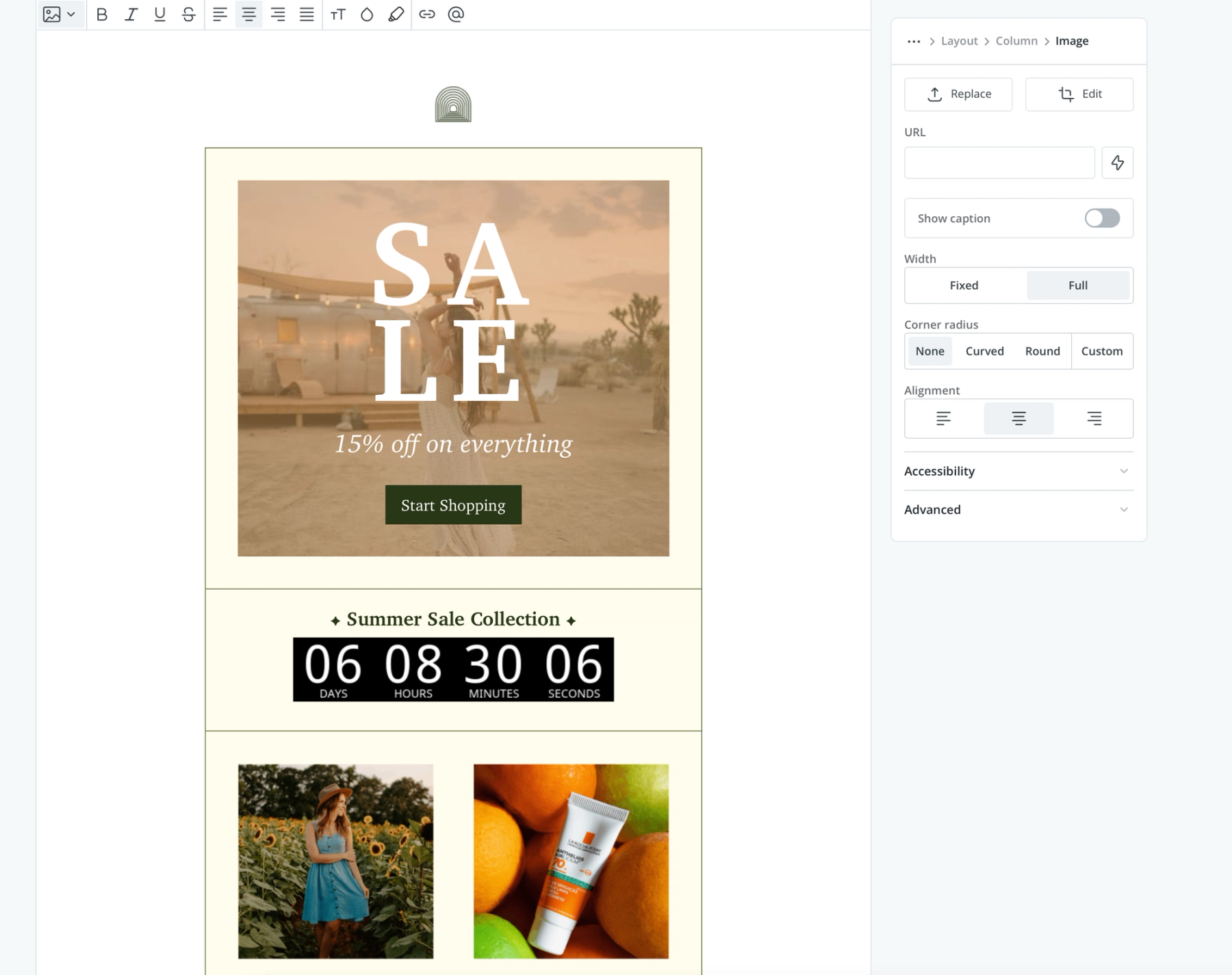
Når du har oprettet din nedtællingstimer i ConvertKit, er det vigtigt at få et eksempel på din e-mail for at sikre, at alt ser korrekt ud. Sørg for, at din Sendtric-timer passer til dit brand og har et rent og enkelt design.
Afsendelse af e-mails spiller en afgørende rolle i markedsføringen, og brugen af Sendtric kan øge deres effektivitet. Ved at indsætte en nedtællingstimer kan du skabe en følelse af, at det haster, og motivere modtagerne til at handle. Løft din e-mailmarkedsføring ved at øge succesen for dine kampagner, tilbud og events. Oplev Sendtrics potentiale i dag, og opret nemt gratis nedtællingstimer til dine ConvertKit-e-mails.

Opret din gratis e-mail-nedtællingstimer
- Udfyld formularen med dine ønskede nedtællingsindstillinger
- Klik på „Generer"
- Bekræft din e-mailadresse
- Kopiér og indsæt den medfølgende HTML-kode i din e-mailskabelon
- Nyd din gratis e-mail-nedtællingstimer fra Sendtric med 10.000 gratis månedlige visninger.*
Uden vandmærke – op til 10.000 månedlige visninger* på vores FREE-plan
*Hvis du overskrider 10.000 gratis visninger på en måned, vises der et vandmærke, indtil grænsen nulstilles. Opgradér når som helst for at fjerne det. Betalte planer viser aldrig et vandmærke, selv hvis grænsen overskrides.
