
Añadir una imagen de expiración
 Fecha de Primera Publicación: .Última Actualización:
 Nota: Las imágenes de expiración solo están disponibles en la Pro Edition. Regístrate hoy mismo en un plan desde nuestra página de inicio.
Con las imágenes de expiración, puedes personalizar lo que se muestra cuando tu temporizador de cuenta atrás llega a cero. Por ejemplo, si tienes un temporizador para una oferta por tiempo limitado, en lugar de que el temporizador muestre todo ceros al terminar, podrías incluir un mensaje como «¡Se acabó el tiempo! Descubre estas otras grandes ofertas». O también podrías subir una imagen de expiración que coincida con el color de fondo de tu plantilla de email, para que el temporizador desaparezca cuando termine.
Para añadir una imagen de expiración personalizada:
1. Crea un nuevo temporizador o edita uno existente:

2. Crea una imagen de expiración para tu temporizador. Para obtener el mejor resultado, haz coincidir las dimensiones de tu imagen con las del temporizador. Estas son las dimensiones para las opciones de tamaño actuales:
Extra pequeño: 200x40px Pequeño: 300x60px Mediano: 400x80px Grande: 600x120px Extra grande: 800x160px
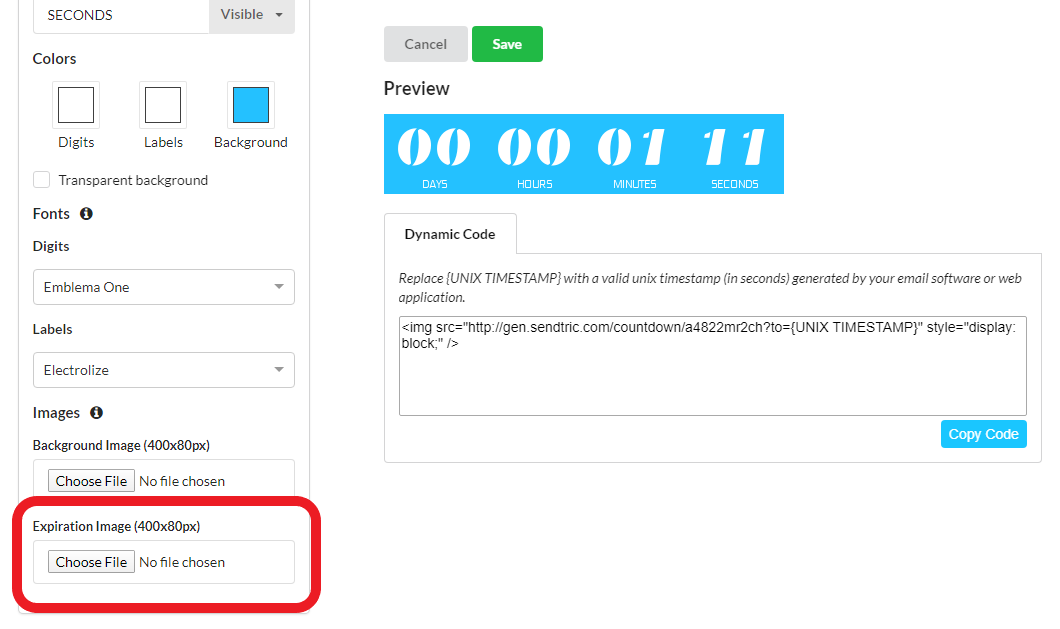
3. En la sección Images del editor, haz clic para subir tu imagen de expiración:
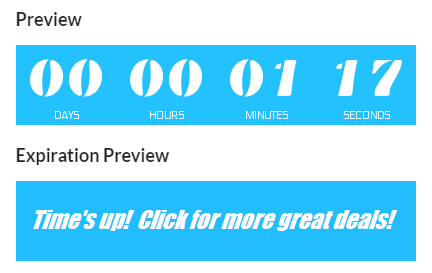
4. La vista previa de expiración ahora se mostrará debajo de tu temporizador:
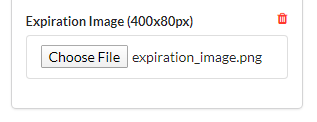
5. Para eliminar una imagen de expiración, haz clic en el icono de papelera en la sección Expiration Image:
¡Eso es todo! Ya tienes una imagen de expiración personalizada para tu temporizador.
