
Een afbeelding toevoegen die verloopt
 Eerste publicatiedatum: .Laatst bijgewerkt:
 Let op: Afbeeldingen van verlopen producten zijn alleen beschikbaar in de Pro-editie. Meld je vandaag nog aan voor een abonnement op onze startpagina.
Met afloopafbeeldingen kun je zelf bepalen wat er te zien is als je countdown-timer afloopt. Als je bijvoorbeeld een timer hebt voor een tijdelijke aanbieding, kun je ervoor zorgen dat er geen nullen worden weergegeven als de timer afloopt, maar in plaats daarvan een bericht zoals: "De tijd is om! Bekijk ook deze andere geweldige aanbiedingen." Of je kunt een afloopafbeelding uploaden die qua kleur bij de achtergrond van je e-mailsjabloon past, zodat de timer verdwijnt als hij afloopt.
Om een eigen afbeelding voor de vervaldatum toe te voegen:
1. Maak een nieuwe timer aan, of bewerk een bestaande:

2. Maak een afbeelding voor je timer die aangeeft wanneer de tijd om is. Voor het beste resultaat kun je de afmetingen van je afbeelding het beste afstemmen op die van de timer. Hier zijn de afmetingen voor de huidige grootteopties:
X-Small: 200x40px Klein: 300x60px Medium: 400x80px Groot: 600x120px X-Large: 800x160px
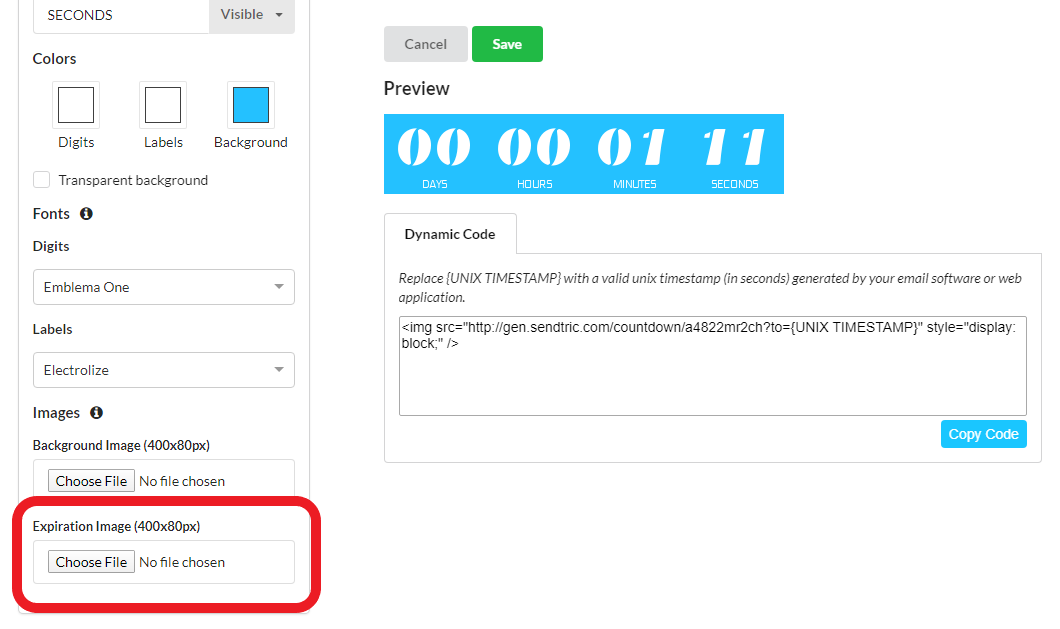
3. Klik in het gedeelte ‘Afbeeldingen’ van de editor om je afloopafbeelding te uploaden:
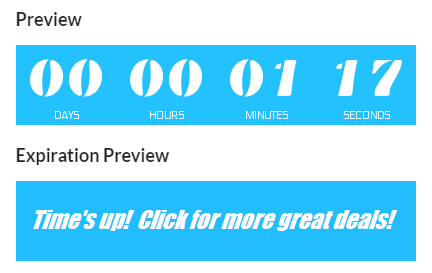
4. Je vervaldatumvoorbeeld wordt nu onder je timer weergegeven:
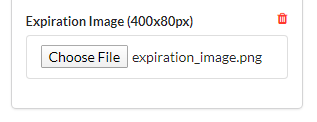
5. Om een afbeelding waarvan de geldigheidsduur is verstreken te verwijderen, klik je op het prullenbakpictogram in het gedeelte ‘Afbeeldingen waarvan de geldigheidsduur is verstreken’:
Dat is alles! Je hebt nu een eigen afbeelding voor het einde van de timer!
