
Ajouter une image d'expiration
 Date de Première Publication : .Dernière Mise à Jour :
 Remarque : les images d'expiration sont disponibles uniquement dans l'édition Pro. Inscris-toi à un plan dès aujourd'hui sur notre page d'accueil.
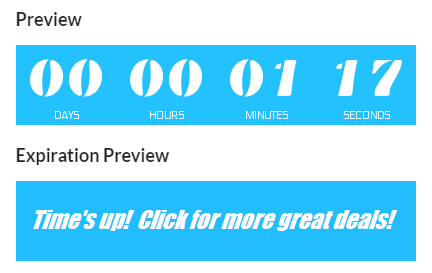
Avec les images d'expiration, tu peux personnaliser ce qui s'affiche une fois ton minuteur de compte à rebours terminé. Par exemple, si tu as un minuteur pour une vente à durée limitée, plutôt que d'afficher des zéros une fois le compte à rebours fini, tu peux inclure un message du type « C'est terminé ! Découvre nos autres bonnes affaires. » Tu peux aussi importer une image d'expiration qui reprend la couleur de fond de ton modèle d'email, pour que le minuteur disparaisse une fois arrivé à échéance.
Pour ajouter une image d'expiration personnalisée :
1. Crée un nouveau minuteur, ou modifie un minuteur existant :

2. Crée une image d'expiration pour ton minuteur. Pour un résultat optimal, fais correspondre les dimensions de ton image à celles du minuteur. Voici les dimensions des options de taille actuelles :
Très petit : 200x40px Petit : 300x60px Moyen : 400x80px Grand : 600x120px Très grand : 800x160px
3. Dans la section Images de l'éditeur, clique pour importer ton image d'expiration :
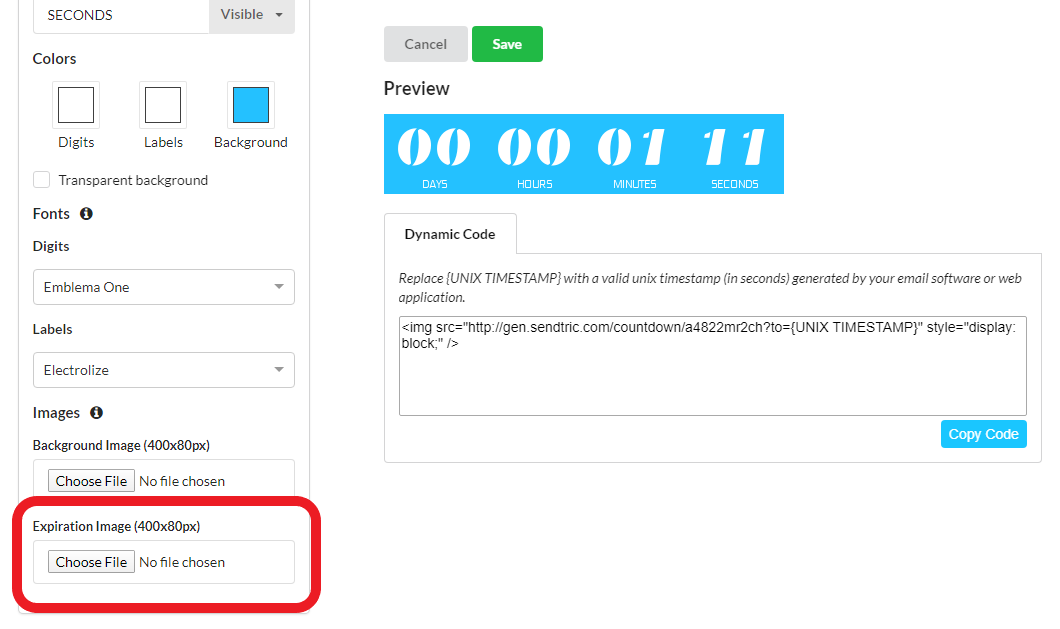
4. L'aperçu de ton expiration s'affiche désormais sous ton minuteur :
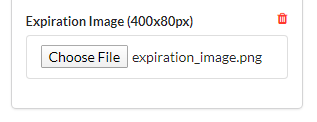
5. Pour supprimer une image d'expiration, clique sur l'icône de corbeille dans la section Image d'expiration :
Et voilà ! Ton minuteur dispose maintenant d'une image d'expiration personnalisée !
