
Dodawanie obrazka z datą ważności
 Data pierwszej publikacji: .Ostatnia aktualizacja:
 Uwaga: Obrazy wygaśnięcia są dostępne tylko w wersji Pro. Wybierz plan już dziś na naszej stronie strona główna.
Dzięki obrazkom końcowym możesz dostosować to, co pojawi się po zakończeniu licznika odliczającego. Na przykład, jeśli masz licznik czasu dla wyprzedaży z ograniczonym czasem trwania, zamiast wyświetlać same zera po zakończeniu, możesz dodać komunikat typu: „Czas się skończył! Sprawdź te inne świetne oferty”. Możesz też wrzucić obrazek końcowy, który pasuje kolorystycznie do tła szablonu e-maila, dzięki czemu licznik zniknie po zakończeniu.
Aby dodać własny obrazek wygaśnięcia:
1. Utwórz nowy timer albo edytuj już istniejący:

2. Stwórz obrazek wygaszający dla swojego timera. Żeby uzyskać najlepszy efekt, dopasuj wymiary obrazka do wymiarów timera. Oto wymiary dla aktualnych opcji rozmiarów:
X-Small: 200x40px Mały: 300x60px Średni: 400x80 pikseli Duże: 600x120 pikseli X-Large: 800x160 pikseli
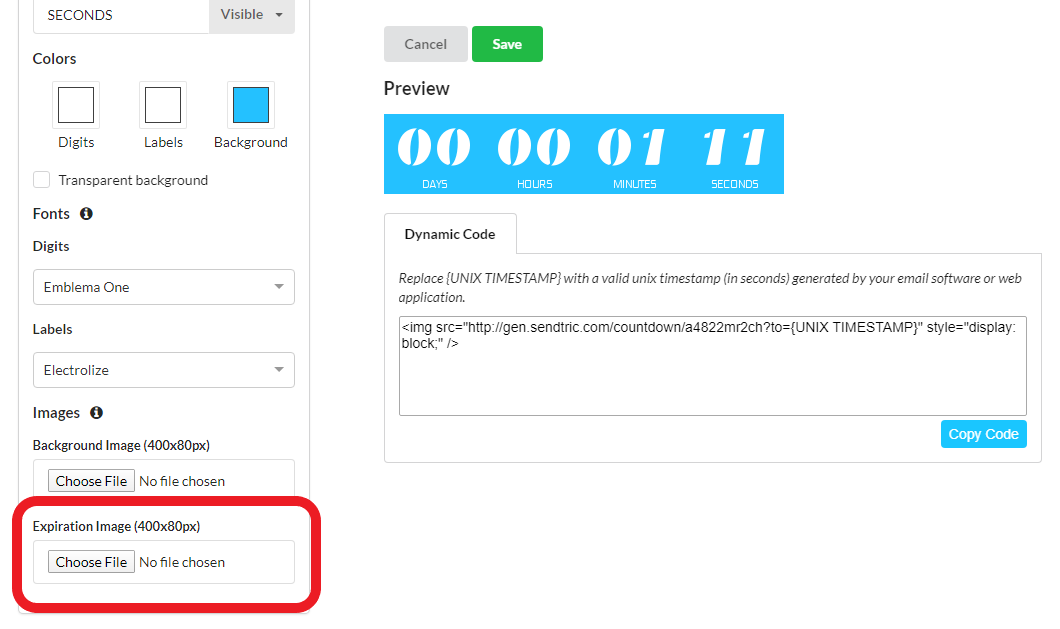
3. W sekcji „Obrazy” edytora kliknij, żeby przesłać obraz przedstawiający datę ważności:
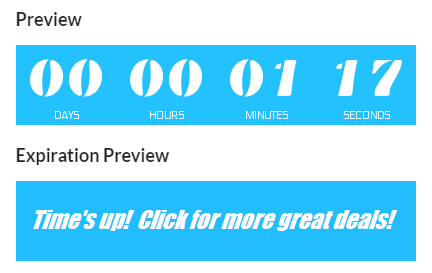
4. Pod licznikiem czasu pojawi się teraz podgląd daty wygaśnięcia:
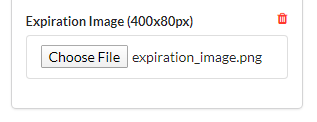
5. Żeby usunąć obraz z datą wygaśnięcia, kliknij ikonę kosza w sekcji „Obraz z datą wygaśnięcia”:
I to wszystko! Masz teraz własną grafikę wygasania dla swojego timera!
