
Aggiungere un'Immagine di Scadenza
 Data di Prima Pubblicazione: .Ultimo Aggiornamento:
 Nota: le immagini di scadenza sono disponibili solo nella Pro Edition. Iscriviti a un piano oggi sulla nostra home page.
Con le immagini di scadenza puoi personalizzare cosa viene mostrato quando il tuo timer per il conto alla rovescia termina. Ad esempio, se hai un timer per una promozione a tempo limitato, invece di mostrare tutti zeri al termine, potresti includere un messaggio come "Tempo scaduto! Scopri queste altre fantastiche offerte." Oppure potresti caricare un'immagine di scadenza dello stesso colore dello sfondo del tuo template email, in modo che il timer scompaia una volta terminato.
Per aggiungere un'immagine di scadenza personalizzata:
1. Crea un nuovo timer o modifica uno esistente:

2. Crea un'immagine di scadenza per il tuo timer. Per un risultato ottimale, fai corrispondere le dimensioni della tua immagine a quelle del timer. Ecco le dimensioni per le opzioni di formato attuali:
Molto Piccolo: 200x40px Piccolo: 300x60px Medio: 400x80px Grande: 600x120px Molto Grande: 800x160px
3. Nella sezione Immagini dell'editor, fai clic per caricare la tua immagine di scadenza:
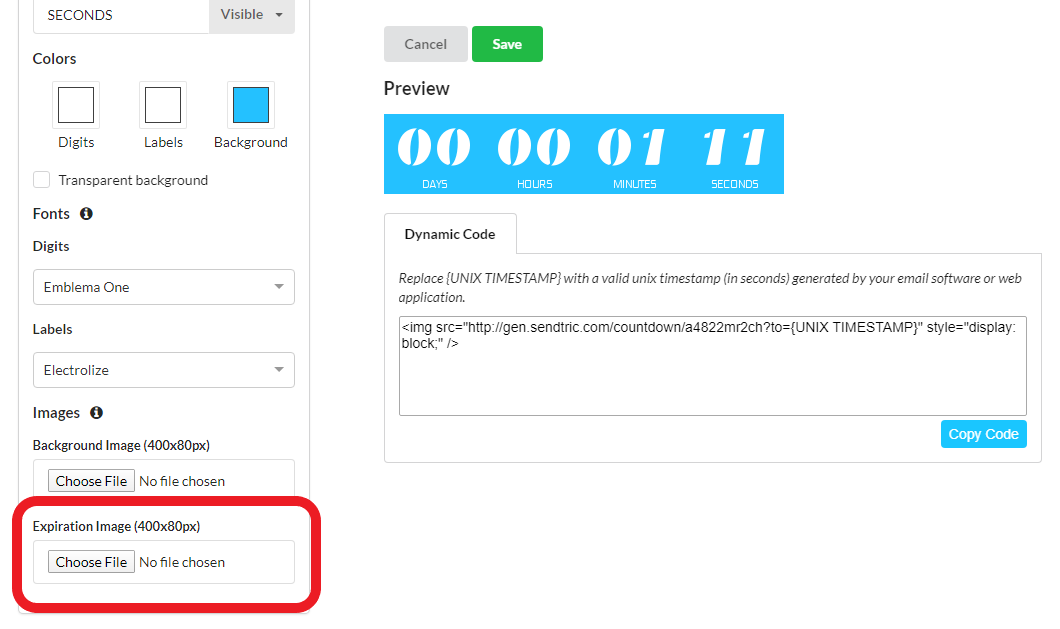
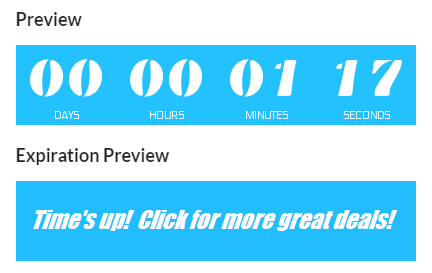
4. L'anteprima di scadenza verrà ora visualizzata sotto il tuo timer:
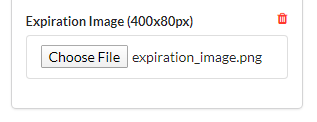
5. Per rimuovere un'immagine di scadenza, fai clic sull'icona del cestino nella sezione Immagine di Scadenza:
Tutto qui! Ora hai un'immagine di scadenza personalizzata per il tuo timer!
