
有効期限の画像を追加する
 初回公開日: .最終更新日:
 注:有効期限切れの画像はPro版でのみ利用可能だ。今すぐ当サイトのプランに登録しよう。 ホームページ.
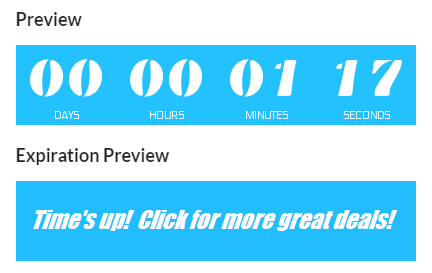
期限切れの画像を使えば、カウントダウンタイマーが終了したときに表示される内容をカスタマイズできる。例えば、期間限定セールのタイマーの場合、終了時にタイマーがすべてゼロになるのではなく、「タイムアップ! 「タイムアップ! 他の特価商品もチェックしよう」といったメッセージを表示できる。あるいは、メールテンプレートの背景色に合わせた期限切れ画像をアップロードすれば、タイマーが終了した際に表示されなくなるようにすることもできる。
カスタムの有効期限画像を追加するには:
1. 新しいタイマーを作成するか、既存のタイマーを編集する:

2. タイマー用の有効期限画像を作成する。最適な結果を得るには、画像のサイズをタイマーのサイズに合わせてほしい。現在のサイズオプションごとの寸法は以下の通りだ:
X-Small: 200×40px 小: 300×60px 媒体: 400×80px 大: 600×120px X-Large: 800×160px
3. エディタの「画像」セクションで、有効期限の画像をクリックしてアップロードする:
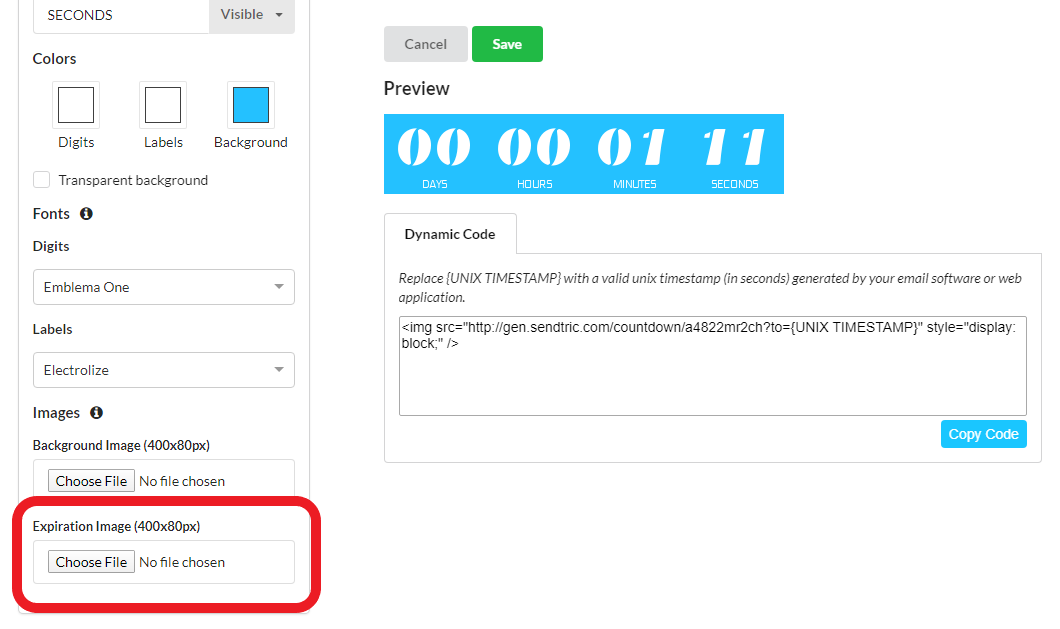
4. タイマーの下に有効期限のプレビューが表示されるようになる:
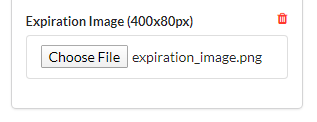
5. 期限切れの画像を削除するには、「期限切れの画像」セクションにあるゴミ箱アイコンをクリックする:
これで完了だ!これでタイマー用のカスタム有効期限画像ができた!
